- Cosa occorre
- Introduzione
- Avvio attività
- Selezione dei documenti e configurazione della pratica
- Firma elettronica dei documenti
- Firma digitale dei documenti
- Chiusura delle attività
 Guida al “Firma e Invia” dei documenti con Infocert Sign Cloud
Cosa occorre
- Il link al portale web Infocert Sign;
- La User ID e la Password di accesso al portale;
- Un certificato di sottoscrizione valido, ospitato su un dispositivo fisico rilasciato da Tinexta Infocert o da un qualsiasi altro Ente Certificatore;
- Un lettore, correttamente installato, qualora il certificato fosse a bordo di una Smart Card;
- In alternativa, un certificato di firma remota rilasciato da Tinexta Infocert e abilitato alla firma con i diversi programmi di firma Infocert (Infocert Sign Desktop, Infocert Sign PRO, Infocert Sign Mobile);
- Il PIN di protezione del dispositivo fisico o della firma remota;
- Uno o più file da firmare;
- Aver già installato il programma Infocert SIgn adatto al sistema operativo presente sul mio computer.
Introduzione
Infocert Sign mi permette di firmare online uno o più documenti utilizzando diverse tipologie di firma elettronica e condividerli con altri utenti.
Avvio attività
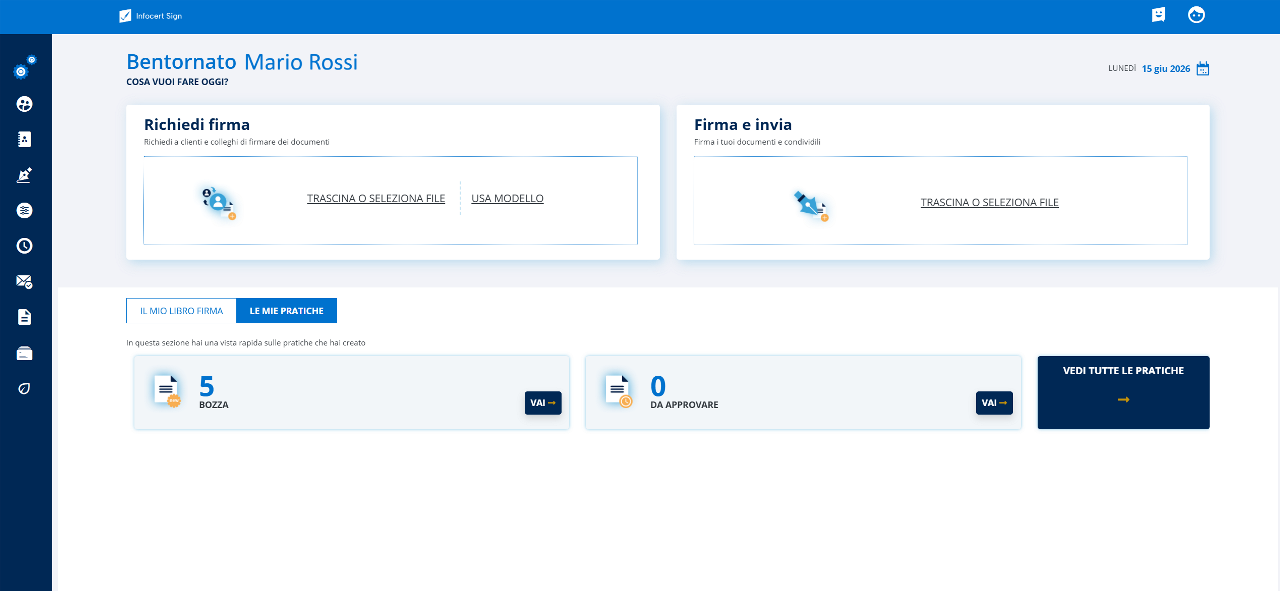
Dopo aver effettuato la login su Infocert Sign Cloud, puoi avviare l’operazione di Firma e Invia con un clic sulla sezione corrispondente o, in alternativa, trascinando il file da firmare.
Selezione dei documenti e configurazione della pratica
Cliccando su Firma e invia, come prima cosa, Infocert Sign mi chiederà di caricare il documento da firmare.
Una pratica può essere formata da uno o più documenti, ciascuno identificato a sua volta da un nome. Per inserire un documento all’interno della pratica, posso trascinarlo nell’area posta al centro della pagina o tramite la funzione di upload, recuperandolo tra quelli disponibili sul mio computer. I tab sopra la pagina visualizzata indicheranno il documento selezionato, e consentiranno di spostarsi da un documento all’altro.
Infocert Sign mi permette di caricare documenti in formato office (Word, Excel, etc.) o PDF.
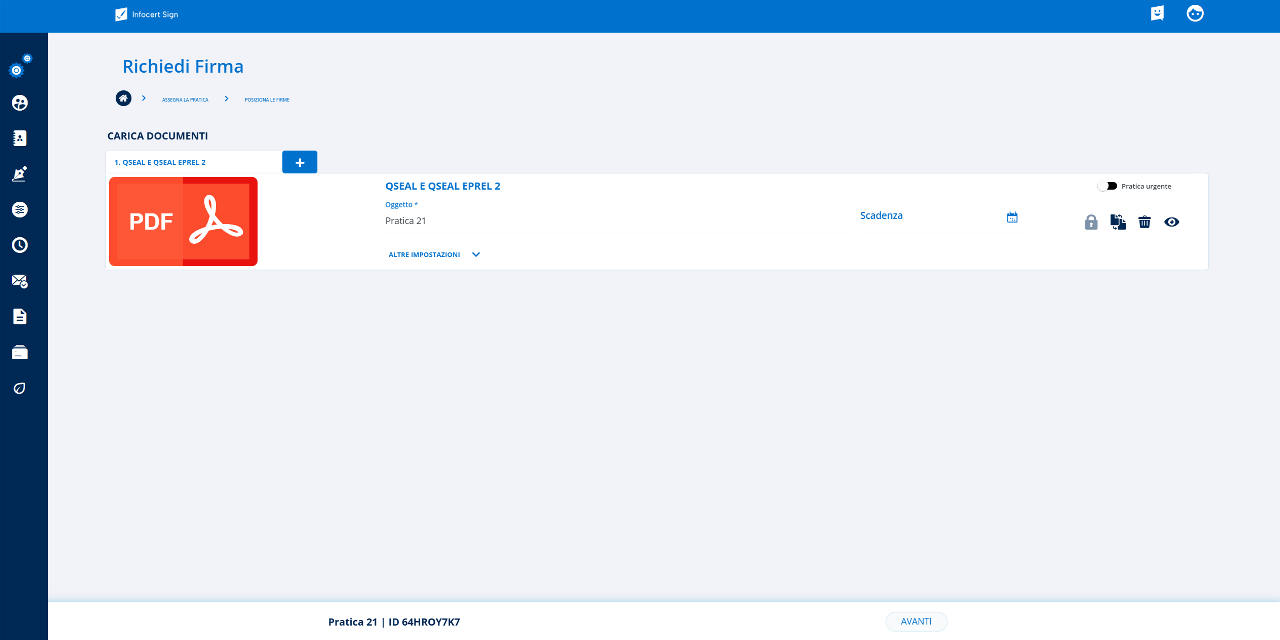
Una vola selezionato o trascinato il file, potrò procedere con la personalizzazione della pratica.
Nella prima sezione sarà possibile:
-
modificare l’oggetto della pratica, cambiando il nominativo progressivo che il sistema mi propone di default;
-
inserire una scadenza entro la quale i destinatari dovranno attivarsi per prendere visone del file;
-
eliminare il documento;
-
visualizzare il documento;
-
scegliere l’opzione di “Pratica urgente” per segnalare il carattere di urgenza della pratica;
-
modificare le impostazioni aggiuntive riguardante il livello di privacy e impostare una classe documentale specifica.
Successivamente è possibile scegliere il tipo di firma da inserire e aggiungere i destinatari che riceveranno il file, cliccando sull’apposita icona della Rubrica o in alternativa digitando l'indirizzo mail.
Potrò selezionare uno o più contatti tra quelli esistenti oppure aggiungerne uno nuovo.
E’ sempre possibile cancellare un destinatario inserito per errore cliccando sull’icona della “x” vicino al nome.
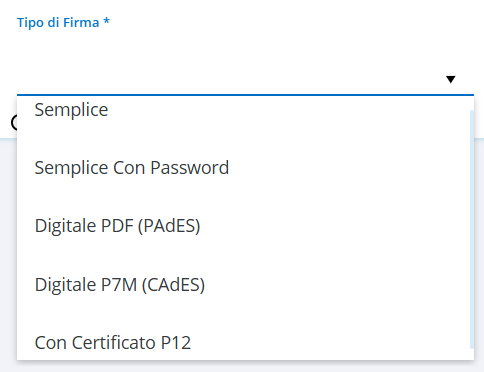
Posso scegliere tra:
-
Firma elettronica semplice: è una firma che viene generata da Infocert Sign Desktop quando il destinatario acconsente al processo di firma elettronica semplice;
-
Firma semplice con password: prevede, al momento della firma, l'inserimento di una password per avere un ulteriore livello di sicurezza. Quando viene selezionata questa tipologia di firma, tutti i destinatari di quel task per autorizzare la firma dovranno inserire la loro password;
-
Firma digitale PDF: è una firma che ottengo se sono in possesso di un certificato di firma qualificato attivo, salvato su un dispositivo fisico (Smart Card o token USB) e rilasciato da un qualsiasi Ente Certificatore, oppure un certificato di firma remota Infocert. I documenti firmati in modalità PDF (standard PAdES) permettono di visualizzare i dati di firma, compresa l’immagine grafica, e possono essere trattati come semplici documenti .pdf. La firma P7M garantisce l’opponibilità dei documenti nei confronti di terzi.
-
Firma digitale P7M: è una firma che ottengo se sono in possesso di un certificato di firma qualificato attivo, salvato su un dispositivo fisico (Smart Card o token USB) e rilasciato da un qualsiasi Ente Certificatore, oppure un certificato di firma remota Infocert. I documenti firmati in modalità P7M (standard CAdES) devono essere verificati con il programma Infocert Sign Desktop. La firma P7M garantisce l’opponibilità dei documenti nei confronti di terzi. Alcuni processi documentali che coinvolgono la Pubblica Amministrazione (ad esempio, l’invio delle pratiche al Registro delle Imprese) richiedono espressamente il formato P7M.
-
Firma con certificato P12: è una firma che ottengo se sono in possesso di un certificato software in formato PKCS#12 (non disponibile nel Negozio Tinexta Infocert, ma solo a richiesta compilando l'apposito webform nella sezione Contatti). Il certificato è un file con estensione .p12 comprensivo della chiave privata e della catena di certificazione e può essere caricato nella sezione "Le Tue Firme" di Infocert Sign Desktop. E' inoltre possibile utilizzare i certificati personali già importati nel browser/store di Windows.
Una volta selezionata la tipologia di firma da utilizzare, avrò a disposizione la schermata che mi permette di configurare la pratica da sottoscrivere digitalmente e condividere.
Token USB: dispositivo di firma in formato USB, che abbina le funzioni di una Smart Card e del lettore necessario per il suo utilizzo.
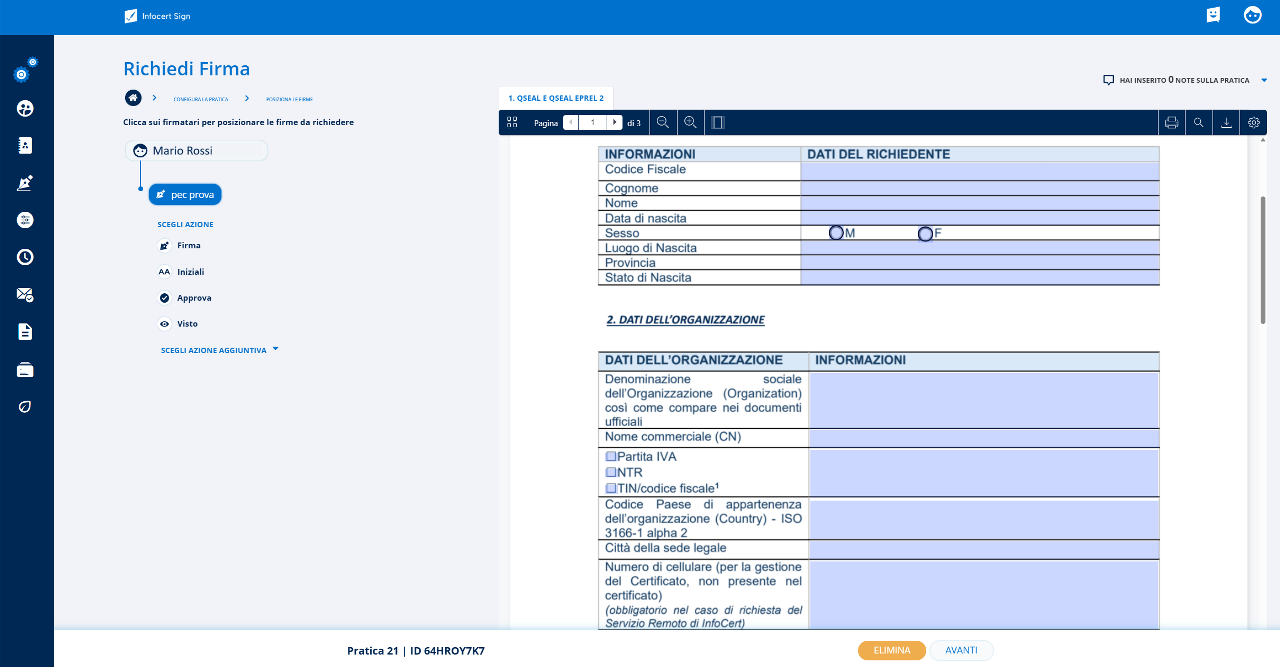
Con un clic sul tasto Avanti, posso procedere nella creazione della pratica. Nella sezione successiva posso scegliere le azioni da eseguire sul documento, elencate sulla parte sinistra.
Le azioni disponibili principali riguardano il posizionamento della firma vera e propria oppure quello delle iniziali, dell’approvazione e della presa visione del documento.
Posso passare da un documento all'altro utilizzando le etichette poste sopra l’area di visualizzazione che riportano il nome del documento.
Se ho scelto di apporre una firma in formato P7M, non mi sarà possibile inserire le inziali e visualizzare la firma sul documento.
Per scorrere il documento o ottimizzarne la visualizzazione posso utilizzare le funzioni disponibili nella barra dei comandi posta subito sopra l'area di visualizzazione.
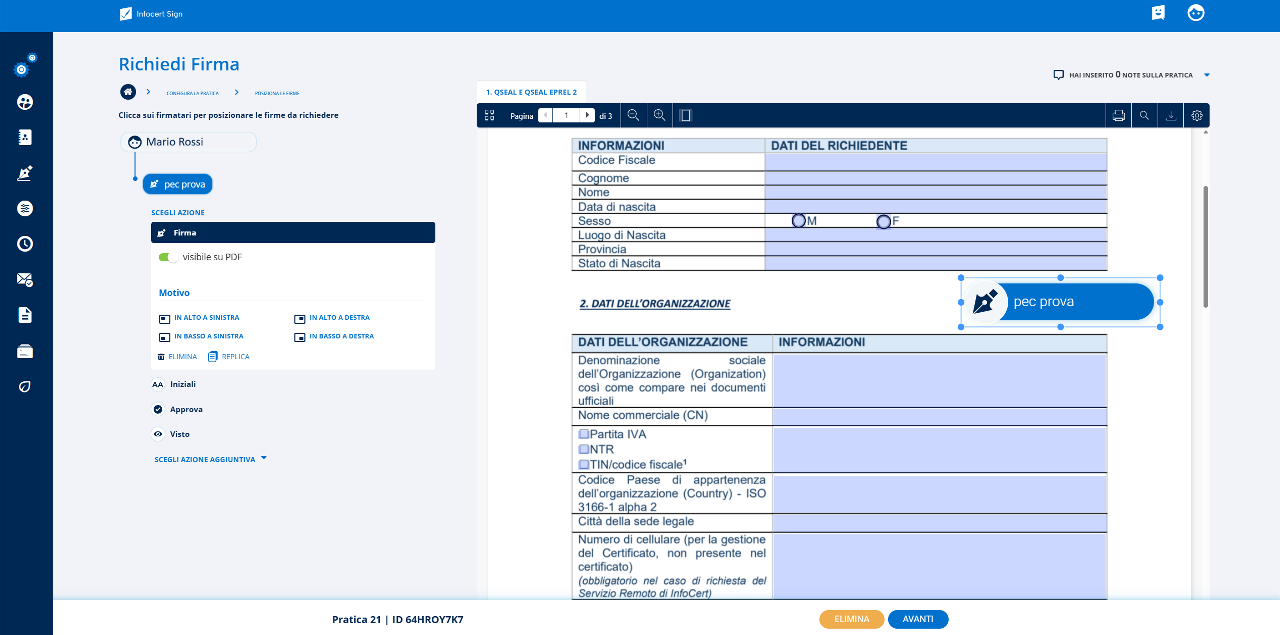
Dopo aver selezionato l’opzione firma, per posizionarla sposterò il cursore del mouse sul documento fino a raggiungere l’area desiderata e proseguo con un clic per inserire il campo firma all’interno del documento. Qui apparirà il campo firma contenente il nome del destinatario.
Una volta posizionato, il campo firma può essere spostato all'interno del documento e qualora risulti eccessivamente grande per la posizione identificata sul documento, il campo firma può essere ridimensionato.
Analoga procedura per le altre azioni disponibili: posso quindi prevedere e predisporre, per tutti i documenti, l’inserimento dei campi iniziali, approvazione, presa visione.
Queste opzioni possono essere ulteriormente arricchite di informazioni quali data di apposizione, titolo del firmatario, organizzazioni, ecc.
Nel caso in cui avessi sbagliato, è possibile cancellare la rappresentazione grafica selezionandola e premendo il tasto "canc" della tastiera.
Con un clic sul tasto Avanti, posso procedere con la firma del file della pratica. In base alla tipologia di firma scelta, il sistema mi proporrà un menu differente.
Firma elettronica dei documenti
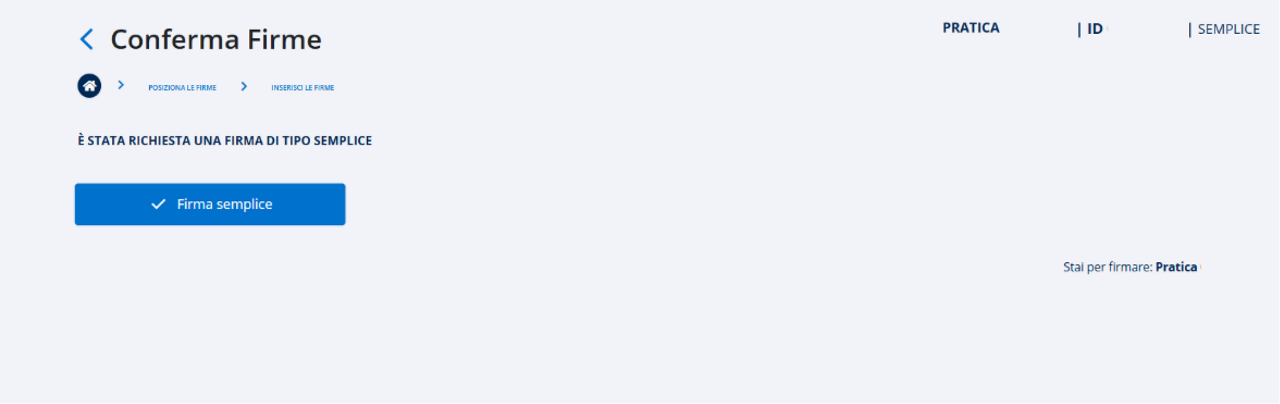
Se hai optato per la firma semplice, il sistema mi presenterà un menu con la firma scelta.
Un clic su Avanti ti consentirà di procedere nelle operazioni.
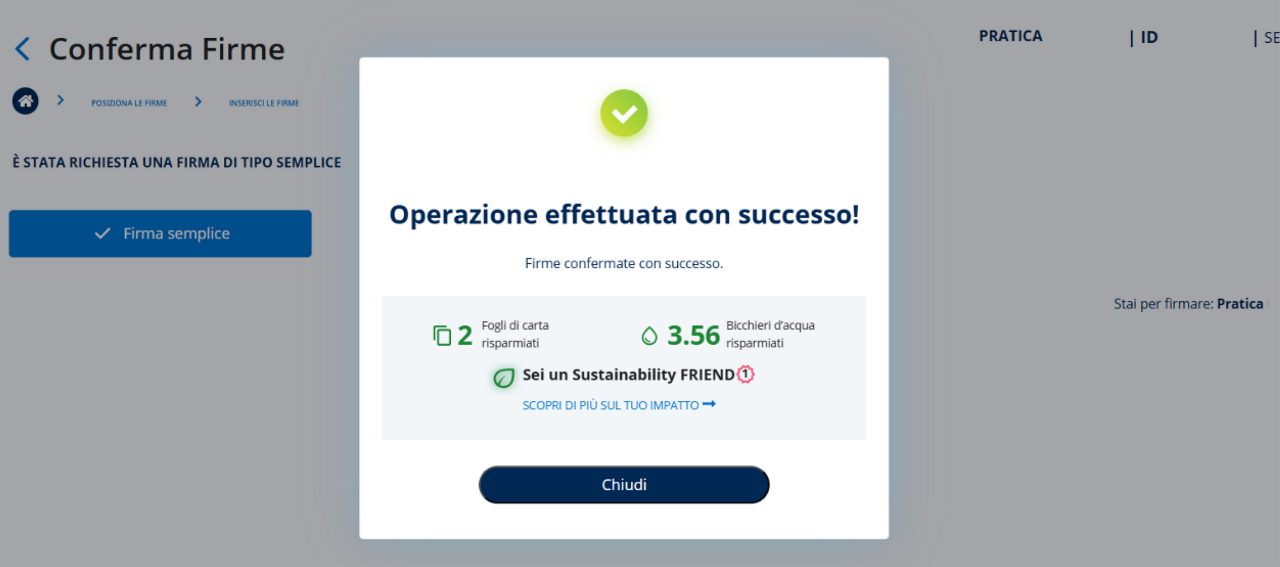
Il buon esito dell’operazione ti sarà confermato a video da un messaggio e il destinatario da te scelto riceverà via mail la pratica firmata.
Firma digitale dei documenti
Se ho previsto la firma digitale P7M o PDF del documento, Infocert Sign Cloud ti chiede se vuoi utilizzare un certificato su dispositivo fisico, anche se non rilasciato da InfoCert, o se utilizzare la firma remota Infocert.
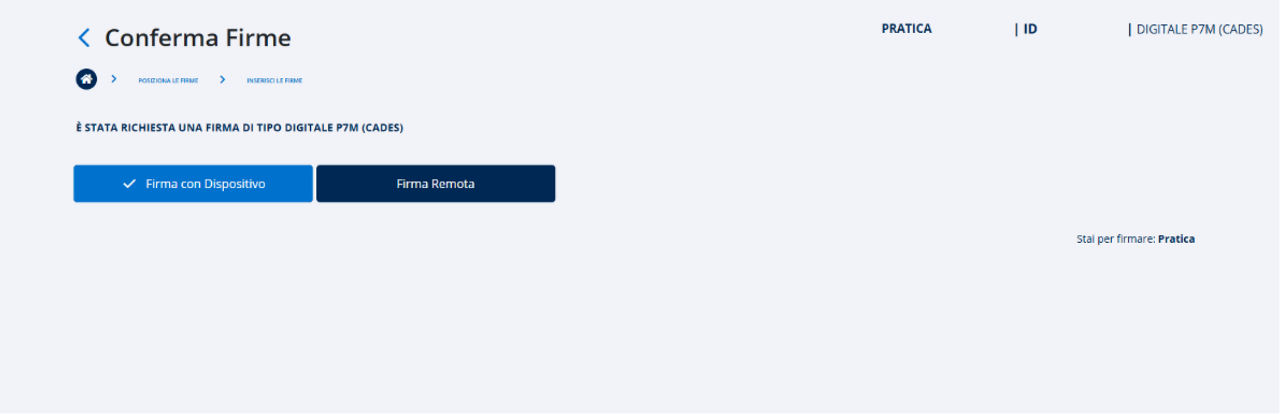
Dispositivo
Se opti per la firma digitale su dispositivo, devo verificare che:
-
Infocert Sign Desktop sia installato ed in esecuzione;
-
il dispositivo sia correttamente collegato al computer.
Un clic sul pulsante Avanti ti permette di selezionare il certificato con il quale firmare. Dopo aver eseguito la scelta, dovrai inserire il PIN di protezione del dispositivo fisico, uno ogni firma apposta nei documenti, e completare l’operazione.
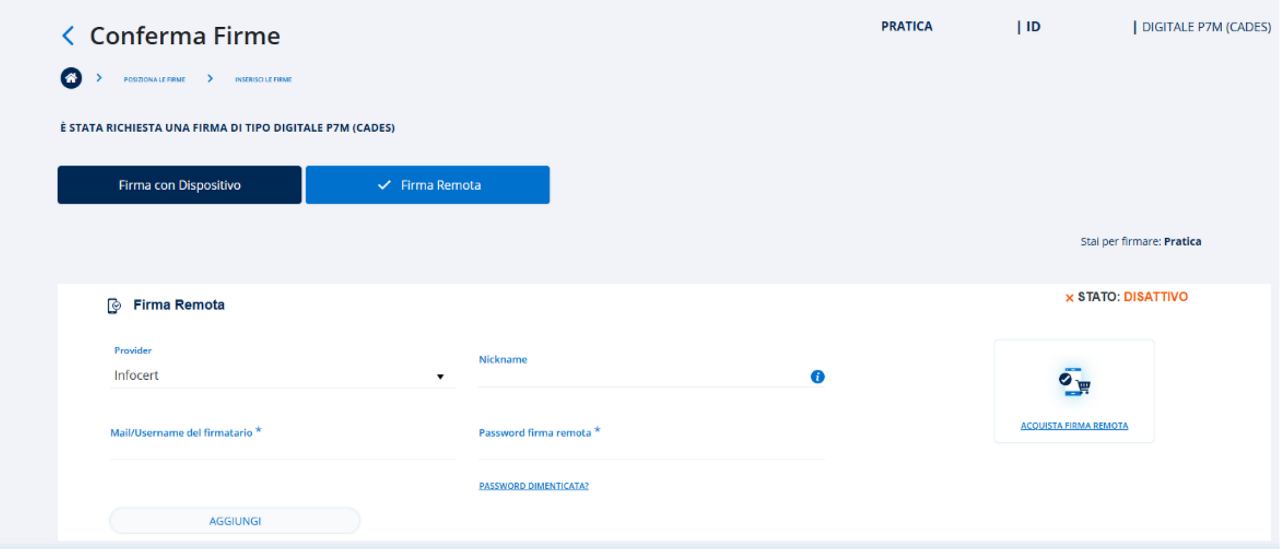
Firma Remota
Se opti per la Firma Remota Infocert, dovrai inserire:
-
la User ID di accesso al servizio (quella che ti è stata assegnata da Tinexta Infocert al momento della registrazione, la trovi sulla copia della Richiesta di Registrazione consegnata in quell’occasione);
-
la Password (quella che utilizzi per accedere al portale dedicato ai titolari di un certificato remoto, My Sign, e che hai personalizzato al momento dell’attivazione del certificato di firma)
-
il PIN di protezione del tuo certificato;
-
l’OTP, il codice numerico arrivato tramite un SMS sul yuo telefono cellulare oppure generato su Infocert Sign Mobile.
Se hai optato per la firma con certificato P12 potrai scegliere se firmare con Infocert Sign o se utilizzare la firma con certificato.
Chiusura delle attività
Al termine delle operazioni di firma, la pratica e i documenti firmati saranno inviati ai destinatari selezionati.
Trovarai copia dei documenti nella sezione Il mio libro Firma, tra le pratiche completate posta nella sezione inferiore della Home page.
Per uscire dall'applicazione basterà procedere con un clic sul comando Logout disponibile tra i comandi del menu personale, contrassegnato dall'icona a forma umana.
