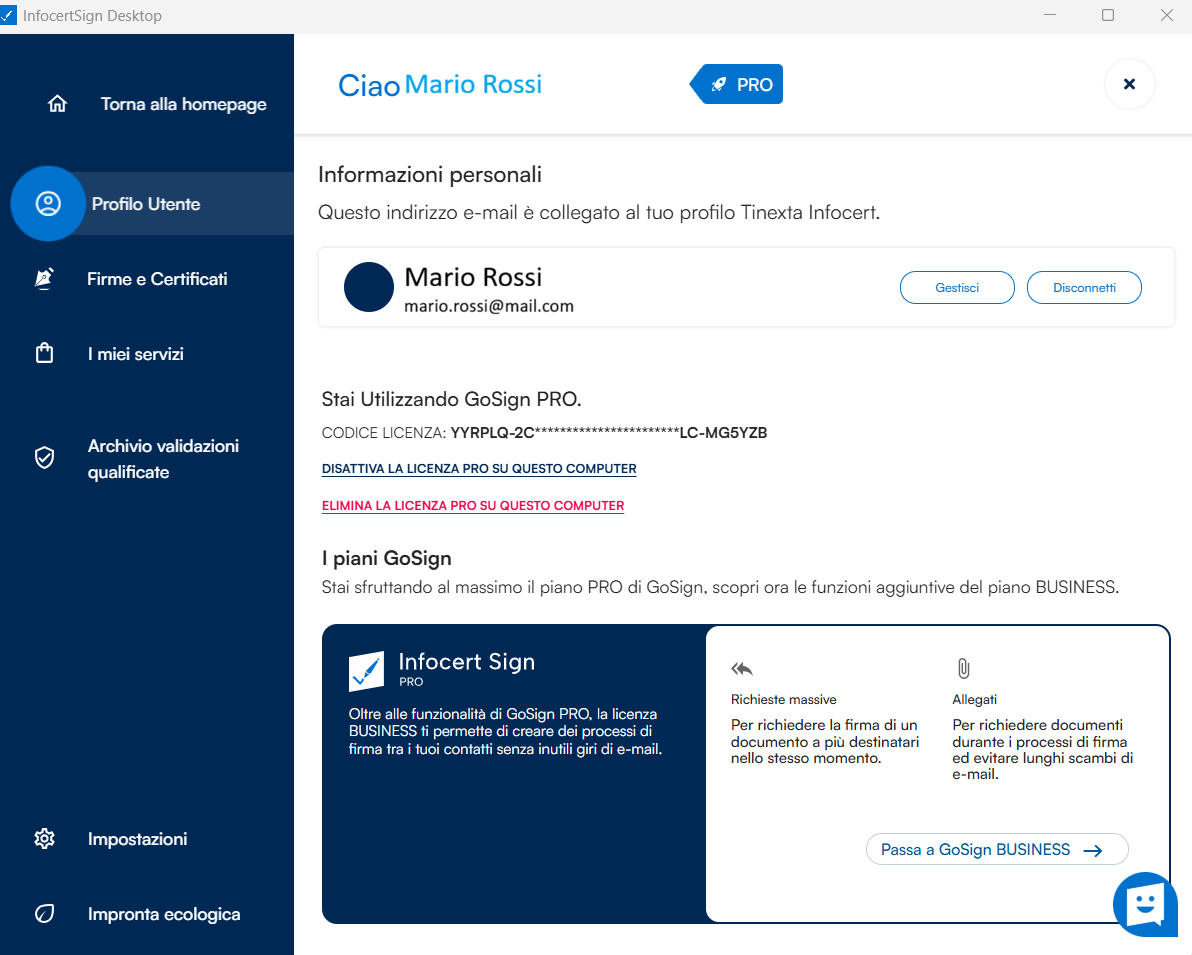
- Cosa occorre
- Introduzione
- Acquista il rinnovo
- Area Clienti > Gestione Servizi
 Guida al rinnovo della Licenza Infocert Sign PRO
Cosa occorre:
- La licenza Infocert Sign attiva ma in scadenza;
- Infocert Sign Desktop installato (se non lo hai, scaricalo QUI gratuitamente);
- Il tuo account Tinexta Infocert.
Introduzione
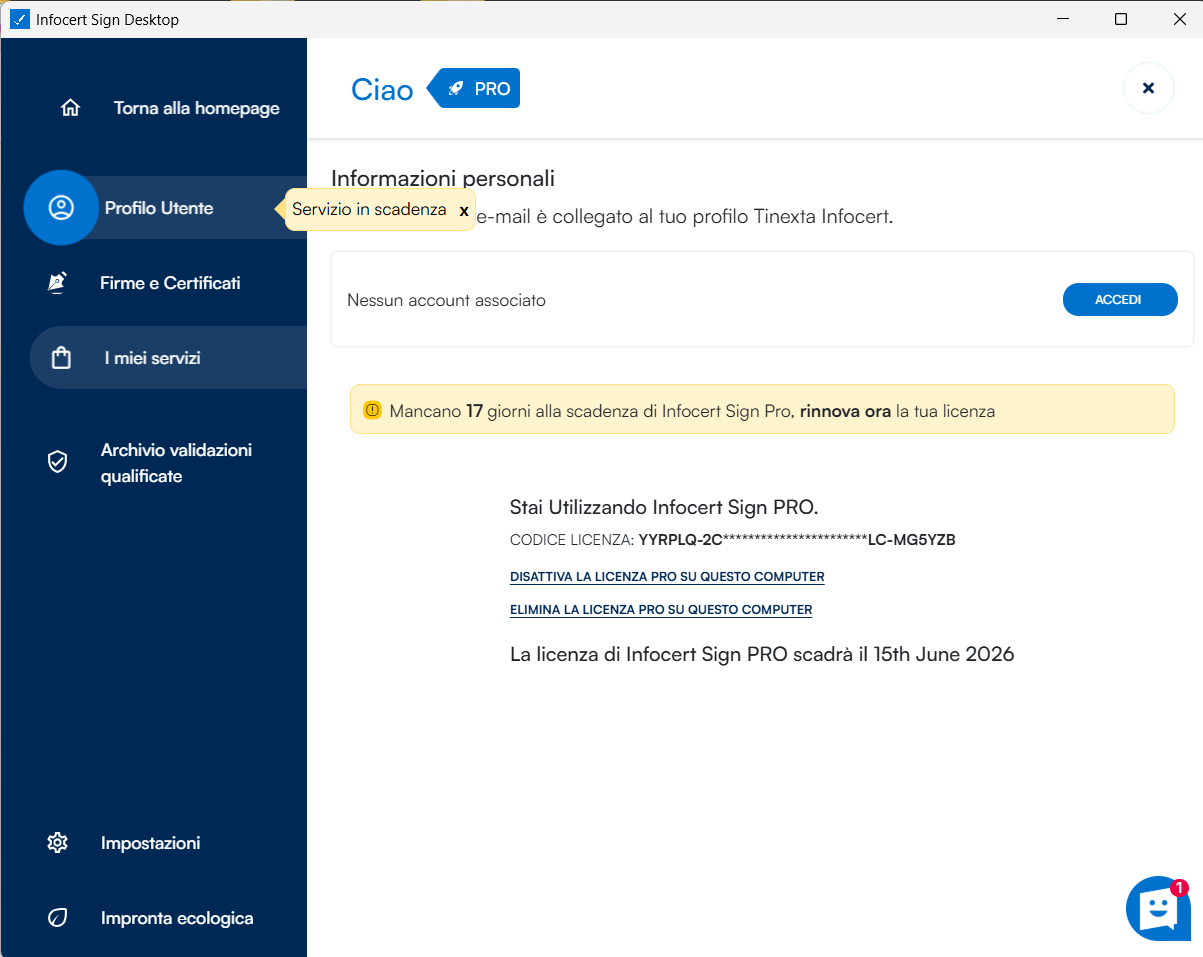
Su Infocert Sign Desktop, nella sezione Profilo utente, puoi visualizzare — se attiva — la data di scadenza della licenza Infocert Sign PRO.
Per rinnovare la licenza, clicca sul pulsante Rinnova ora.
Acquista il rinnovo
Cliccando sul pulsante, verrai reindirizzato al carrello per acquistare il rinnovo della licenza Infocert Sign PRO.
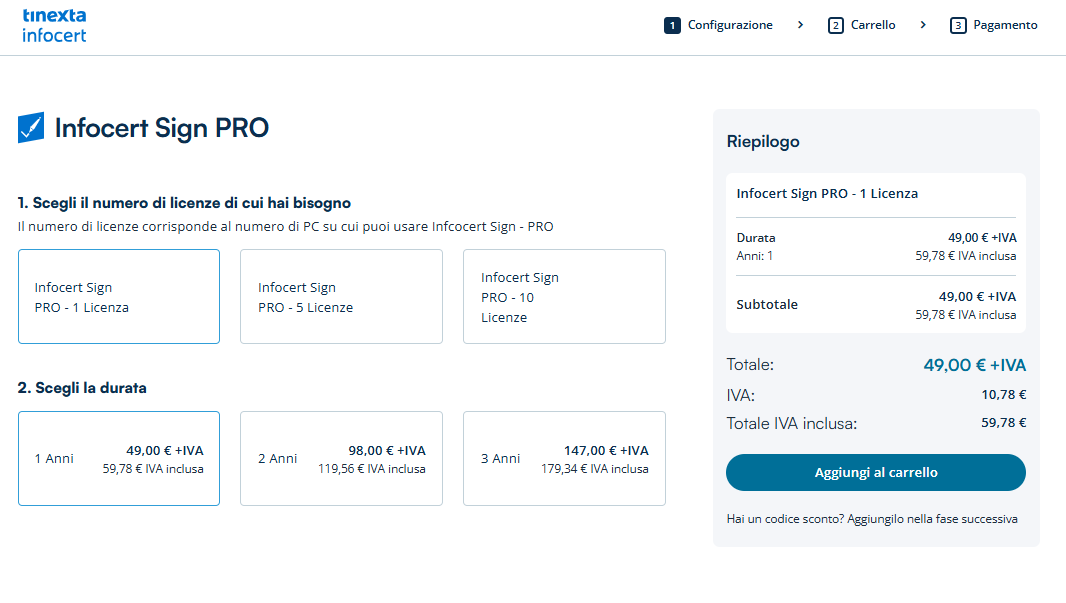
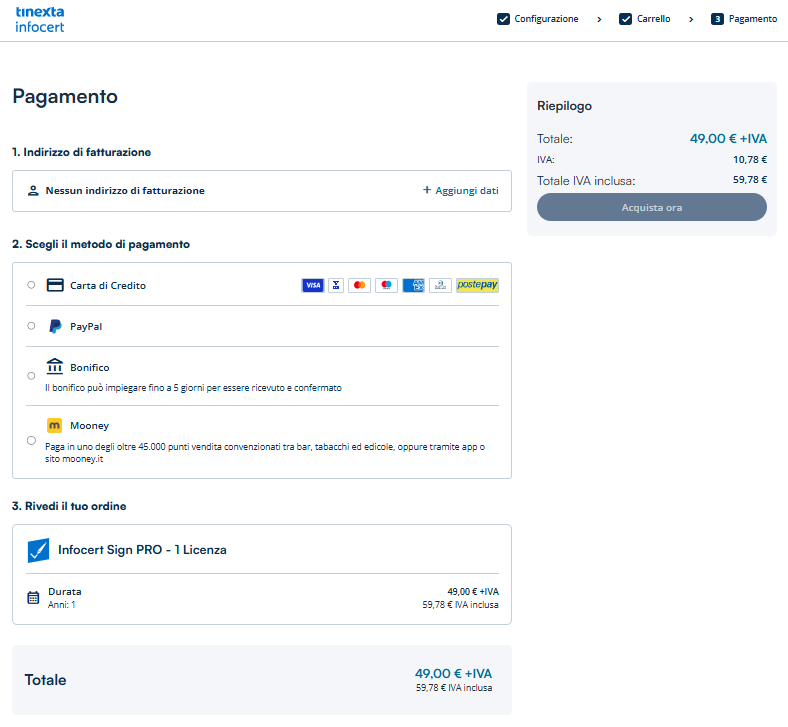
Clicca su Aggiungi al carrello per procedere con il processo di acquisto.
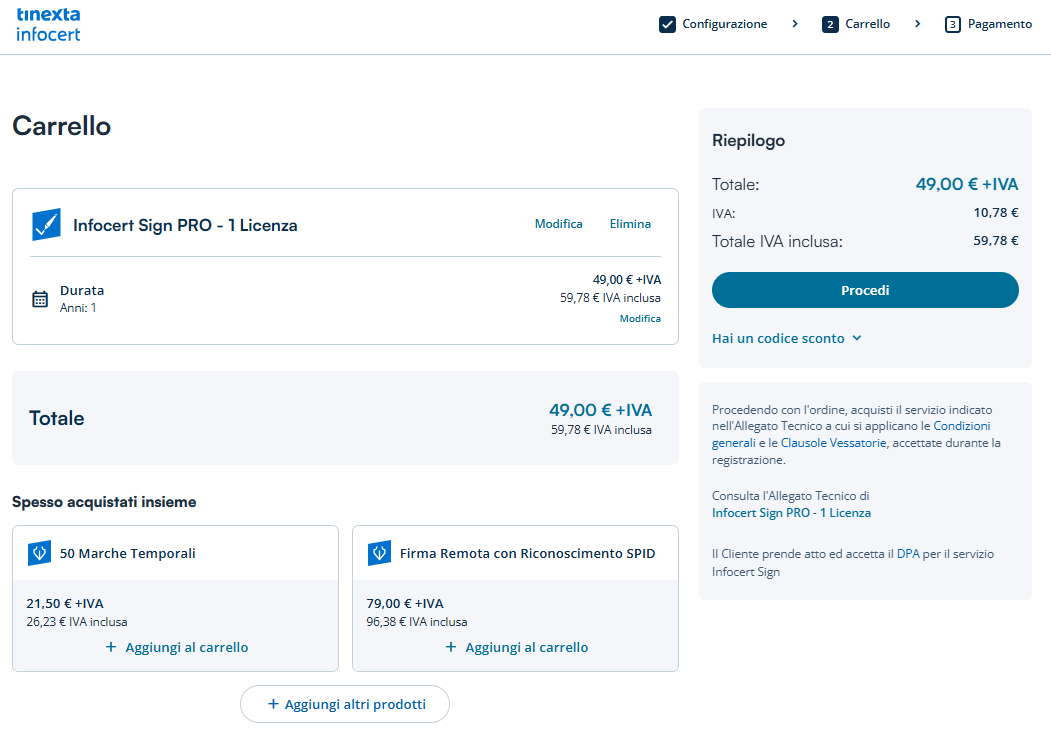
Seleziona il metodo di pagamento desiderato e le informazioni di fatturazione.
Infine, clicca sul pulsante Acquista ora.
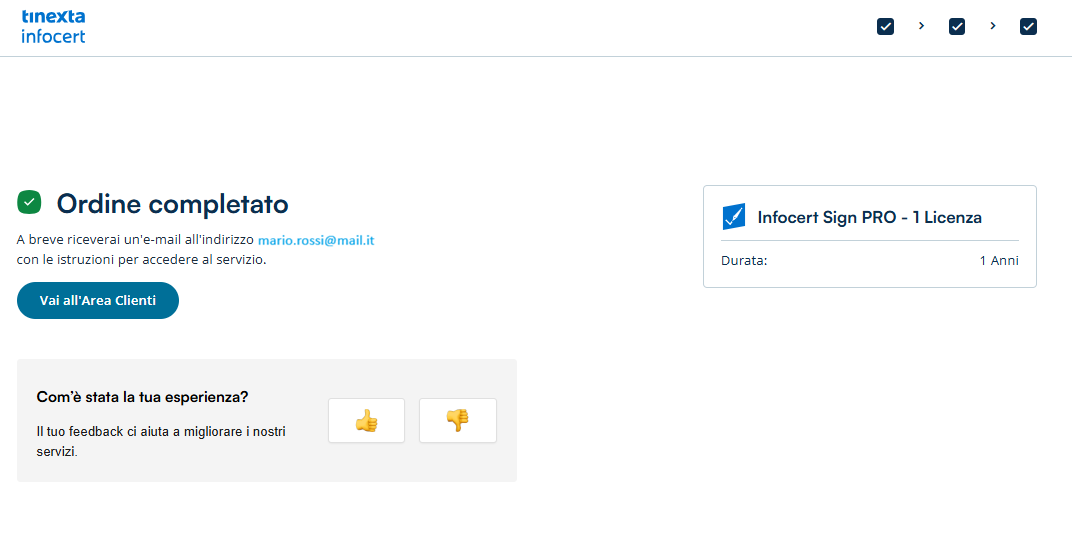
Se l'acquisto è andato a buon fine, riceverai un messaggio a schermo.
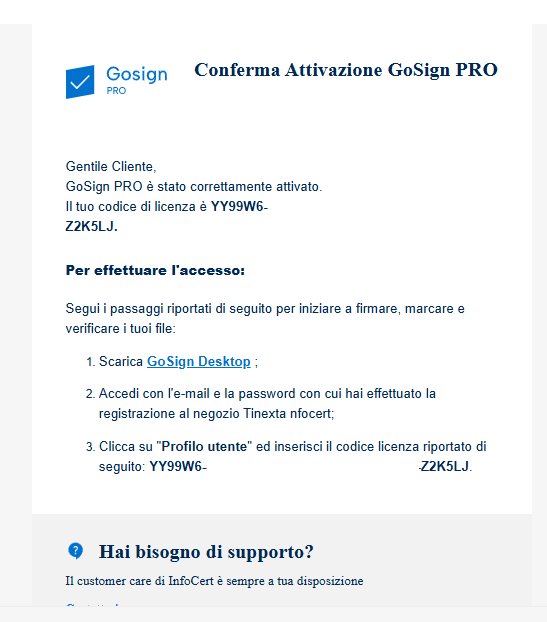
Riceverai un’e-mail di conferma dell'acquisto.
Clicca su Vai all'Area Riservata per accedere alla tua area riservata Tinexta Infocert e verificare la nuova data di scadenza della tua licenza Infocert Sign PRO.
Controlla la tua e-mail:
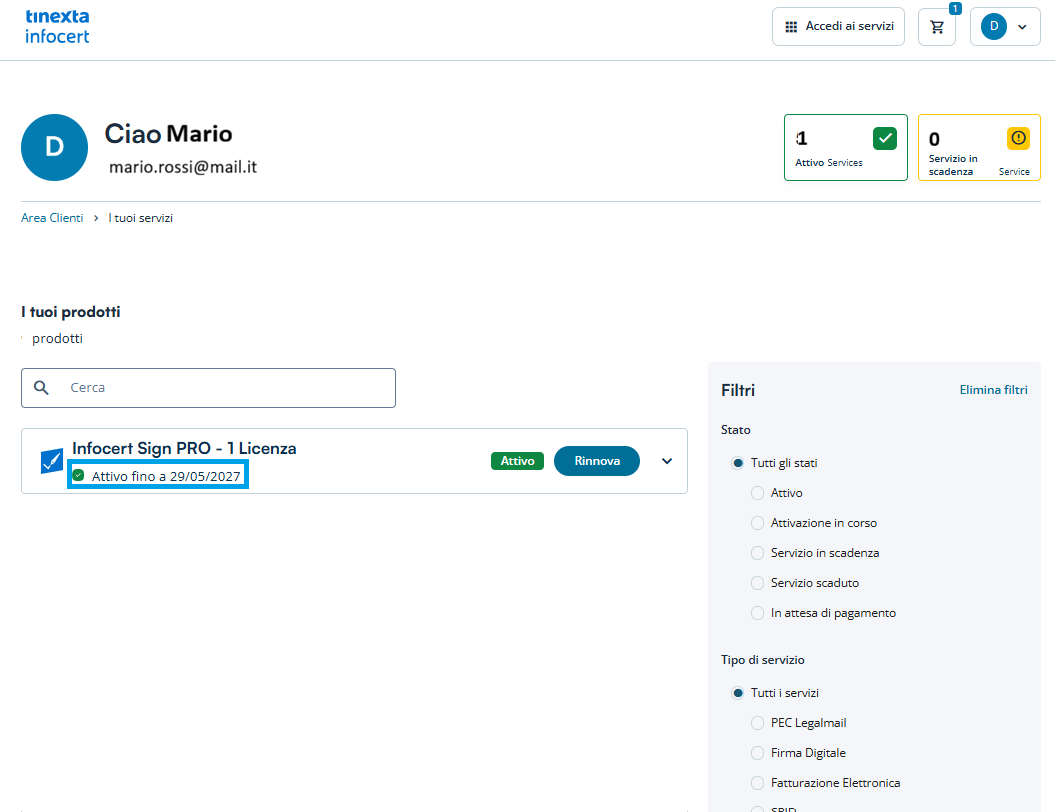
Area Clienti > Gestione Servizi
Nella tua area riservata, troverai la nuova data di scadenza per il prodotto appena acquistato (rinnovo licenza Infocert Sign PRO).
Quando riavvii Infocert Sign Desktop, vedrai che l'avviso di scadenza della licenza Infocert Sign PRO non è più presente.