- Cosa occorre
- Avvio dell'attività
- Installazione di Infocert Sign Business Key
- Chiusura delle attività
 Guida all'installazione di Infocert Sign Business Key (Windows - Mac)
Cosa occorre
- Una Business Key il cui software deve essere aggiornato;
- Il link del sito Tinexta Infocert dedicato alla installazione del software Infocert Sign Business Key.
Avvio dell'attività
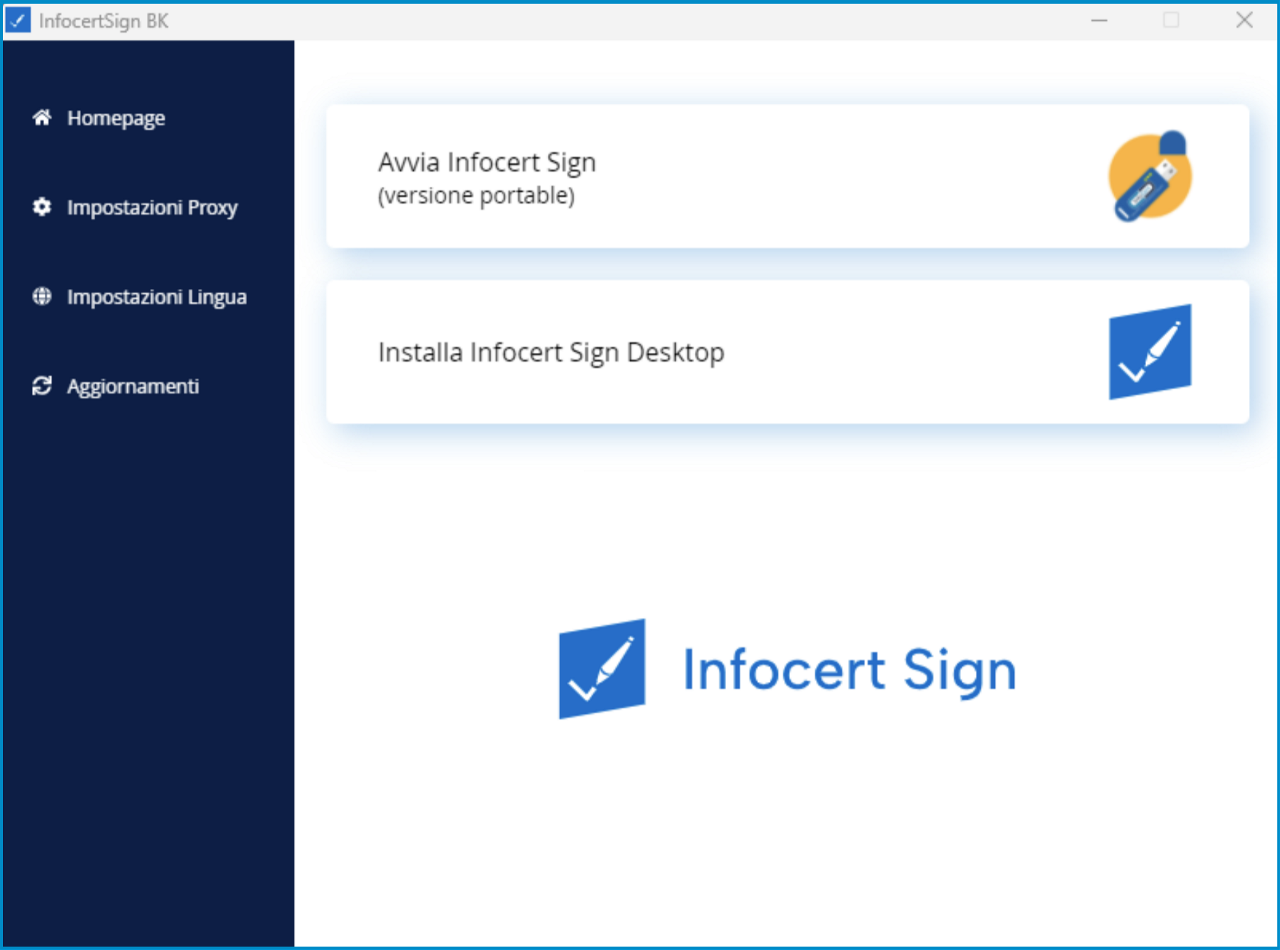
Le informazioni sulla nuova versione di Infocert Sign BK in formato portable sono disponibili all'interno del sito Tinexta Infocert dedicato alla Firma.
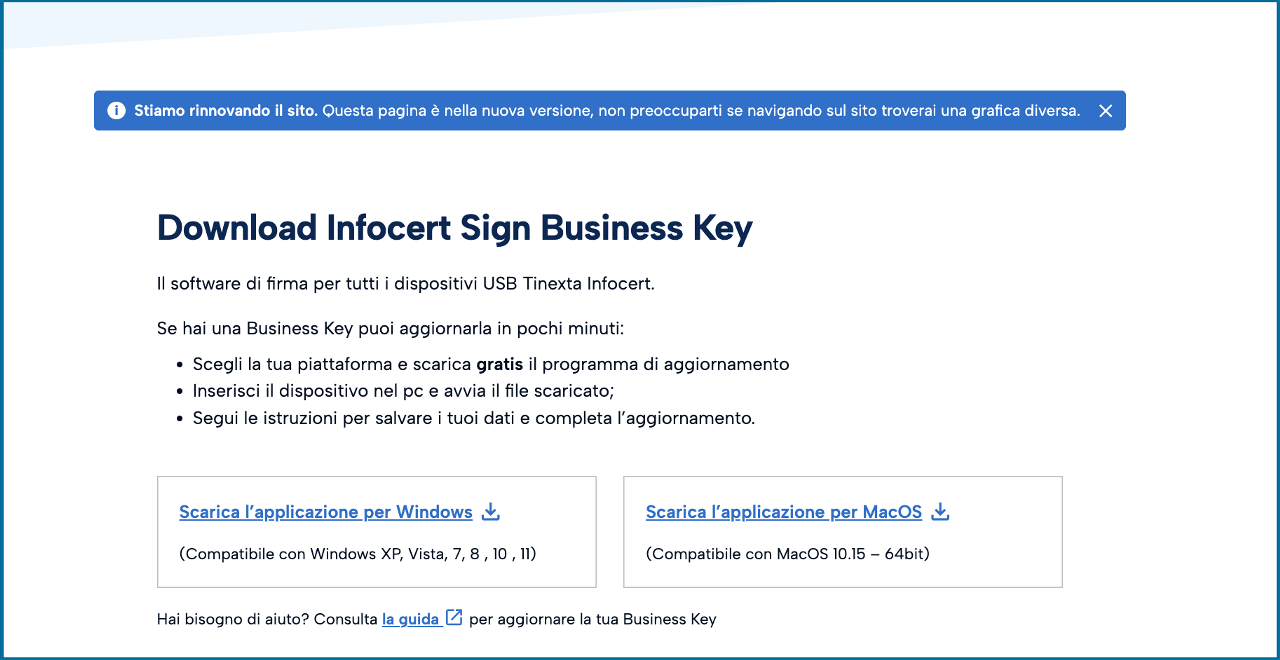
Qui troverai anche le indicazioni per scaricare il pacchetto di installazione: un clic sull'icona corrispondente al mio sistema operativo, Windows o MacOS, ti permetterà di salvare il kit in locale.
Avvio sul sistema operativo
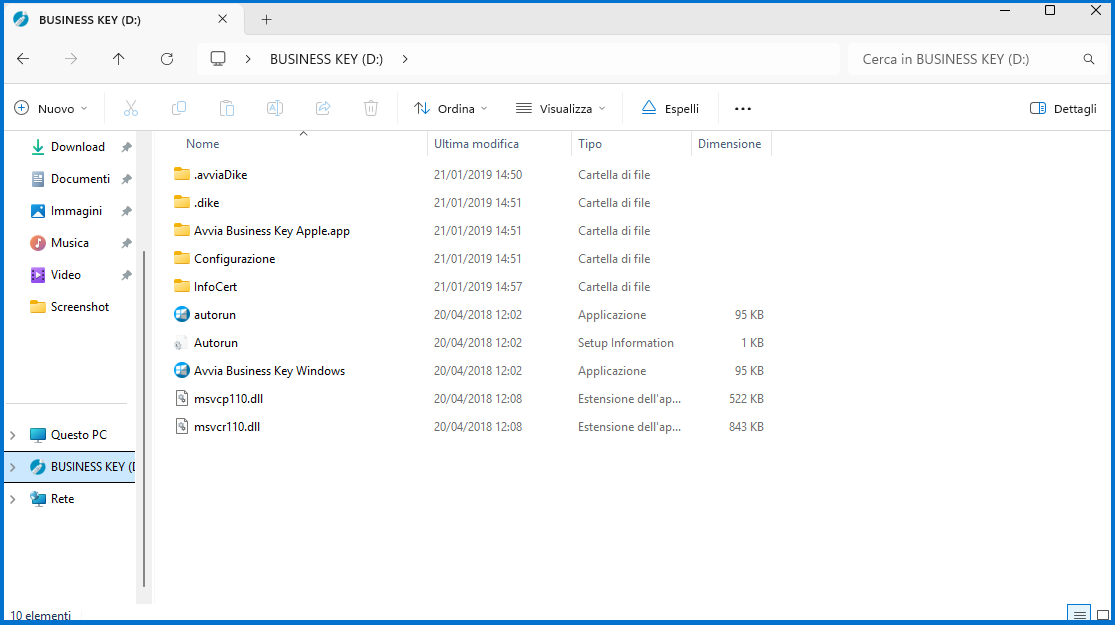
Collegare la Business Key al computer, facendo attenzione al nome che il sistema operativo le attribuisce.
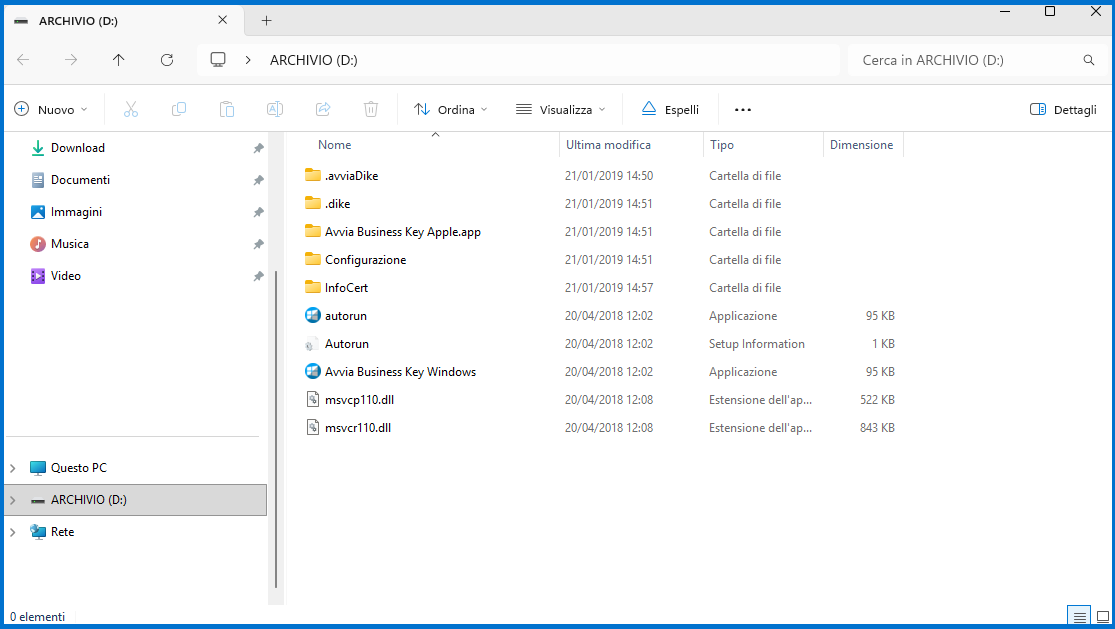
Se dalla verifica risulta che il dispositivo viene correttamente indicato con BUSINESSKEY, passare alla fase di installazione.
In caso contrario, provvedere a rinominare la BK, altrimenti il software non riconoscerà il dispositivo inserito.
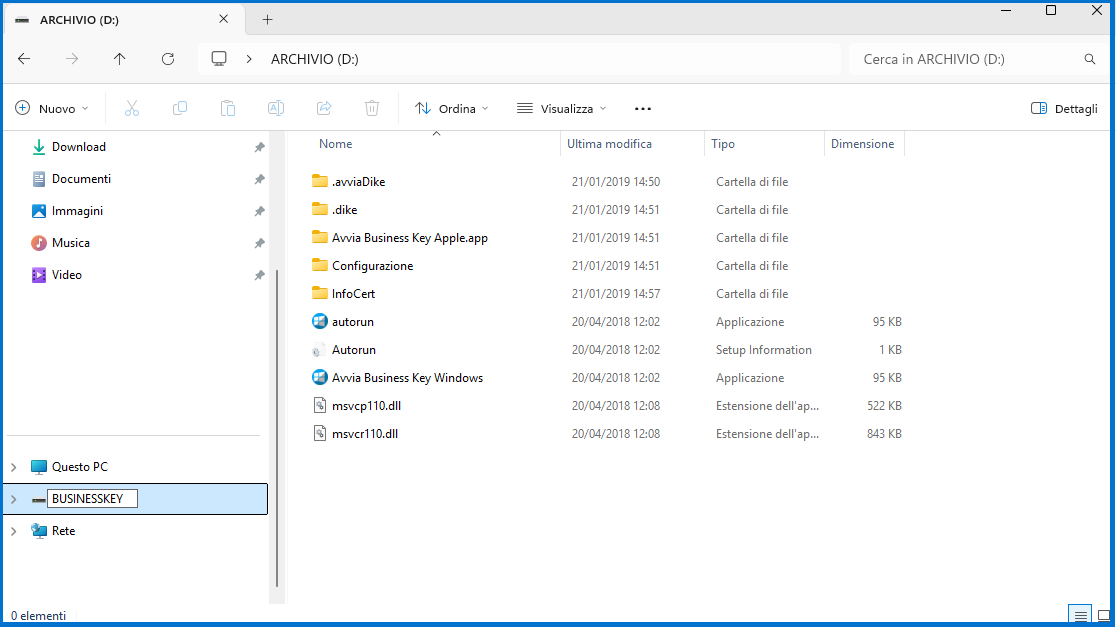
Dopo aver modificato il nome e dato l’assenso al cambio con un clic sul pulsante di Invio, verificare che il cambio sia stato effettivamente registrato.
Se dalla verifica risulta che il dispositivo viene correttamente indicato con BUSINESSKEY, passare alla fase di installazione.
In caso contrario, provvedere a rinominare la BK verificando che il cambio sia stato effettivamente registrato.
Installazione di Infocert Sign Business Key
Per procedere con l’installazione tornare al file scaricato e salvato localmente.
La prima parte dell’attività, ovvero il recupero del file e l’estrazione del contenuto all’interno del dispositivo saranno diversi su Windows rispetto a OS X.
Una volta avviata la procedura di aggiornamento, invece, i passaggi saranno esattamente gli stessi.
Installazione sul sistema operativo
Dopo aver recuperato il file InfocertSignBKinstaller1.0.0 procedere con il suo avvio.
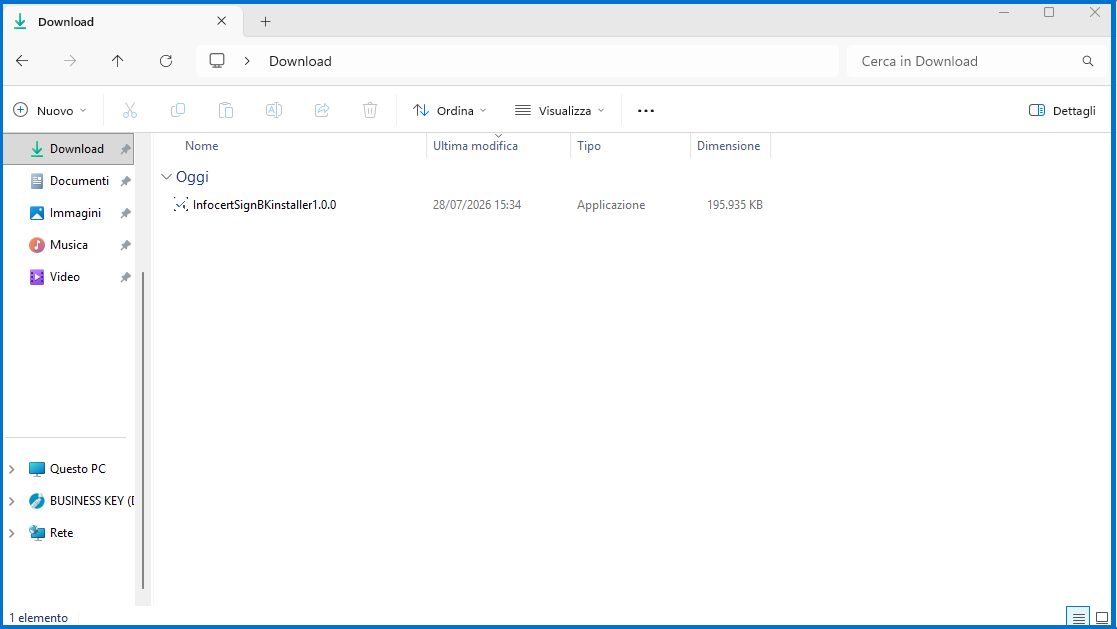
Procedere con un doppio clic sul file nfocertSignBKinstaller1.0.0 all'interno del quale avverranno i passaggi necessari all'aggiornamento.
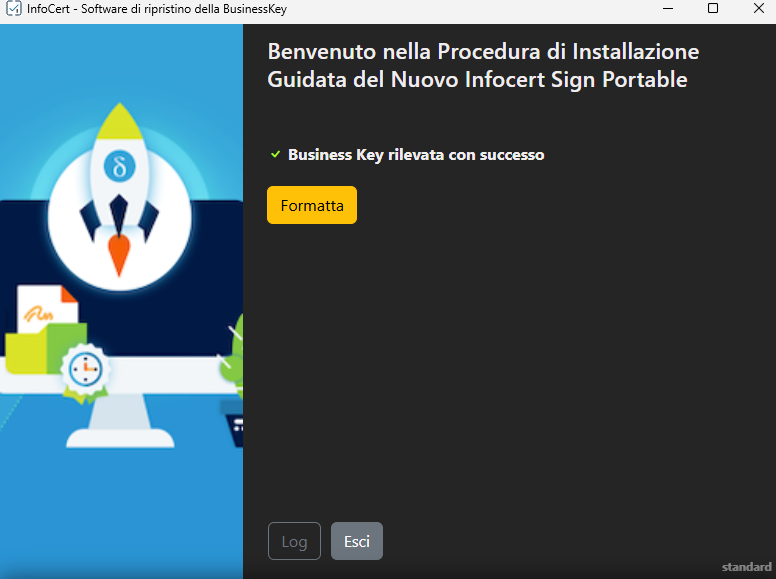
E' importante prima di procedere con l'avvio della formattazione della Business Key procedere a salvare in locale eventuali pratiche o file salvati in chiavetta in quanto formattando la Business Key tutti i dati all'interno verranno eliminati.
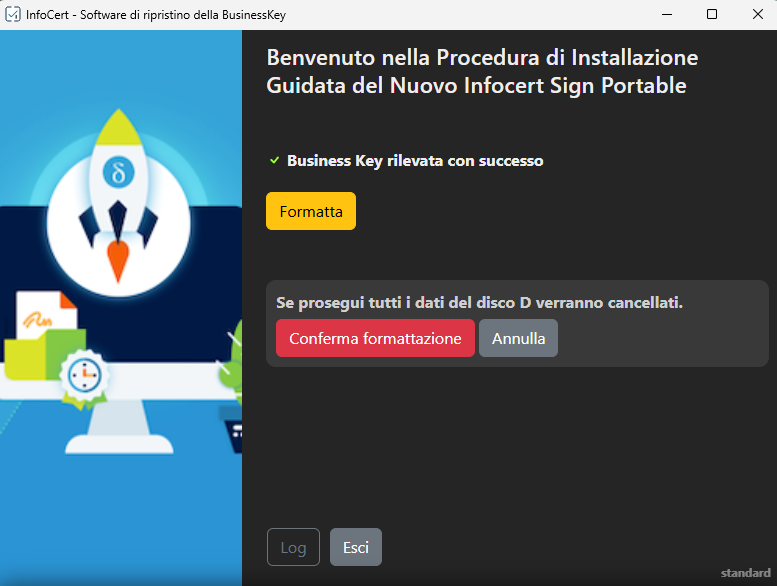
Proseguire con un clic sul pulsante Conferma formattazione. il programma eseguirà la formattazione del dispositivo e ti presenterà la scelta di quale versione scaricare.
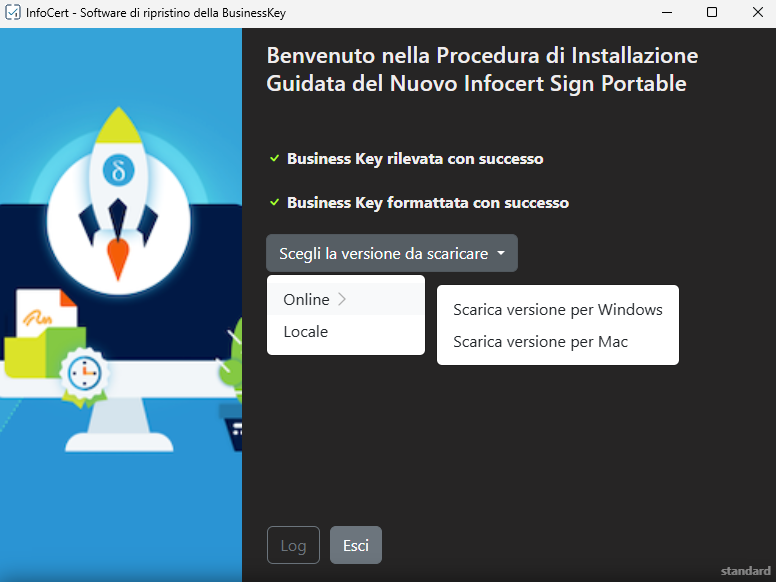
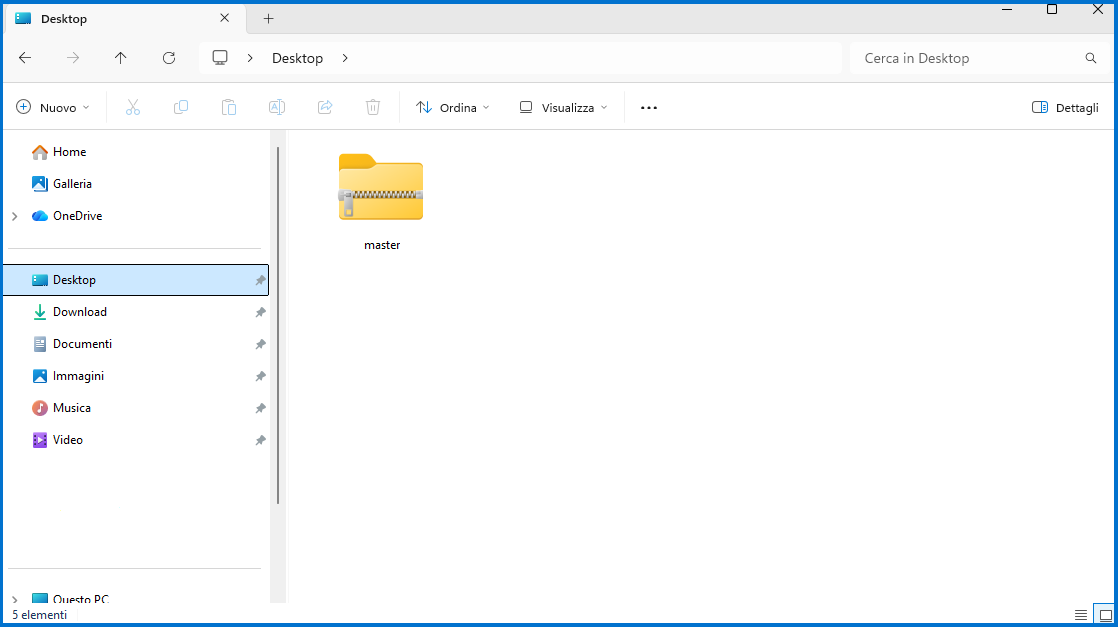
Dopo aver scelto la versione del sistema operativo verrà eseguito il download di una cartella zippata chiamata master è importante che la cartella venga salvata in locale e non all'interno della Business Key
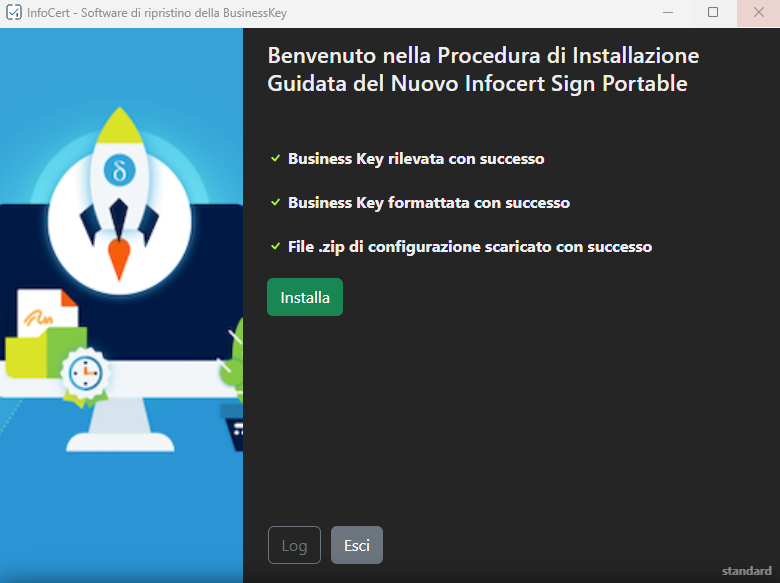
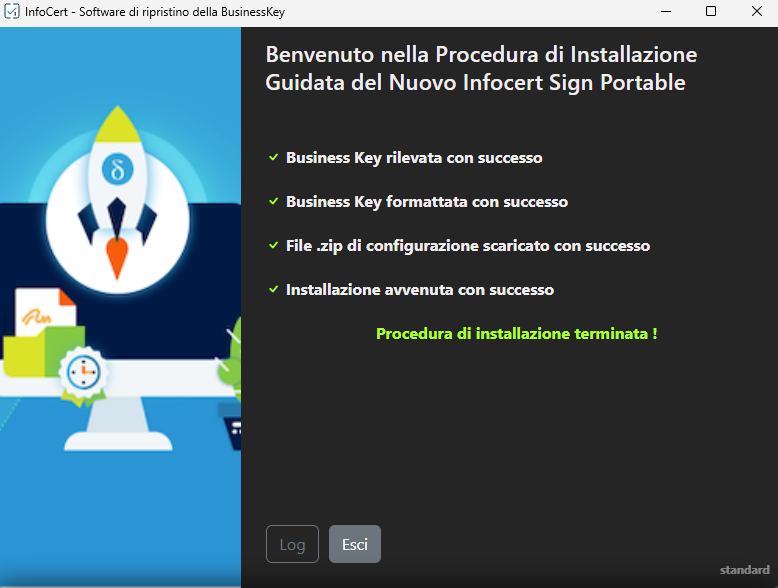
Procedendo con il pulsante Installa inizierà il processo di estrazione dalla cartella master e avverrà l'installazione dei file nella Business Key.
Il processo potrebbe richiedere alcuni minuti.
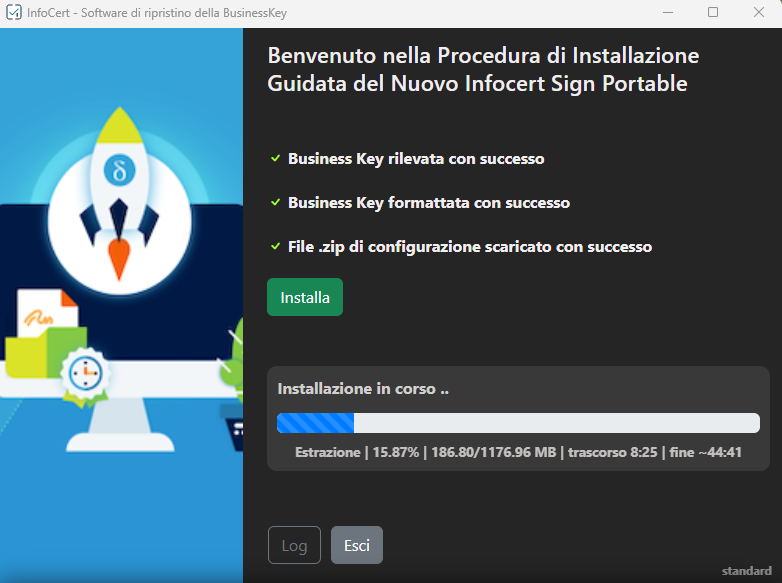
Ad installazione completata continuare con un clic sul pulsante Esci.
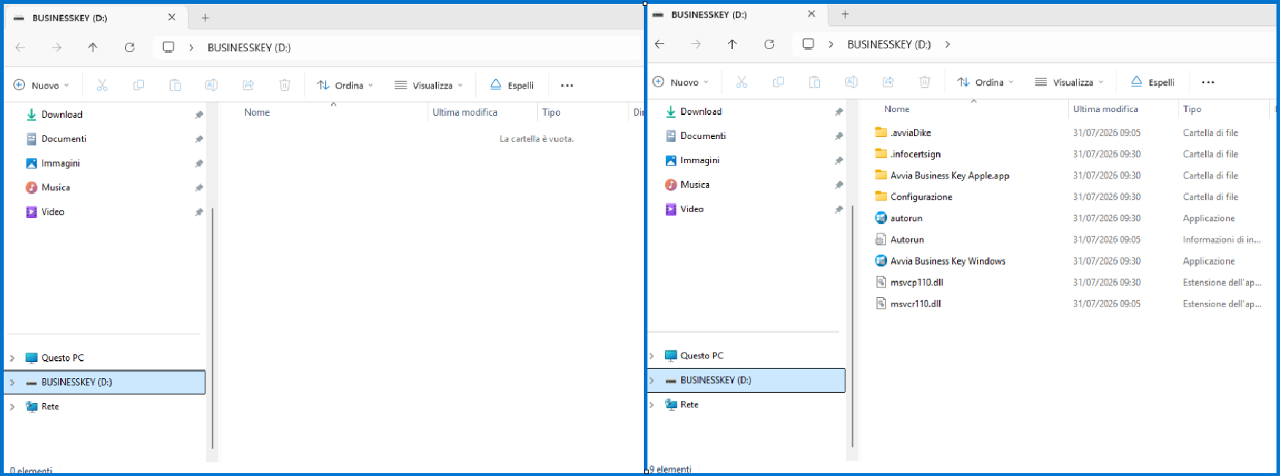
Ora il contenuto della Business Key non risulterà più vuoto come dopo la formattazione ma sarà popolato dalla presenza dei file appena estratti che riporteranno la data di creazione odierna.
Chiusura delle attività
Per verificare l’avvenuta installazione del nuovo Infocert Sign Business Key, non mi resta che avviare nuovamente la Business Key e verificare la presenza della nuova versione del programma Infocert Sign Business Key.