- Introduzione
- Accedi o registrati
- Cosa occorre
- Firma e Certificati
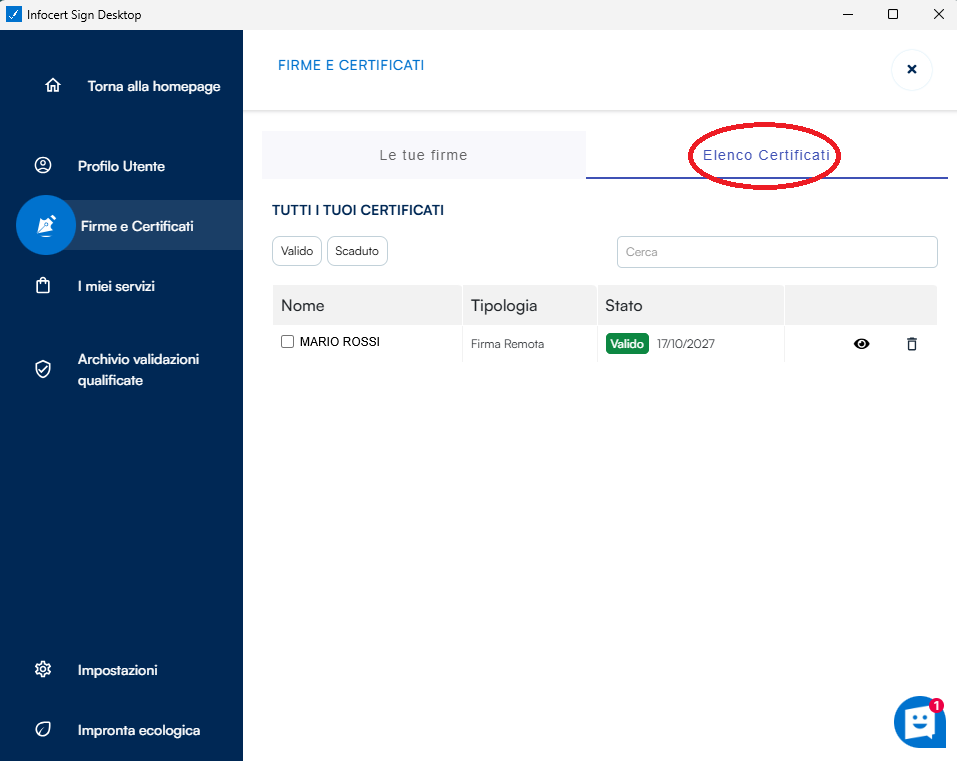
- Elenco Certificati
 Guida alla configurazione della Firma Remota in Infocert Sign Desktop
Introduzione
La guida vuole spiegare all'utente inesperto come configurare, sull'applicativo gratuito di firma Infocert Sign Desktop, un certificato di firma digitale (es. Firma Remota) appena attivato e pronto all'uso.
Novità! Nuova licenza Essential
A partire dal 20 luglio 2025, Infocert Sign Desktop evolve per offrirti un servizio sempre più sostenibile, affidabile e su misura, con una nuova licenza dedicata a chi usa dispositivi di altri operatori. Scopri di più! (guida acquisto/passaggio a Essential)
Con la Nuova Licenza Essential ecco cosa cambia rispetto alla versione gratuita:
- Se scarichi Infocert Sign Desktop e non accedi tramite login, potrai solamente verificare un massimo di 5 documenti al mese.
- Se accedi e utilizzi un dispositivo Tinexta InfoCert, puoi usarne quanti ne vuoi e puoi firmare e verificare illimitatamente documenti su singolo file.
- Se accedi e utilizzi un dispositivo di altri operatori, hai verifiche illimitate e 5 firme al mese incluse.
Attivando la nuova licenza Essential, potrai firmare senza limiti con qualunque dispositivo, oppure puoi scegliere le licenze PRO e Business che ti permettono, oltre a firmare senza limiti, anche di utilizzare funzionalità aggiuntive e richiedere firme ad altri utenti.
Questa novità ti offre più controllo, più scelta, più valore.
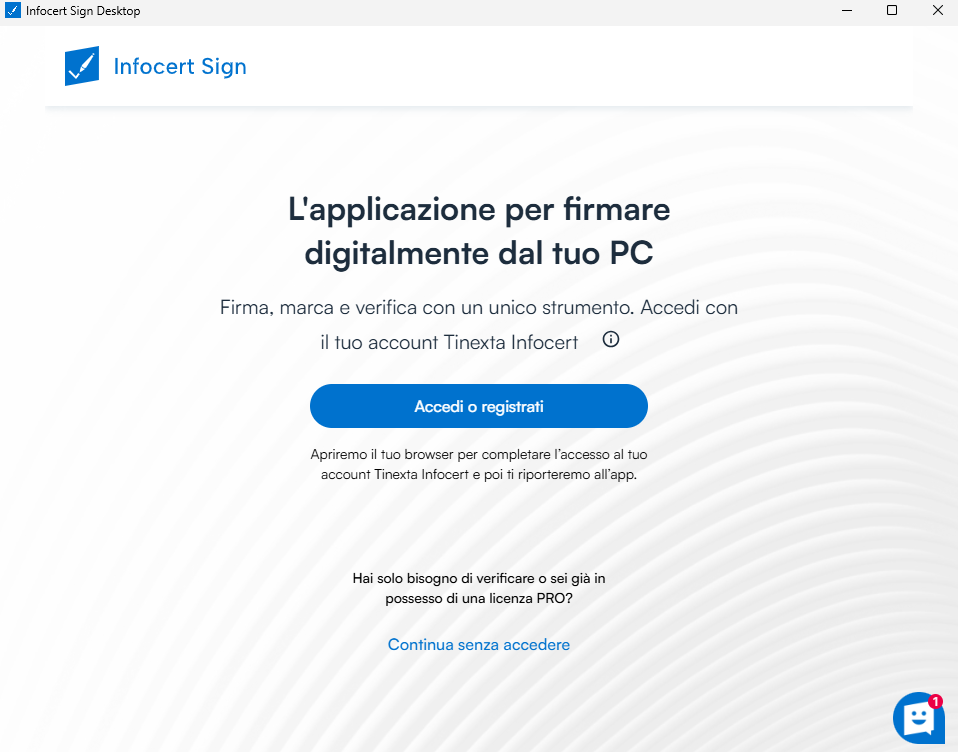
Al primo avvio di Infocert Sign Desktop ci verrà chiesto di eseguire la login.
Fare clic sul pulsante blu Accedi o registrati per essere reindirizzati alla pagina di login.
Cosa occorre:
- il software di firma Infocert Sign Desktop installato sul proprio PC o Mac;
- le credenziali del certificato di Firma Remota "attivo".
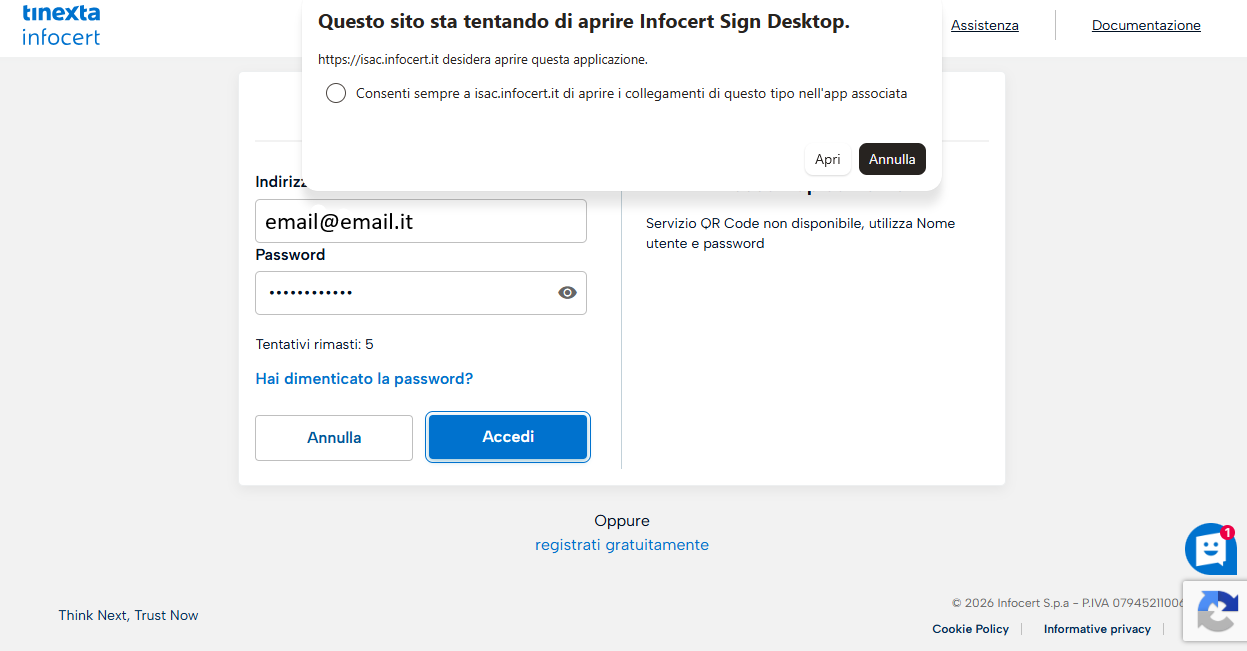
Inserire le proprie credenziali di Firma Remota e cliccare su Accedi.
Apparirà un messaggio a schermo che ti chiederà il consenso ad aprire l'applicativo Infocert Sign Desktop affinché venga completata la fase di login utilizzando le credenziali InfoCert.
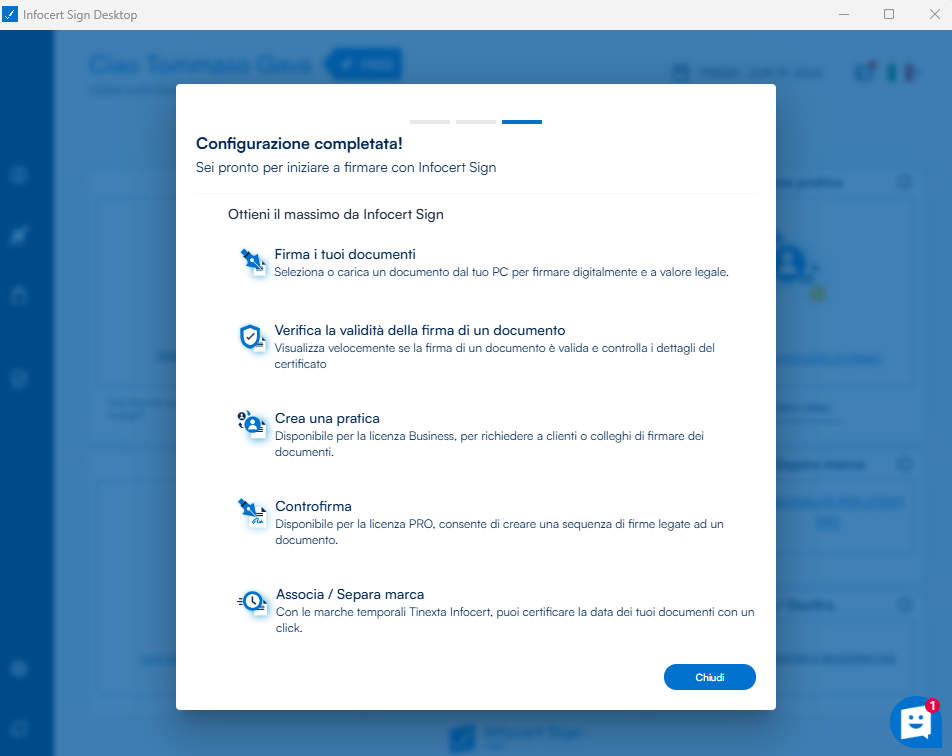
Il messaggio di Configurazione completata! comparirà sull'applicazione Infocert Sign Desktop.
Prosegui cliccando su Chiudi.
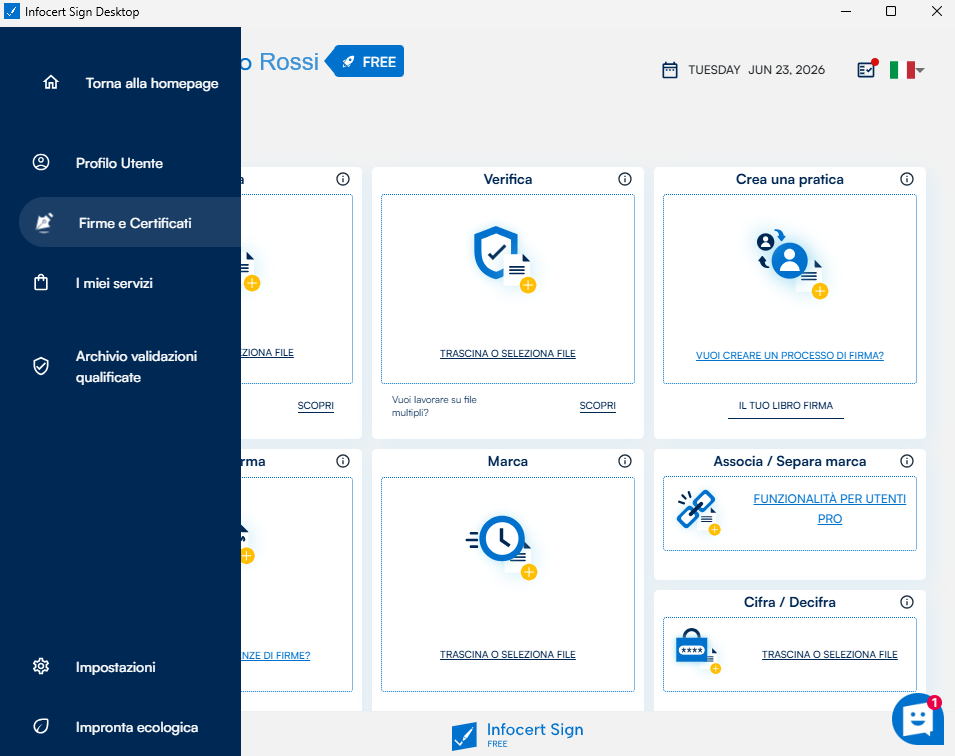
Firma e Certificati
Dal menu laterale di sinistra, selezionare la voce "Firme e Certificati" per accedere alla sezione di configurazione dei certificati di firma digitali e fisici.
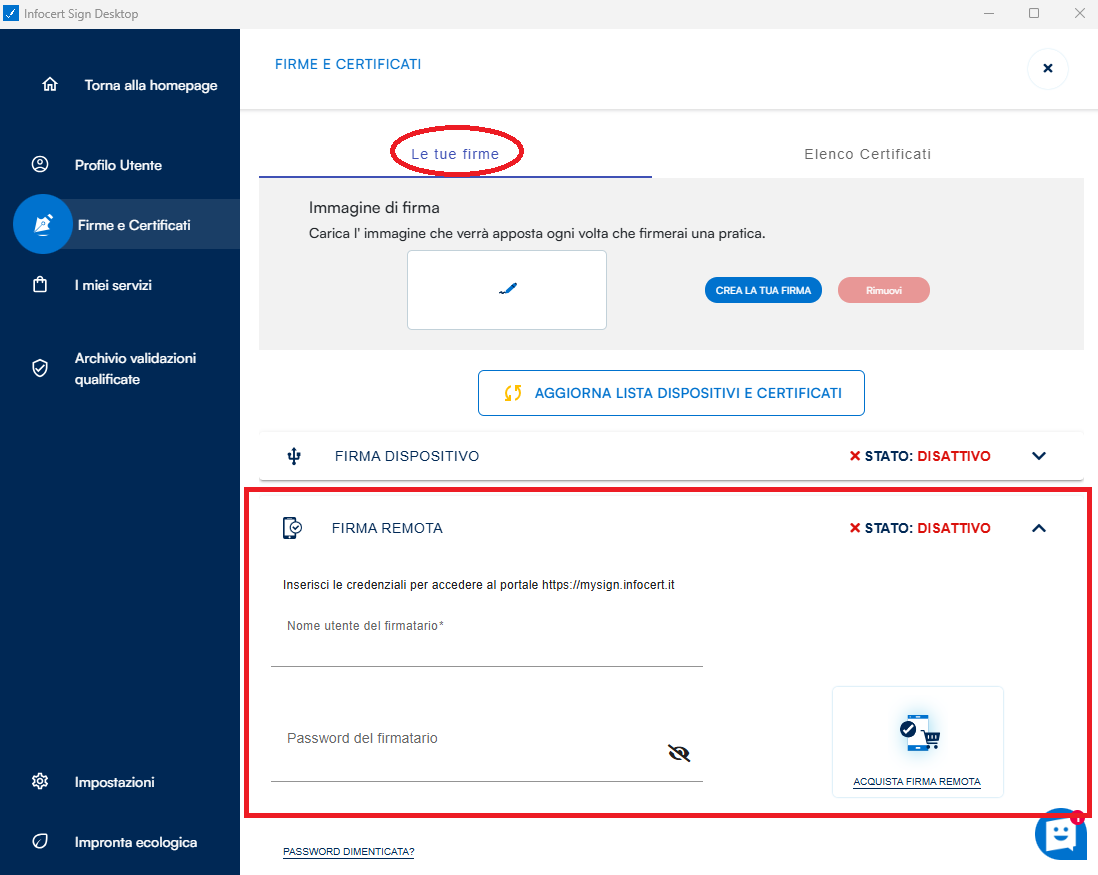
Dalla sezione "Le tue firme" fare clic sull'icona a forma di + posta accanto alla voce Firma remota.
Inserire le proprie credenziali di firma remota:
- userID (es.MM123456) o e-mail collegata al certificato di firma
- password
Se l'inserimento delle credenziali è corretto, vedremo comparire accanto alla dicitura STATO la spunta verde e la scritta "ATTIVO".
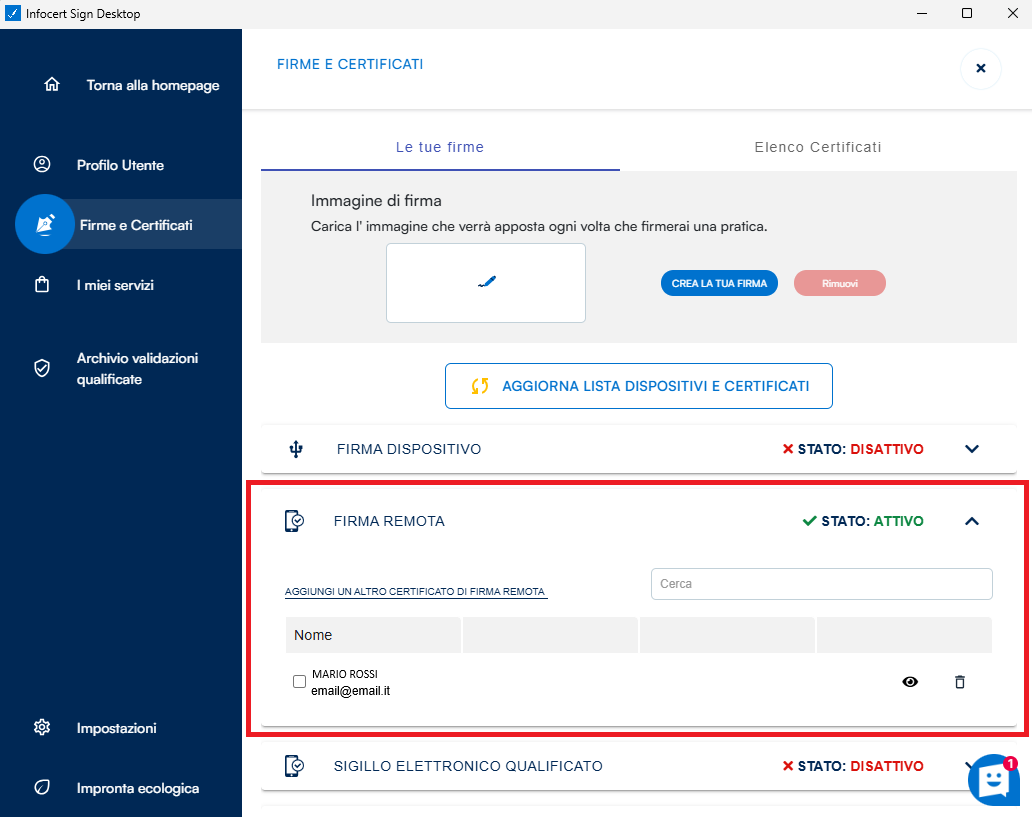
Cliccando sull'occhiolino posto accanto al Nome del certificato di firma remota appena inserito, avremo il dettaglio della nostra firma digitale.
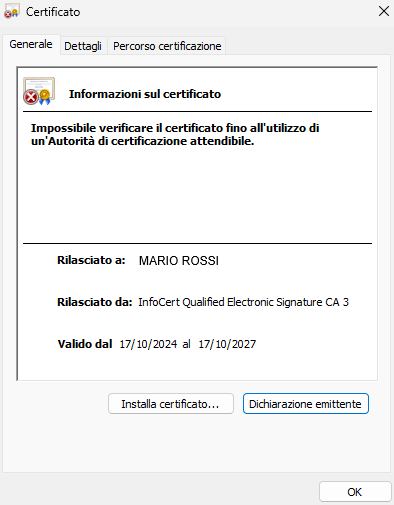
Elenco Certificati
Nella sezione "Elenco Certificati" sarà possibile ritrovare tutti i nostri certificati di firma:
- Nome del certificato
- Tipologia
- Stato e Scadenza