- 1. INTRODUZIONE
- 2. GESTIONE ACCOUNT
- 3. POSTA
- 4. ARCHIVIO DI SICUREZZA
- 5. CONSERVAZIONE A NORMA
- 6. RUBRICA
- 7. INVII MASSIVI
- 8. ASSISTENTI DIGITALI
- 9. IMPOSTAZIONI
- 10. SERVIZI INFOCERT
 Manuale Utente nuova Webmail Legalmail
1. INTRODUZIONE
1.1 - ACCESSO ALLA WEBMAIL
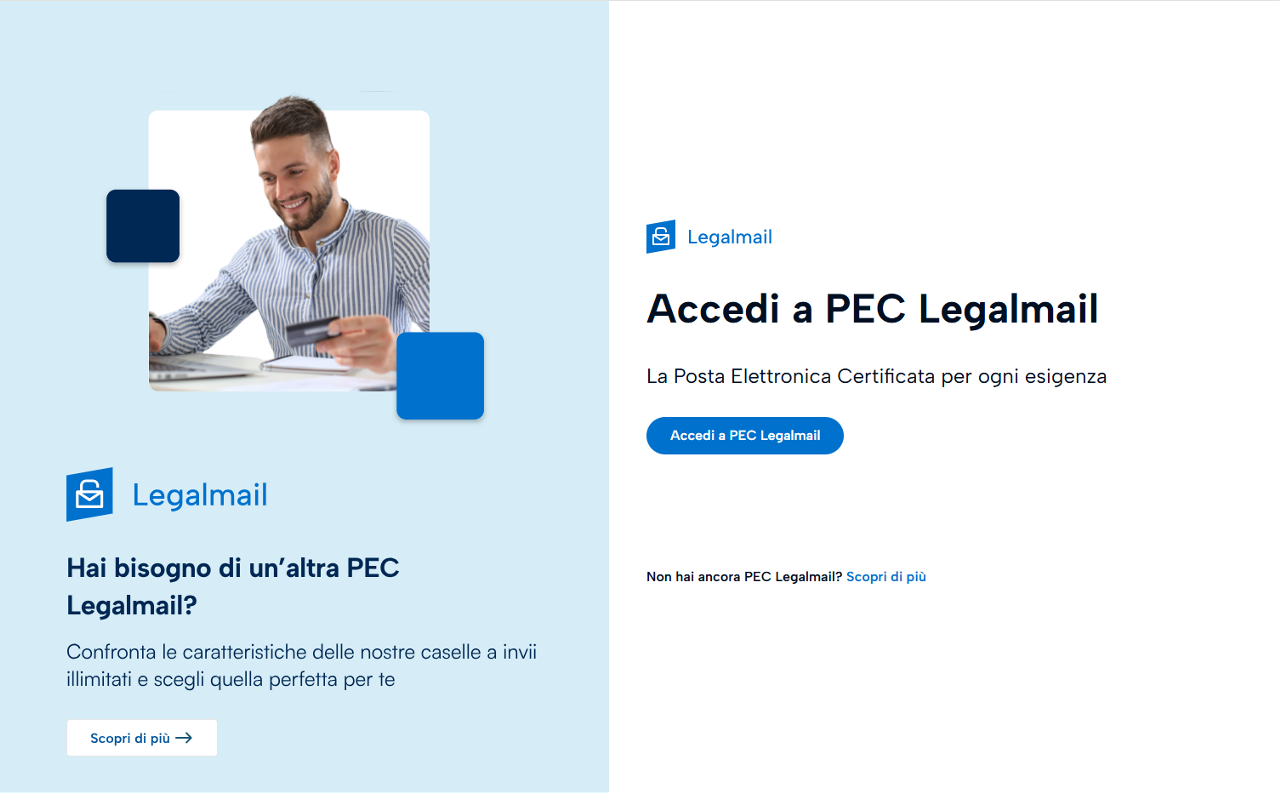
Per accedere è sufficiente utilizzare il LINK e inserire le proprie credenziali. Si ricorda che è possibile utilizzare alternativamente sia la UserID che l’indirizzo della casella PEC Legalmail.
1. 2 - SCHERMATA HOME
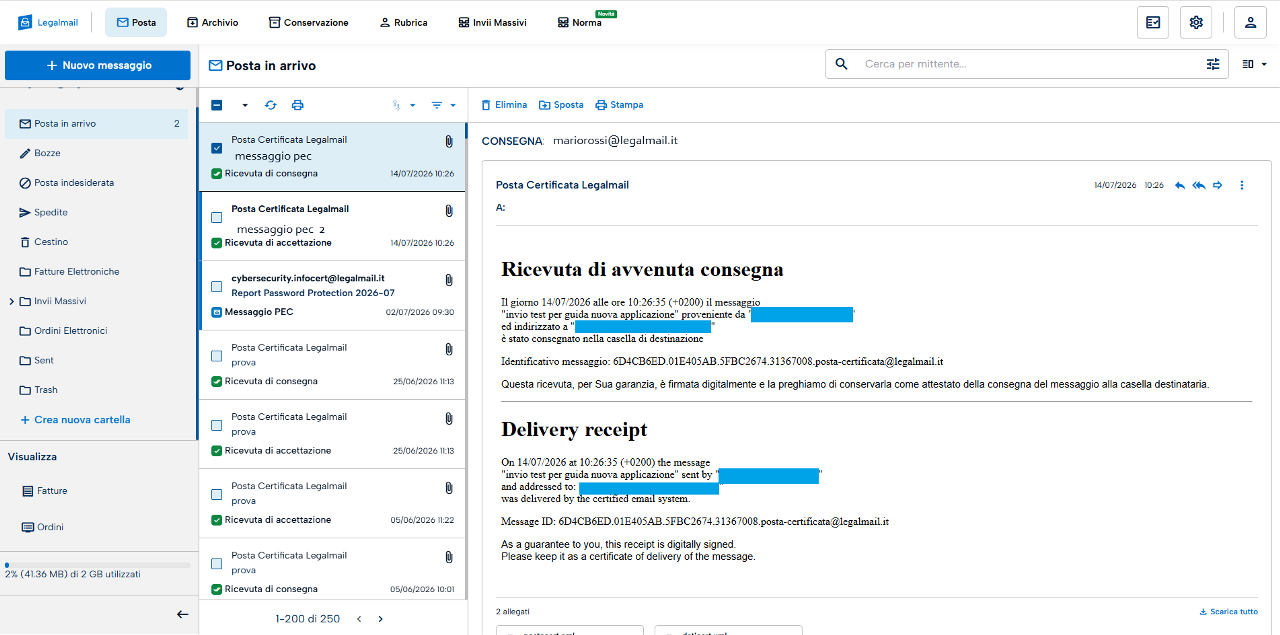
La Webmail Legalmail si presenta con un veste grafica rinnovata che permette di avere a portata di mano qualunque informazione relativa alla nostra casella.
Vediamo infatti che la nostra schermata permette agevolmente di accedere a tutte le funzioni relative a posta, archivio, rubrica, invii massivi, guida, impostazioni.
Ognuna di queste voci, sarà trattata a parte, in modo da facilitare la lettura e il ritrovamento delle informazioni al lettore. Per spostarsi tra le sezioni, sarà sufficiente cliccare sui vari pulsanti.
1.3 - MENÙ UTENTE
Il menu utente permette di accedere alle impostazioni personali dell’account e la gestione delle informazioni d’accesso alla casella attraverso il tasto “Gestisci account”.
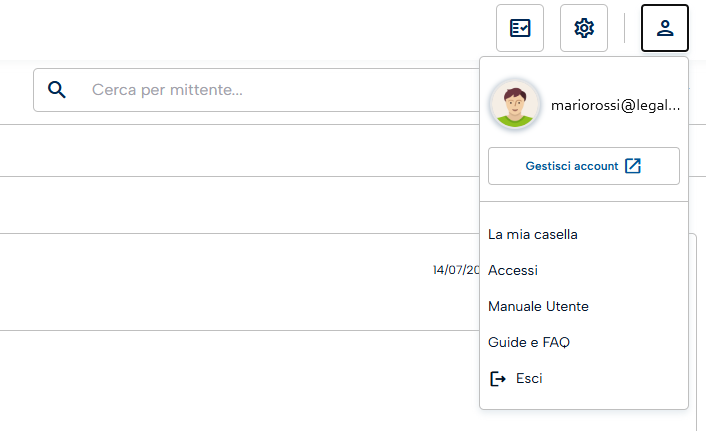
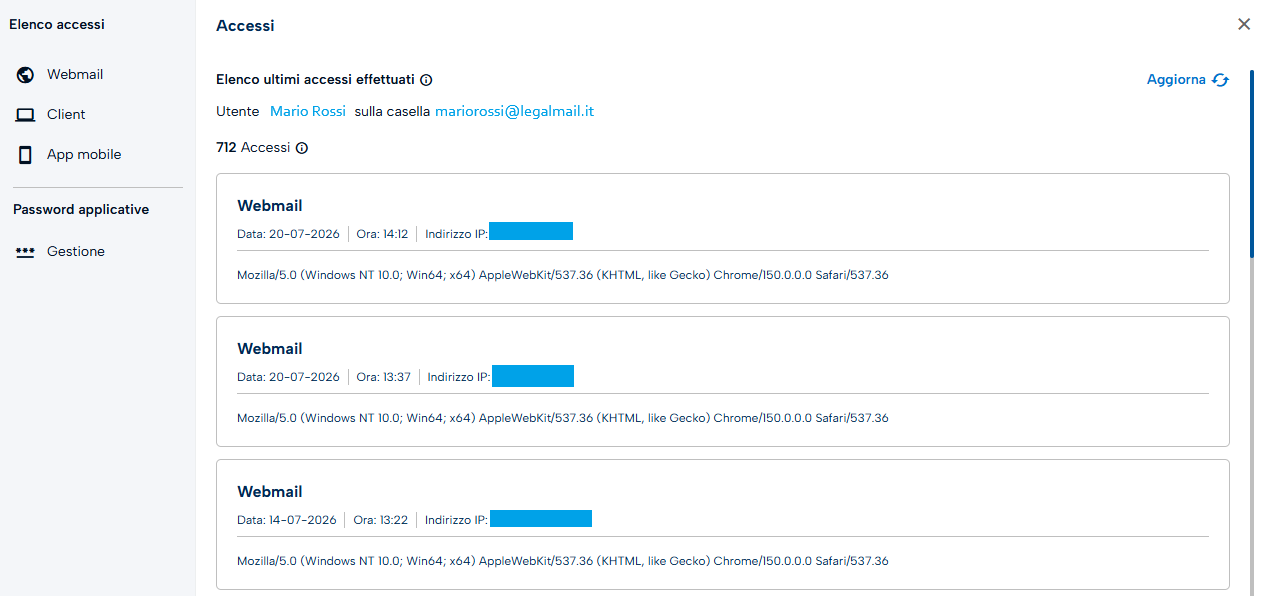
La sezione "La mia casella" permette l'accesso alle impostazioni della casella, argomento che sarà trattato più avanti. La sezione "Accessi e sicurezza" permette di vedere tutti gli accessi effettuati alla casella pec, potendo anche vedere alcune informazioni quali:
-
Tipologia d’accesso: es. webmail;
-
Data;
-
Ora;
-
Indirizzo IP;
-
Tipologia di browser utilizzata.
Queste informazioni potrebbero non essere aggiornate in tempo reale.
2 GESTIONE ACCOUNT
Accedendo alla sezione Gestione account è possibile gestire alcune importanti impostazioni relative alla propria casella. Per accedervi cliccare sulla sezione indicata.
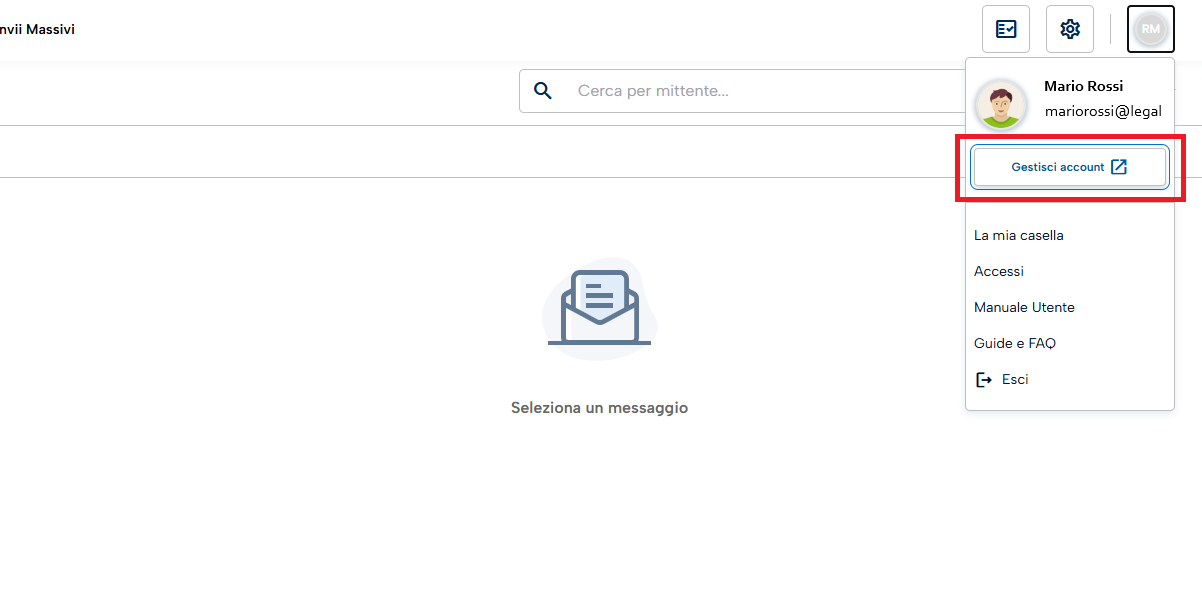
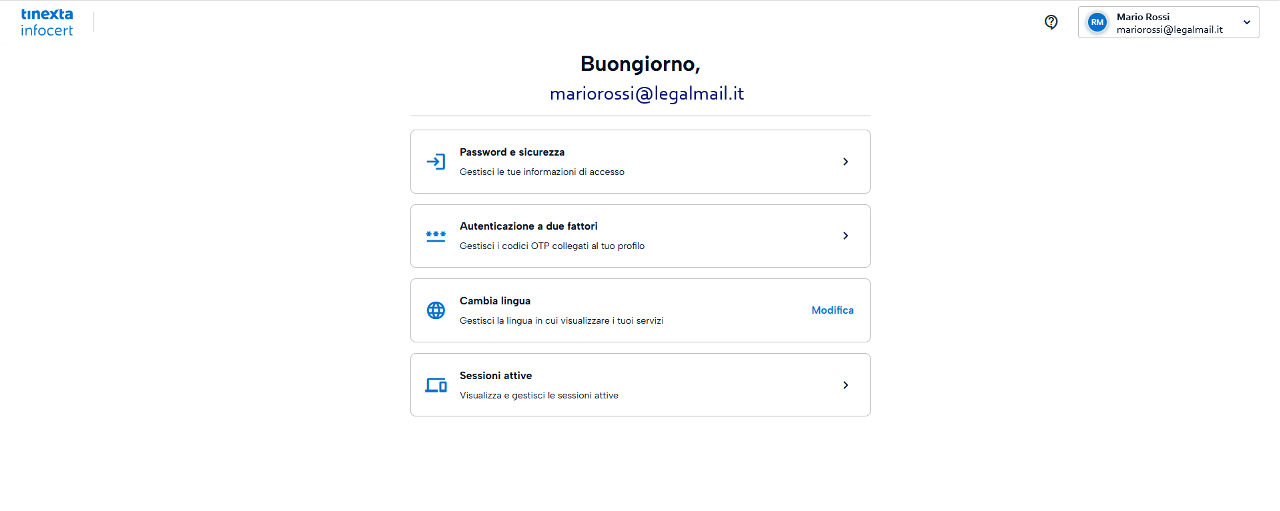
Verrà chiesto di loggarsi con le medesime credenziali della propria casella PEC; una volta loggati si aprirà la pagina di gestione, denominata MyAccount.
Da qua sarà possibile gestire le impostazioni di password e sicurezza, l'autenticazione a due fattori, cambiare lingua e gestire le sessioni attive. Di seguito verrà indicato come operare all'interno di MyAccount sezione per sezione.
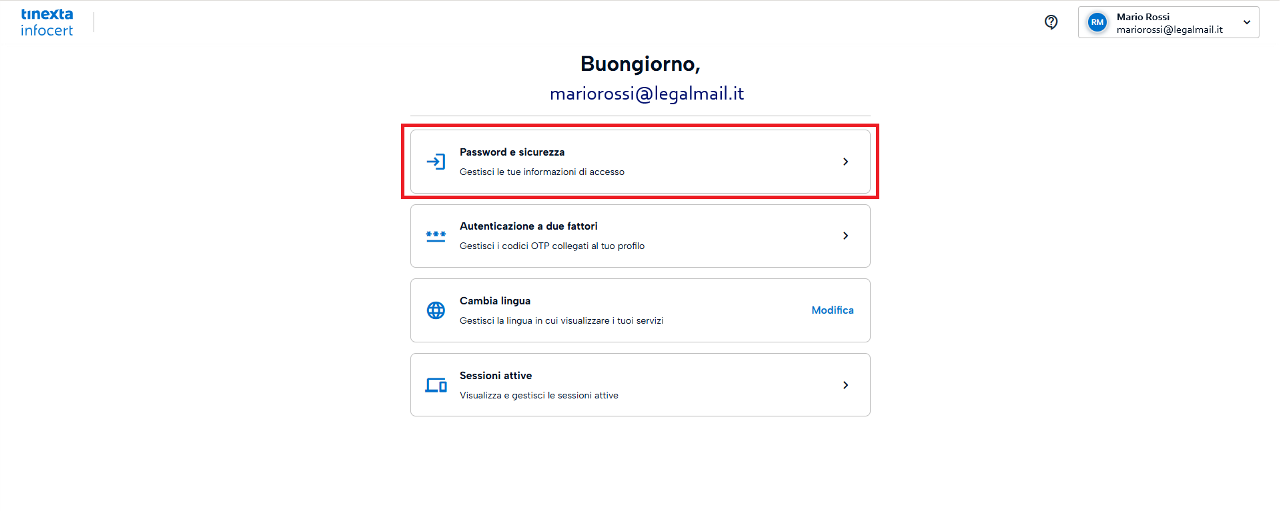
2.1 PASSWORD E SICUREZZA
Nella sezione Password e sicurezza è possibile gestire la propria password, verificare la UserID e gestire le informazioni di recupero.
Reimpostare la password
Per modificare la password selezionare la sezione _Password _ dall'interno di MyAccount.
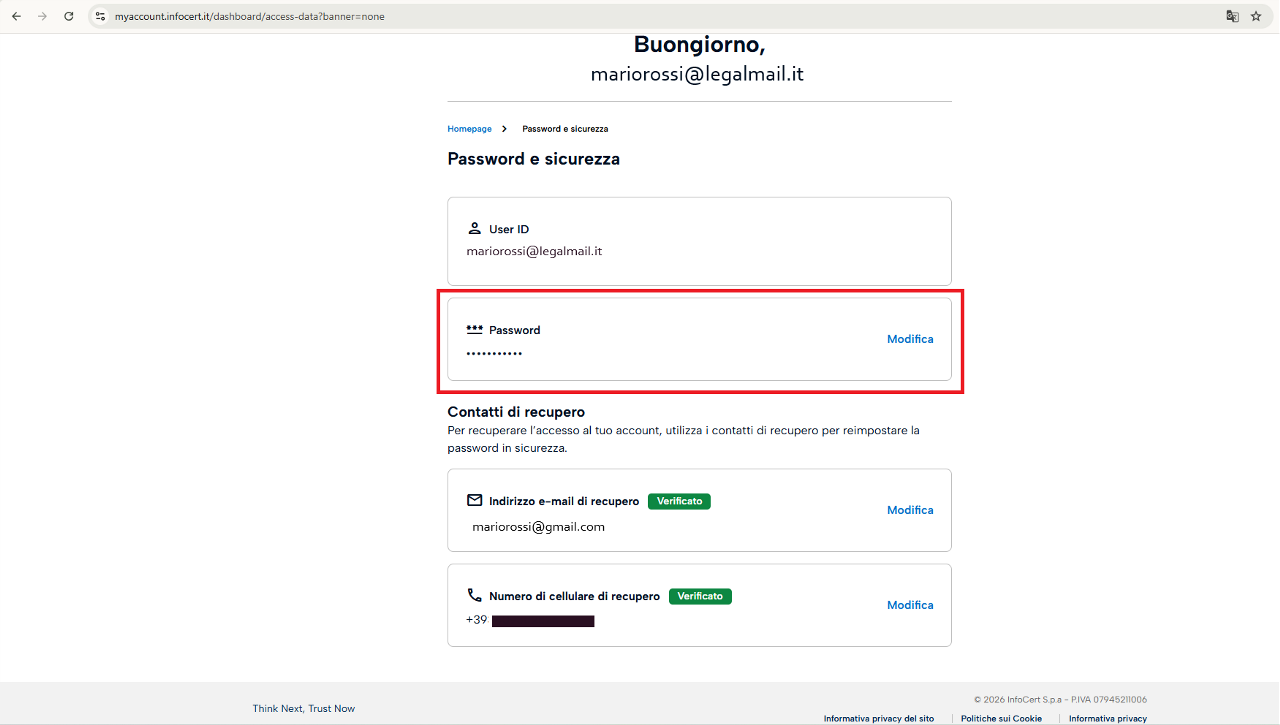
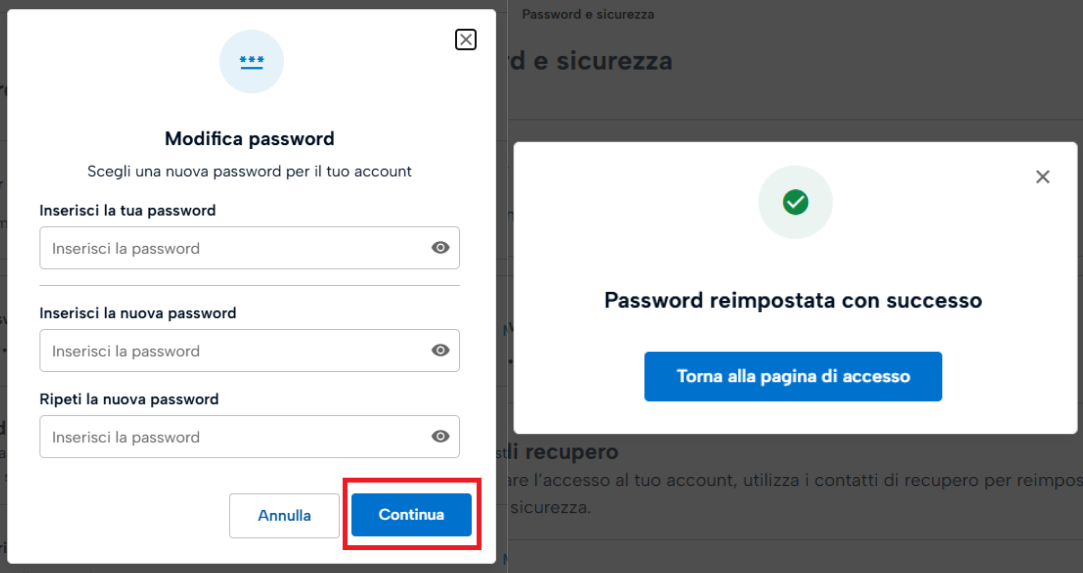
Verrà chiesto di inserire la password corrente. Dopo di che, procedere inserendo una nuova password e ripetendone l'inserimento subito sotto (la nuova passwrod deve corrispondere in entrambi i campi).
Cliccare poi su Continua; la password sarà così reimpostata.
Reimpostare l'indirizzo mail di recupero
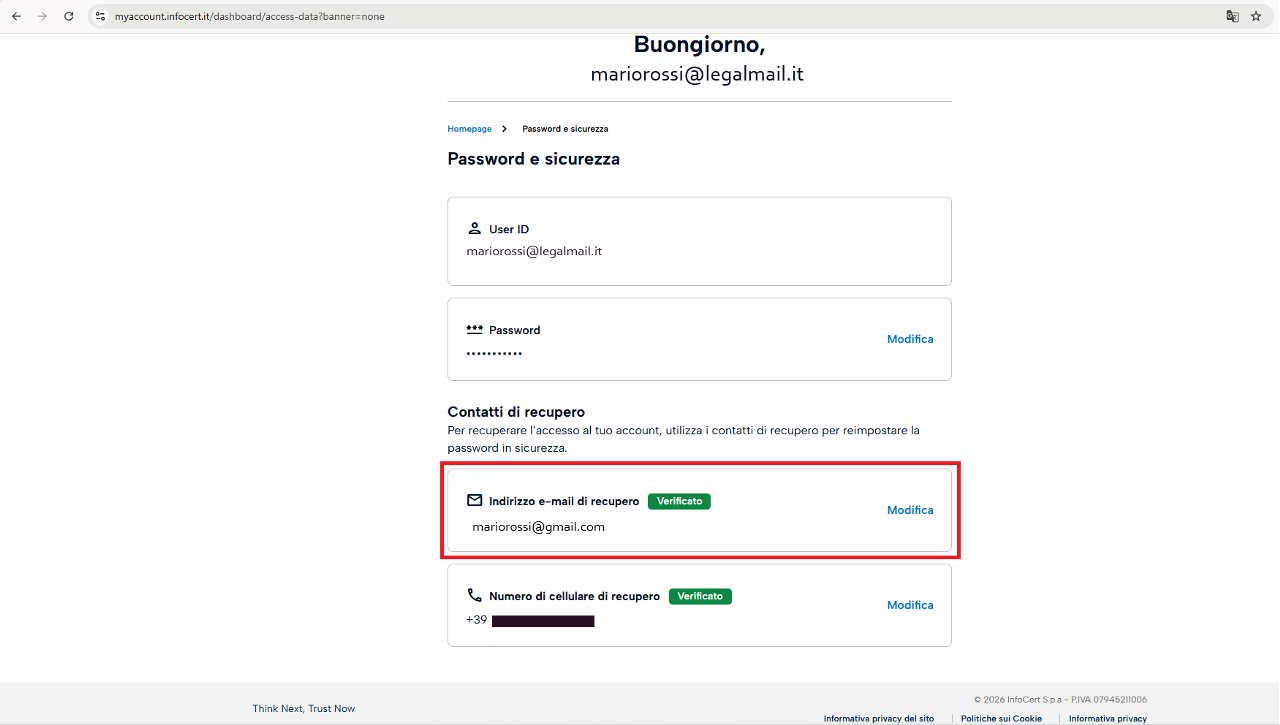
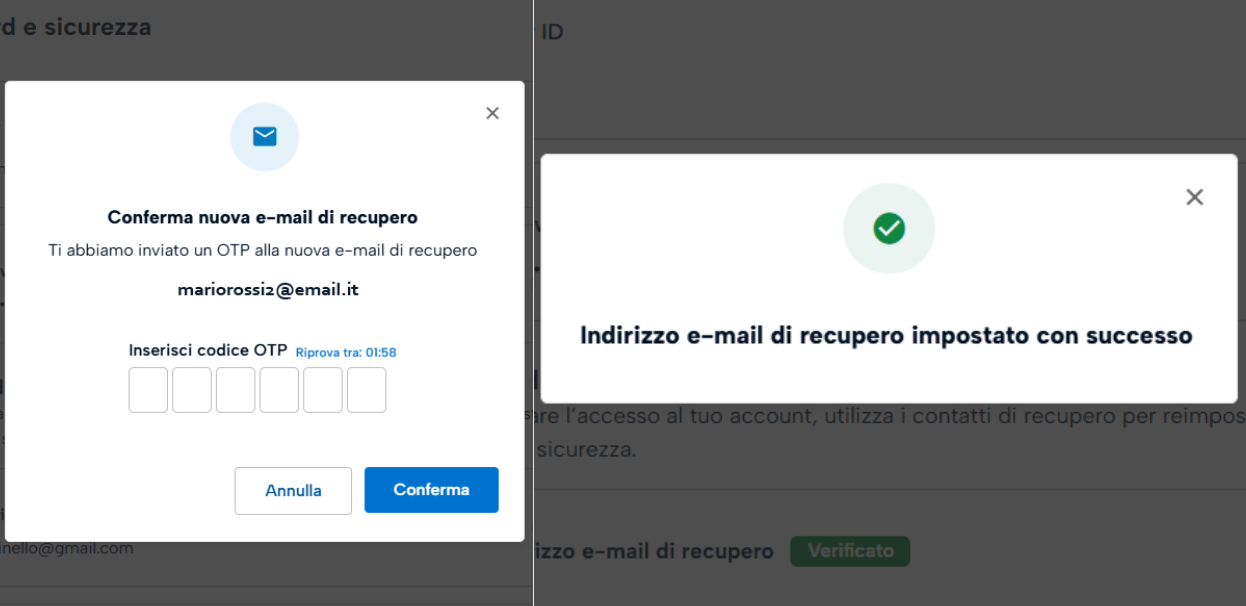
Dalla sezione Indirizzo email di recupero è possibile modificare l'indirizzo email che si usa per i recuperi password.
Verrà mostrato il riepilogo dell'indirizzo mail di recupero corrente. Cliccando su Continua bisognerà inserire due volte il nuovo indirizzo mail di recupero. Cliccare poi su Continua.
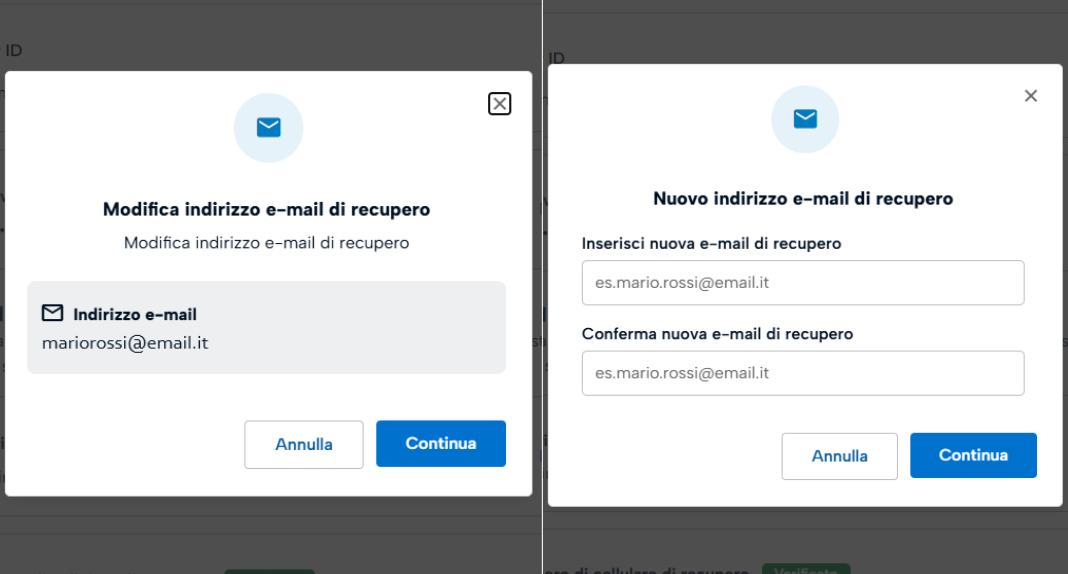
Verrà inviato un codice di OTP di 8 cifre al nuovo indirizzo mail. Inserire l'OTP nell'apposita sezione e confermare, dopo di che l'indirizzo mail risulterà aggiornato.
Reimpostare il numero di cellulare di recupero
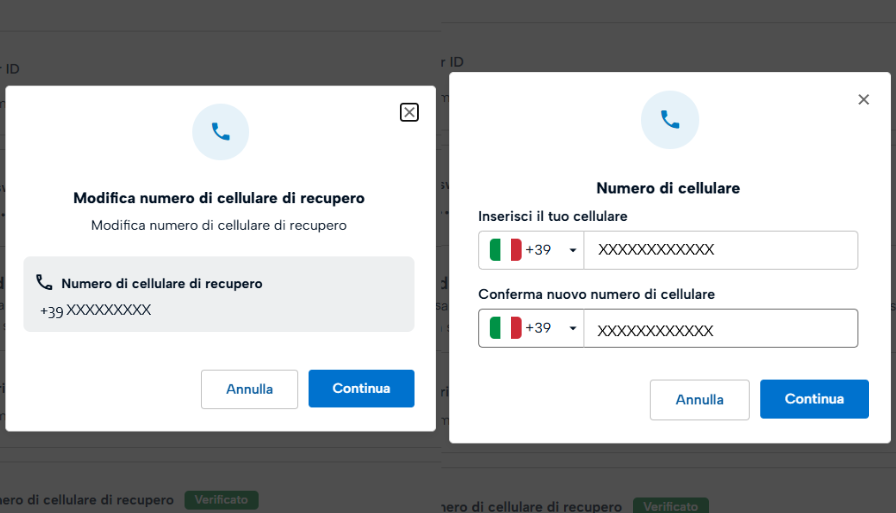
È possibile modificare anche il numero di cellulare di recupero associato alla propria casella PEC. Per farlo cliccare su Numero di cellulare di recupero.
Si aprirà una schermata di riepilogo dove figura il corrente numero di recupero. Proseguendo verrà chiesto di inserire due volte il nuovo numero di telefono, che deve risultare congruente tra le due schermate. Cliccare poi su Continua.
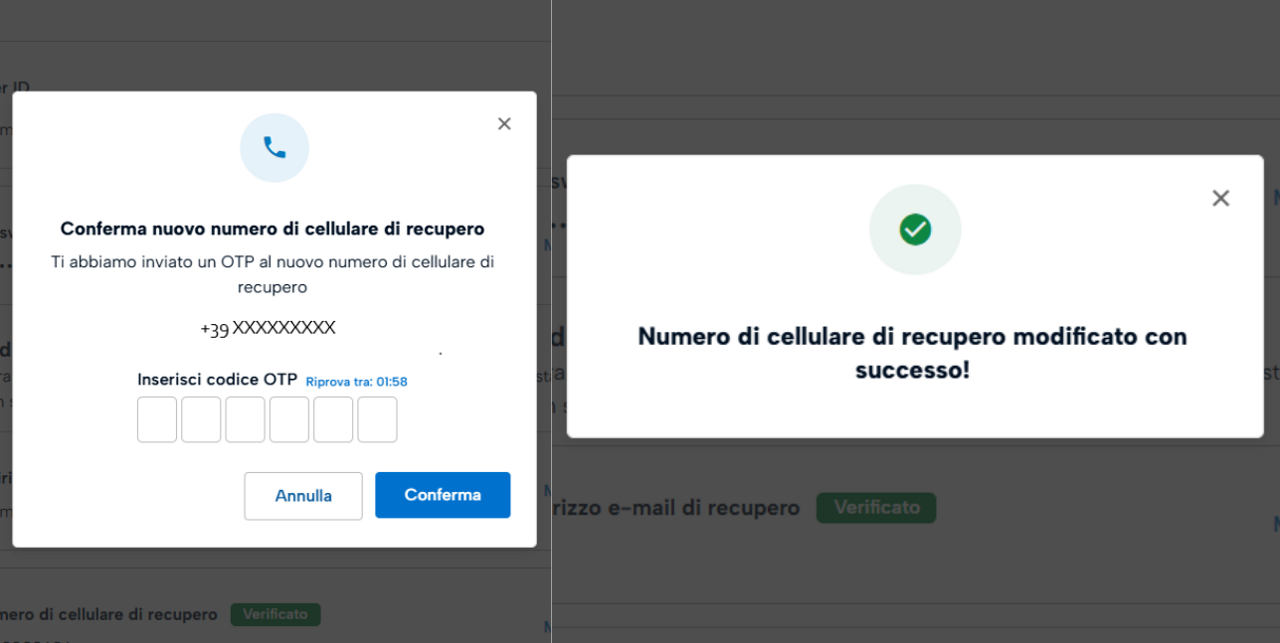
Verrà inviato un codice OTP di 8 cifre sul nuovo numero; procedere inserendolo nell'apposita sezione e confermare. Il numero di cellulare di recupero risulterà così aggiornato.
2.2 AUTENTICAZIONE A DUE FATTORI
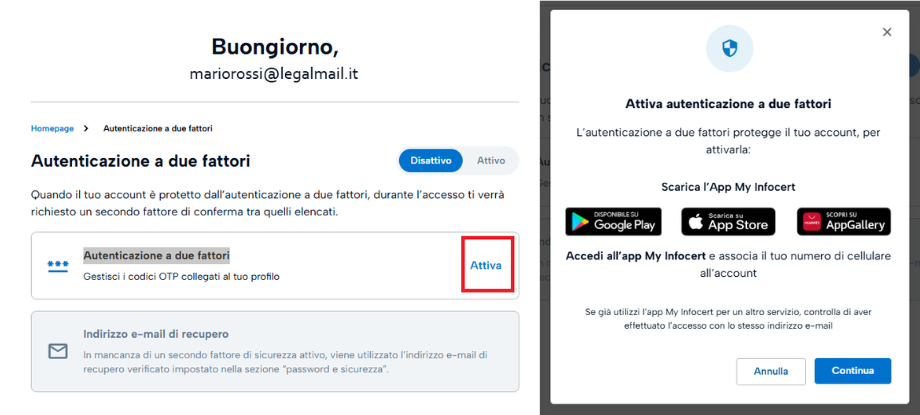
Impostare l'autenticazione a due fattori permette di avere un ulteriore livello di sicurezza in fase di accesso alla casella PEC. Per iniziare, cliccare sulla voce corrispondente nella sezione My Account.
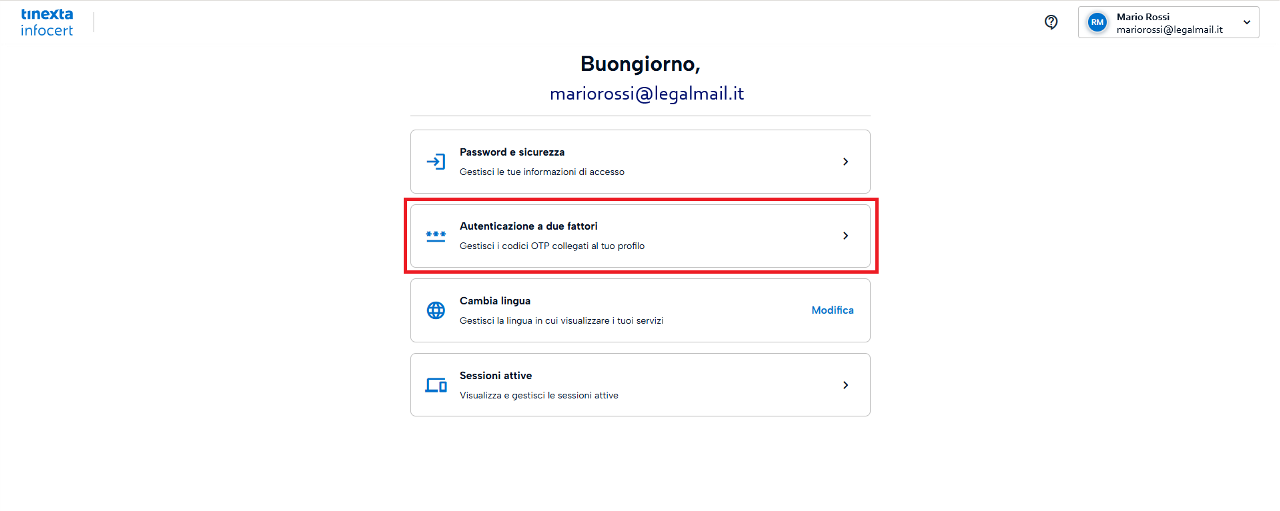
Aprendo la sezione si potrà verificare lo status dell'autenticazione a due fattori; qualora fosse disattiva si può procedere ad attivarla. Cliccare sul tasto Attiva per iniziare la procedura.
Verrà poi chiesto di scaricare l'app ausiliaria My Infocert. Una volta scaricata sarà necessario accedere a My Infocert e fare il login con gli stessi dati della casella PEC, associandovi anche il numero di telefono relativo. Una volta completato il login su My Infocert, proseguire cliccando su Continua.
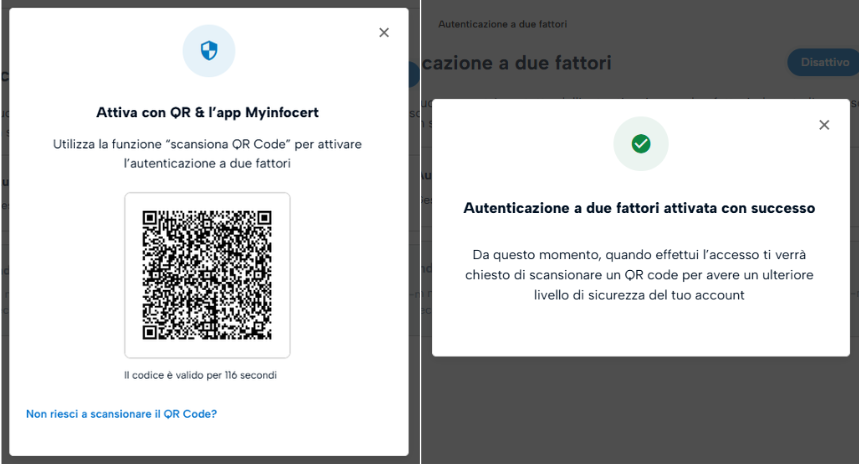
Verrà richiesto di inquadrare un QR Code dall'app My Infocert. Una volta inquadrato e confermato, l'autenticazione a due fattori risulterà attivata.
2.3 CAMBIO LINGUA
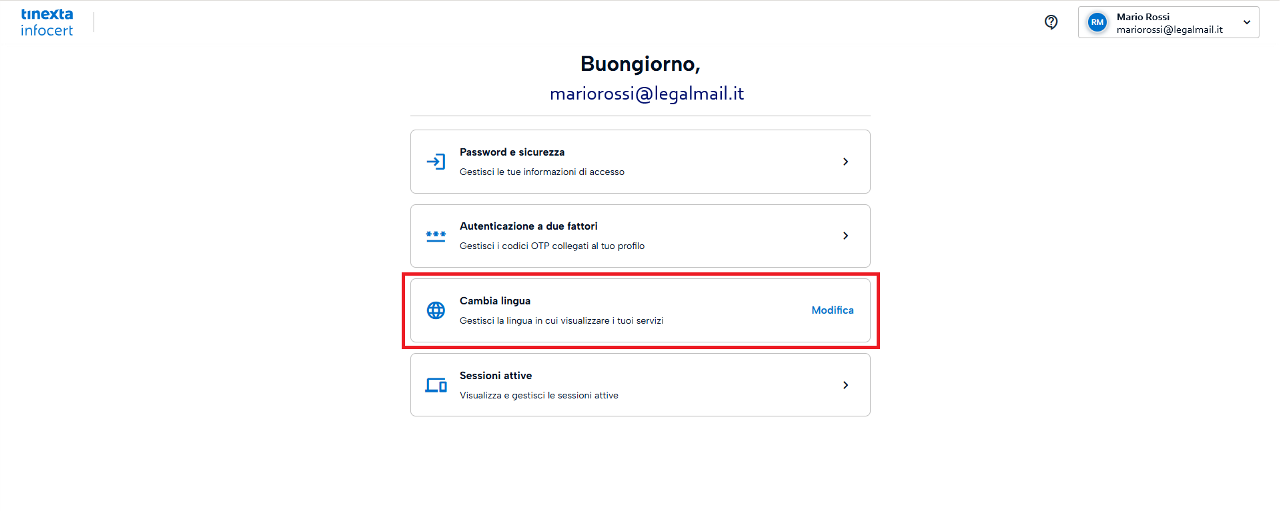
Per modificare la lingua utilizzata all'interno di Webmail, accedere alla sezione indicata.
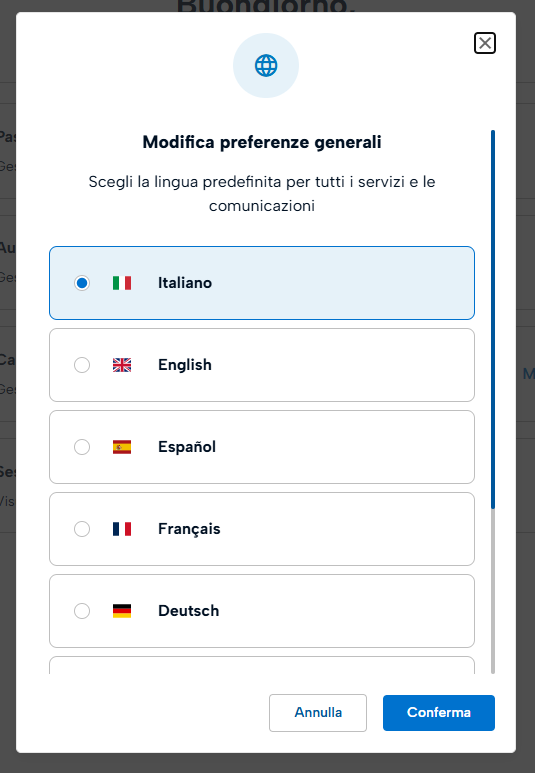
Da qua sarà sufficiente selezionare la lingua che si preferisce e cliccare su Conferma. Da quel momento la lingua indicata figurerà come lingua principale.
3. POSTA
La sezione posta ci permette di interagire con quelle che sono le operazioni riguardanti la nostra casella.
3.1 - MENÙ CASELLA
Il menù casella permette di spostarsi agevolmente tra le varie sottocartelle presenti all’interno della sezione posta. Questo menù dà la possibilità, attraverso un click con il tasto destro, di svolgere delle operazioni ulteriori, quali la creazione di sottocartelle o lo svuotamento delle cartelle “Posta Indesiderata” e “Cestino”
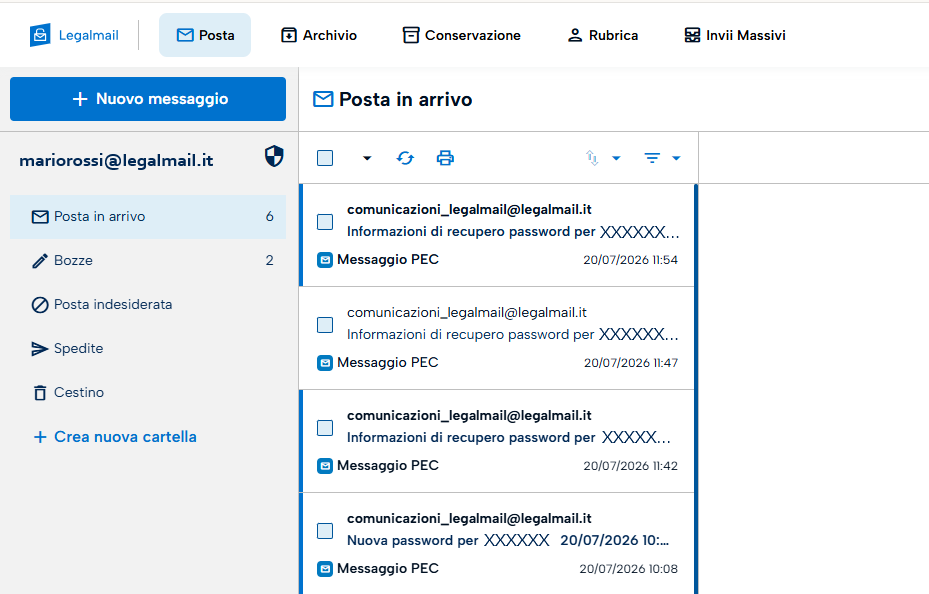
Nello specifico, le cartelle visualizzate sono:
-
Posta in arrivo: cartella che contiene i messaggi ricevuti;
-
Bozze: contenente i messaggi salvati ma mai inviati;
-
Posta indesiderata: contiene i messaggi contrassegnati come spam;
-
Spedite: cartella contenente la posta inviata;
-
Cestino: questo contenitore mantiene i messaggi eliminati, ma senza cancellarli definitivamente. È possibile configurare il comportamento del cestino e della funzione elimina dalle impostazioni che vedremo nell’apposita sezione.
3.1.1 DRAG&DROP
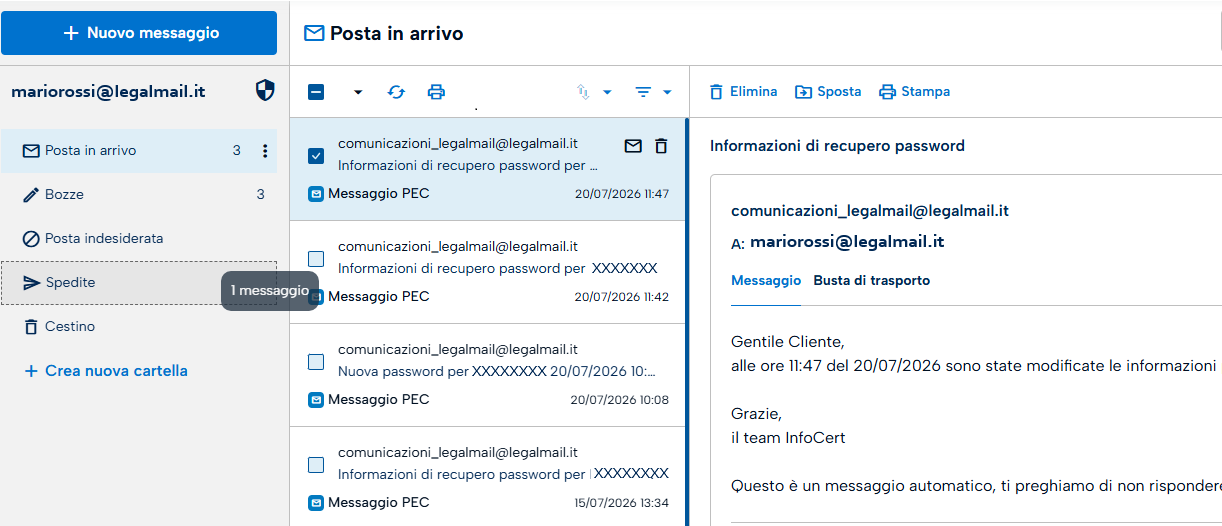
È stata inserita possibilità di spostare i messaggi rapidamente da una cartella all’altra utilizzando la comoda funzione di drag&drop. Sarà sufficiente infatti tenere premuto il cursore sul messaggio per essere abilitati al trascinamento dello stesso presso una nuova cartella tra quelle disponibili.
3.2 - INVIO NUOVO MESSAGGIO
Il tasto “Nuovo messaggio” permette la composizione di un nuovo messaggio. All’utente viene quindi data la possibilità di inserire uno o più destinatari tra A e CC e di settare un oggetto per la propria mail. Se si sceglie di comporre la nuova mail con “Testo formattato” (funzione selezionata di default), si avrà la possibilità di avere un piccolo editor di testo per formattare il contenuto della nostra mail.
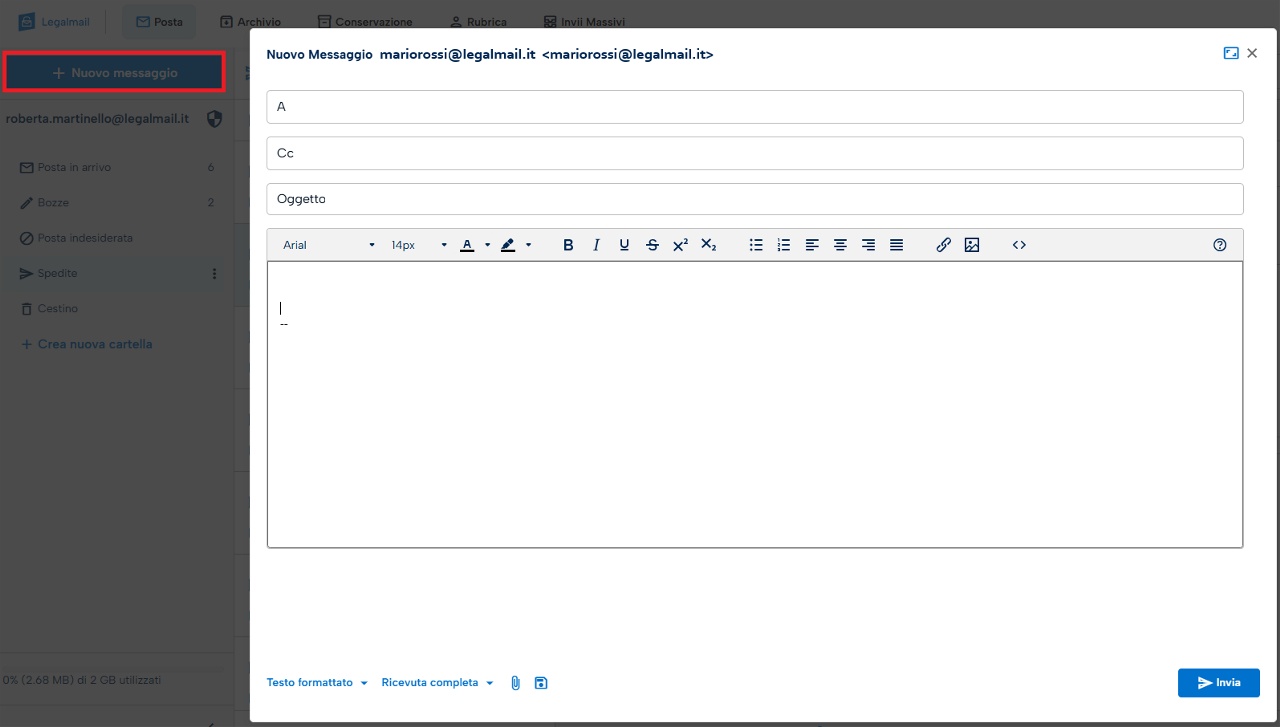
Prima di completare il nostro invio abbiamo la possibilità di scegliere il tipo di ricevuta che desideriamo ricevere, la possibilità di inserire allegati (fino a 70mb) e di salvare la bozza del messaggio. La pressione del tasto “Invia” permetterà di inviare il nostro messaggio.
3.3 - GESTIONE DELLA POSTA E DELLA CASELLA
Come anticipato, il menù casella ci permette di andare a vedere varie sezioni della nostra casella. Per semplicità espositiva ci concentreremo sulle possibilità offerte dalla sezione “Posta in arrivo”, per le altre sezioni, ci limiteremo a elencare quelle che sono le differenze.
3.3.1 POSTA IN ARRIVO
Da questa sezione è possibile interagire con i messaggi ricevuti dalla casella. L’utente ha la possibilità, cliccando su un messaggio, di leggerlo e svolgere alcune operazioni quali l’eliminazione puntale, lo spostamento in altre cartelle, la stampa del messaggio e lo scaricamento dello stesso in formato .eml. Il file .eml varia in base alla tipologia di messaggio scaricato:
-
PEO (posta elettronica ordinaria): conterrà il messaggio originario in formato .eml;
-
PEC: conterrà, oltre al messaggio, anche due file (daticert.xml e smime.p7s) che sono stati creati a corredo della PEC;
-
Ricevuta di accettazione: conterrà il testo della ricevuta e i due file sopra indicati;
-
Ricevuta di avvenuta consegna: conterrà il testo della ricevuta, il messaggio originariamente inviato anch’esso in formato .eml e i due file daticert.xml e smime.p7s
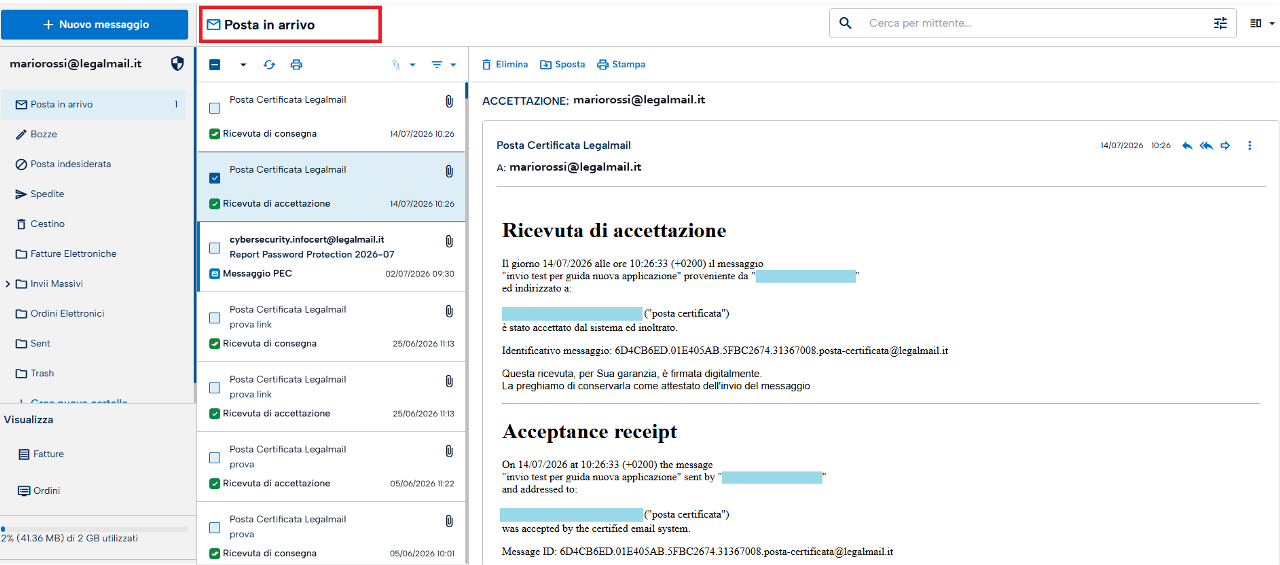
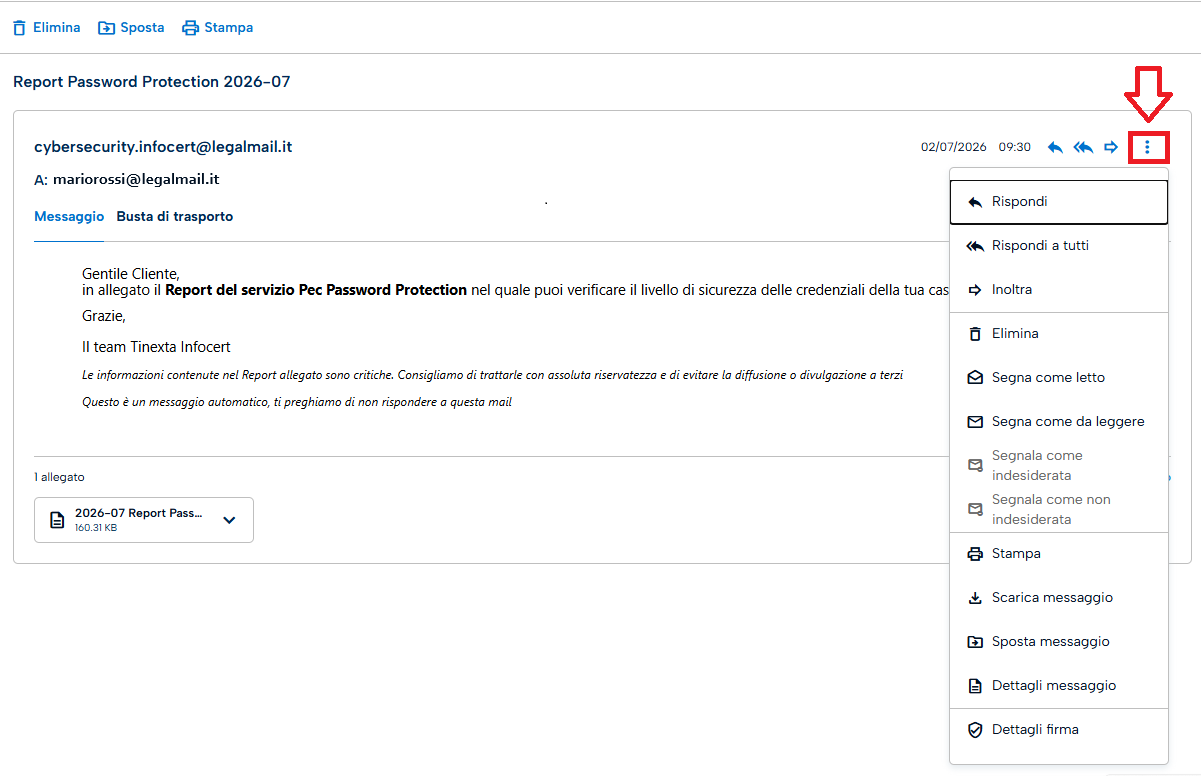
Selezionando un messaggio, sarà immediatamente possibile rispondere, rispondere a tutti, inoltrare e aprire il seguente menu contestuale cliccando sui tre puntini (cerchiati in rosso nell’immagine in calce):
- Rispondere;
- Rispondere a tutti;
- Inoltrare;
- Eliminare;
- Segnare il messaggio come già letto;
- Segnare il messaggio come da leggere;
- Segnalare il messaggio come SPAM (non attivo per messaggi di posta certificata);
- Segnalare il messaggio come non SPAM (non attivo per messaggi di posta certificata);
- Stampare il messaggio;
- Scaricare il messaggio;
- Spostare il messaggio in un’altra cartella;
- Visualizzare i dettagli del messaggio;
- Visualizzare il dettaglio della firma apposta al messaggio che lo certifica come PEC
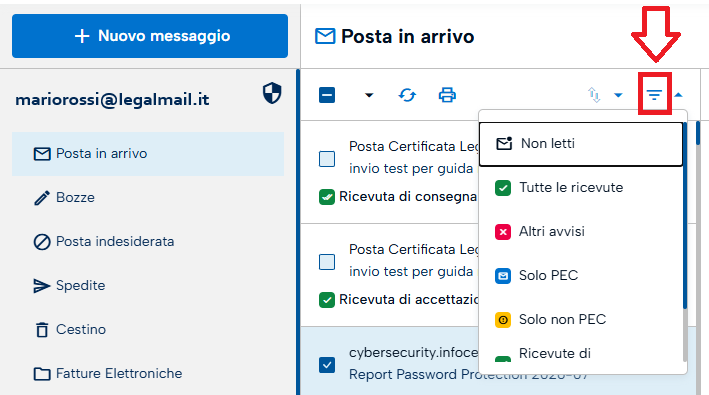
È ulteriormente possibile filtrare la visualizzazione dei messaggi utilizzando la funzione cerchiata nell’immagine in calce e che permette di vedere le sole mail da leggere, le sole ricevute, le sole mail PEC o le sole mail non PEC.
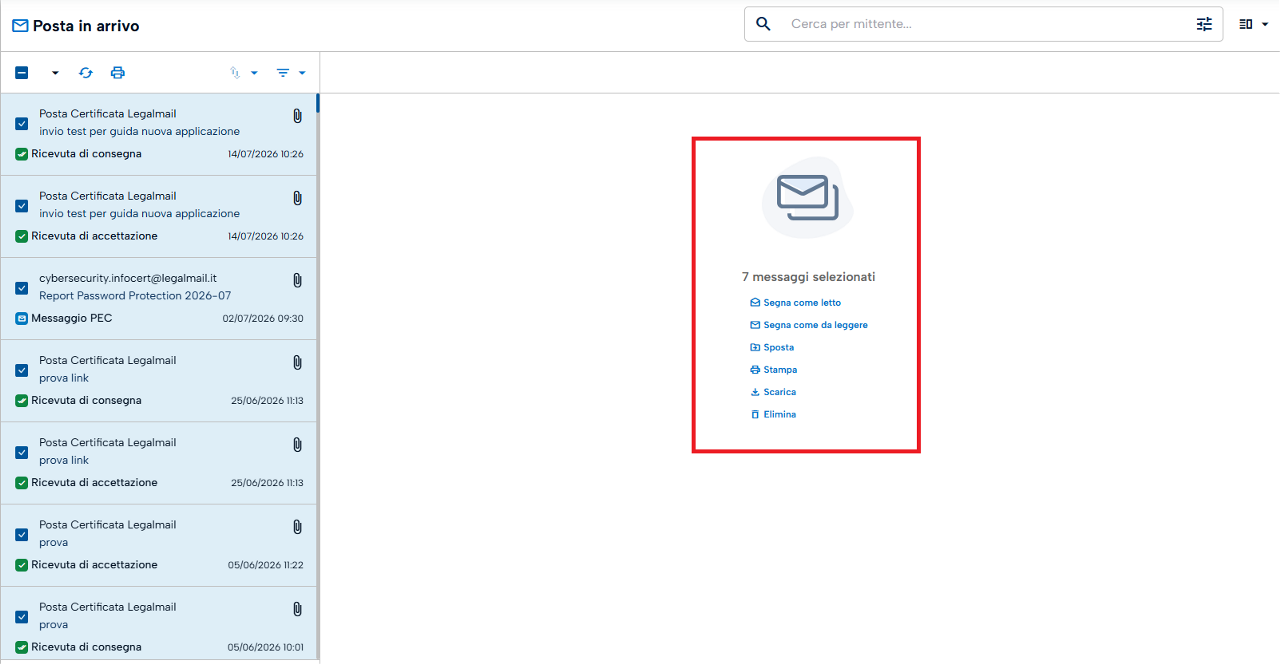
Selezionando più messaggi sarà possibile accedere ad alcune operazioni da poter effettuare massivamente. Queste includono:
- Segna come già letto – che permette di contrassegnare tutti i messaggi selezionati come già letti;
- Segna come da leggere - che permette di contrassegnare tutti i messaggi selezionati come non letti;
- Sposta – che permette di spostare i messaggi selezionati in un’altra cartella a scelta tra quelle disponibili;
- Stampa – che permette di ottenere una schermata in pdf con le informazioni principali sulla selezione (tipo messaggio, mittente, destinatari, oggetto, data e presenza di allegati);
- Elimina – che permette, in base alle impostazioni settate in impostazioni di eliminare o di cestinare le email selezionate.
3.4 FUNZIONE DI RICERCA
La funzione di ricerca, accessibile dall’apposito box posto in alto a destra, permette di ricercare un qualsiasi messaggio presente all’interno della nostra casella.
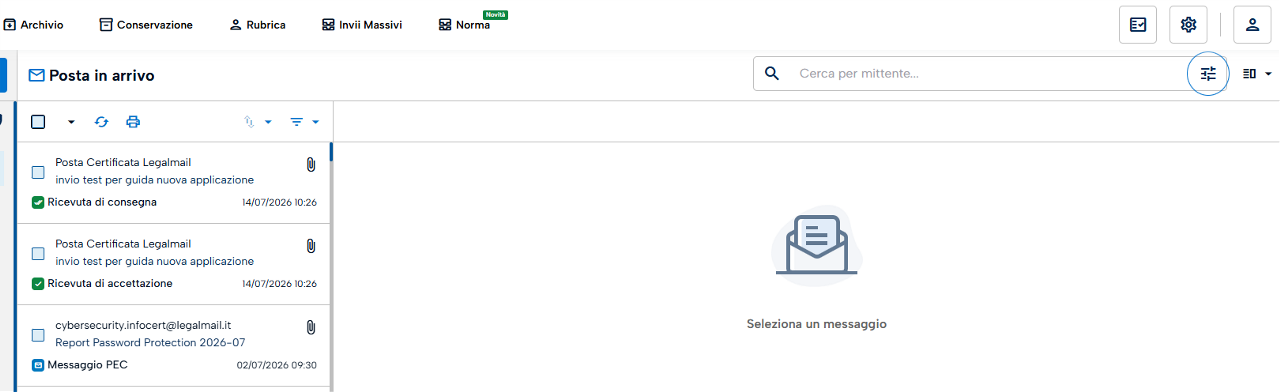
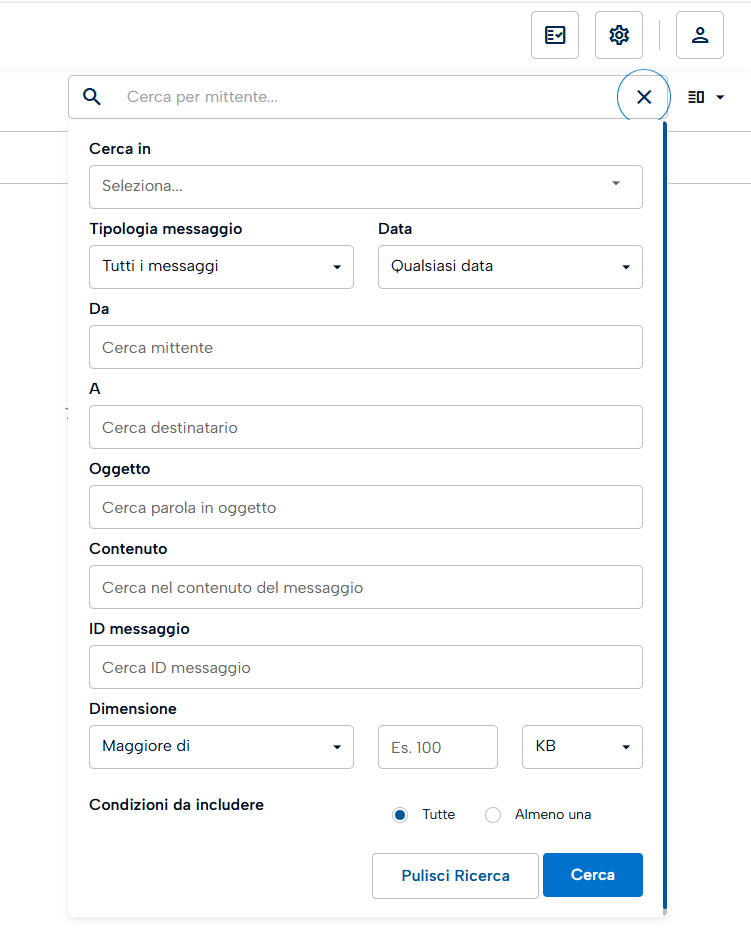
Per accedere alle funzioni di ricerca avanzate è sufficiente fare click sull’apposito tasto (cerchiato nell’immagine precedente), che permetterà di settare i seguenti filtri di ricerca:
- Cerca in – permette di selezionare le cartelle sulle quali effettuare la ricerca;
- Tipologia messaggio – permette di scegliere che tipo di messaggio si vuole cercare tra le seguenti voci “Tutti i messaggi, PEC, non PEC, ricevute di accettazione, ricevute di consegna, tutte le ricevute”;
- Data – permette di scegliere un periodo di ricerca per il messaggio in questione;
- Da – permette di indicare il mittente;
- A – permette di indicare il destinatario;
- Oggetto – permette la ricerca per oggetto del messaggio;
- Dimensione – qualora si conosca orientativamente la dimensione del messaggio da cercare, questa utile funzione permette di impostare la ricerca per dimensione del messaggio. Si ricorda che un messaggio di posta gestito dalle caselle Legalmail, non può superare i 100 mb, includendo un massimo di 70mb di allegati.
È possibile settare la ricerca in modo da includere tutti i valori o in modo che mostri un messaggio purché rispetti almeno uno dei criteri definiti in fase di ricerca. Il tasto “Pulisci Ricerca” permette l’azzeramento dei criteri definiti con la possibilità di settarne di nuovi.
4. ARCHIVIO DI SICUREZZA
4.1 MENÙ ARCHIVIO
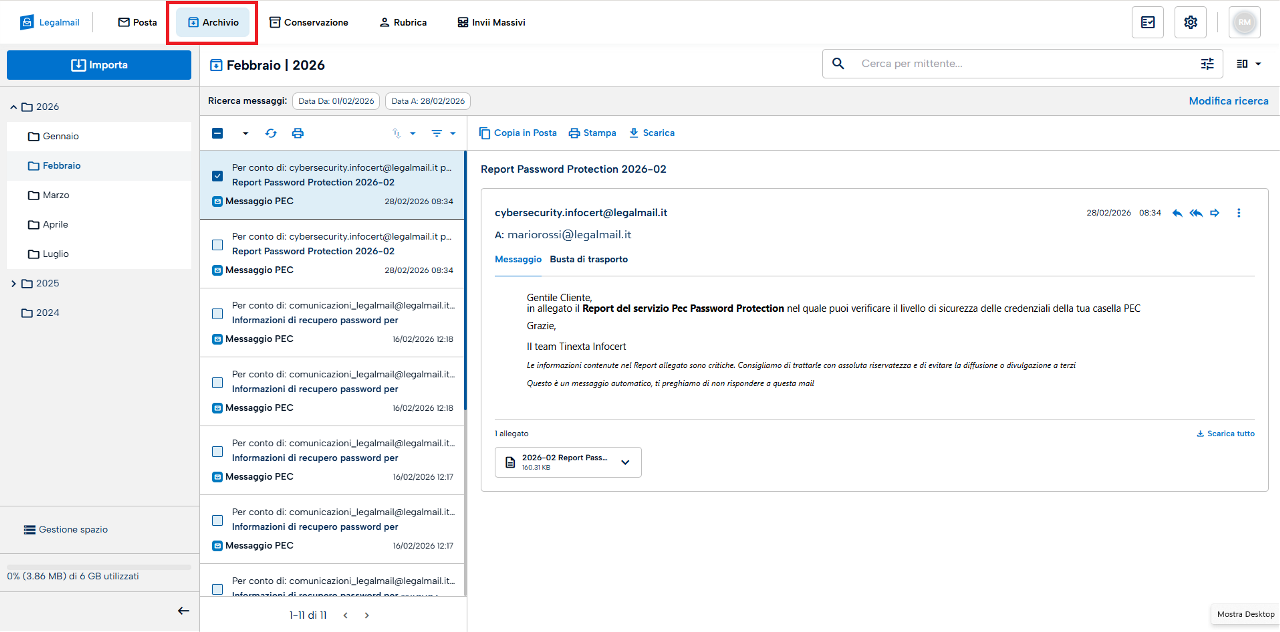
Il menu archivio permette di visualizzare tutti i messaggi che si è deciso di duplicare in Archivio. La schermata ricorda quella della Posta, con la differenza che in Archivio i messaggi sono suddivisi per mese. Le operazioni possibili in archivio sono le medesime della sezione Posta, con l’unica differenza che non è possibile cancellare il singolo messaggio, ma si è in grado di cancellare solo per periodi temporali. Come vedremo più avanti, per potere avere un archivio correttamente alimentato, è necessario configurare i filtri di importazione automatica. È comunque sempre possibile effettuare manualmente l’import dei messaggi.
4.2 IMPORTAZIONE IN ARCHIVIO
L’import manuale dei messaggi può essere fatto facendo click sul tasto “Importa”. Questo farà apparire il seguente popup:
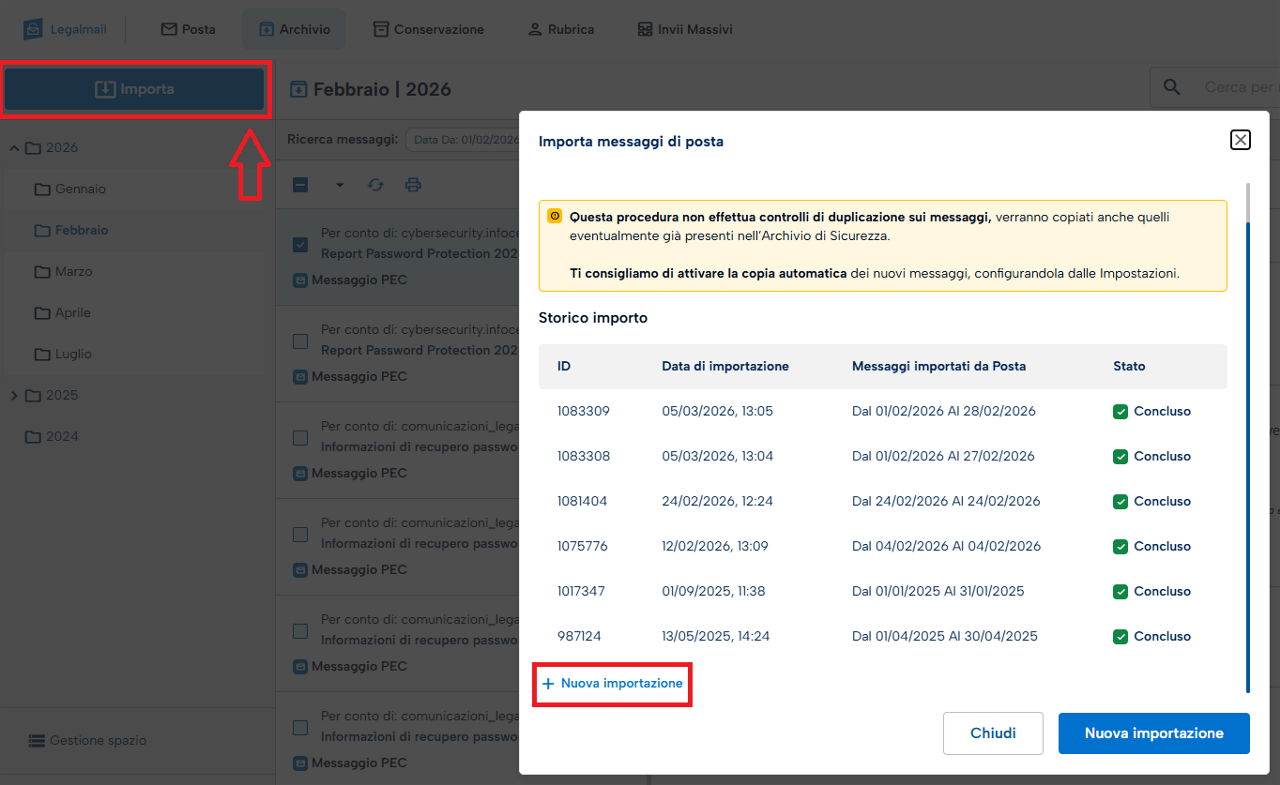
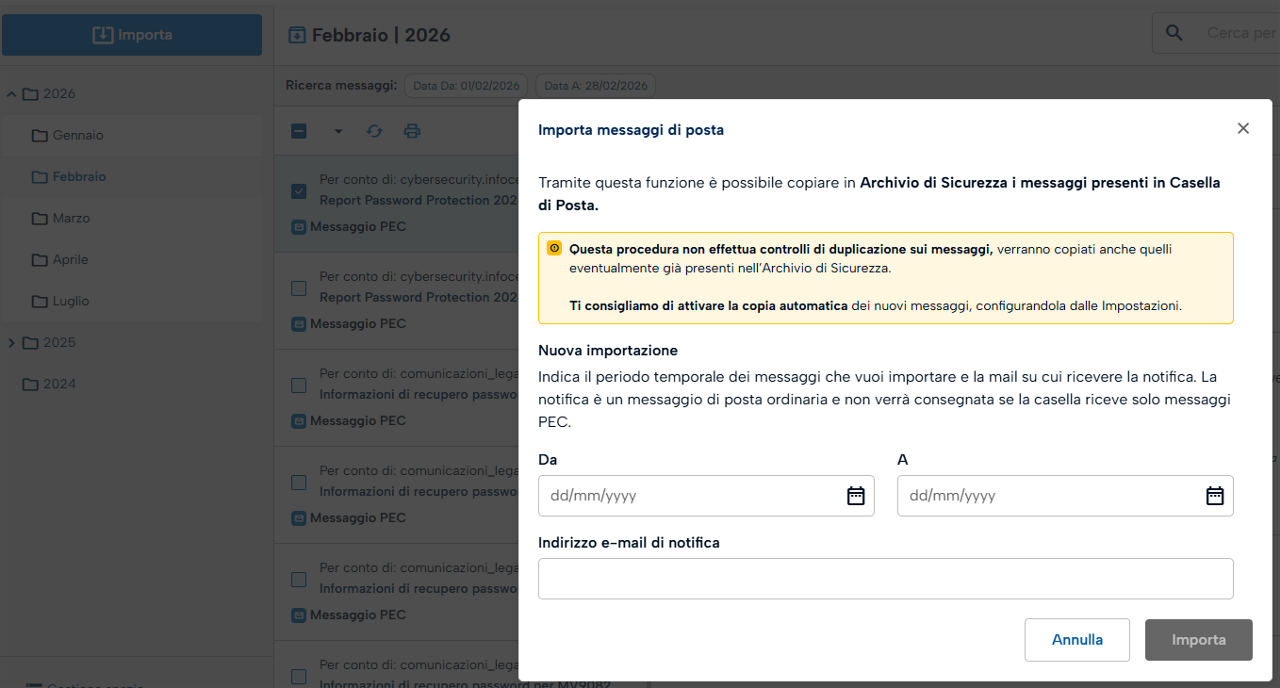
Prestare attenzione al fatto che la procedura di import non effettuerà un controllo di duplicazione messaggi. Per far partire la procedura sarà sufficiente selezionare “+ Nuova importazione” e configurare i parametri richiesti dal popup espanso che apparirà. Dalla stessa schermata sarà possibile verificare lo stato dell’operazione.
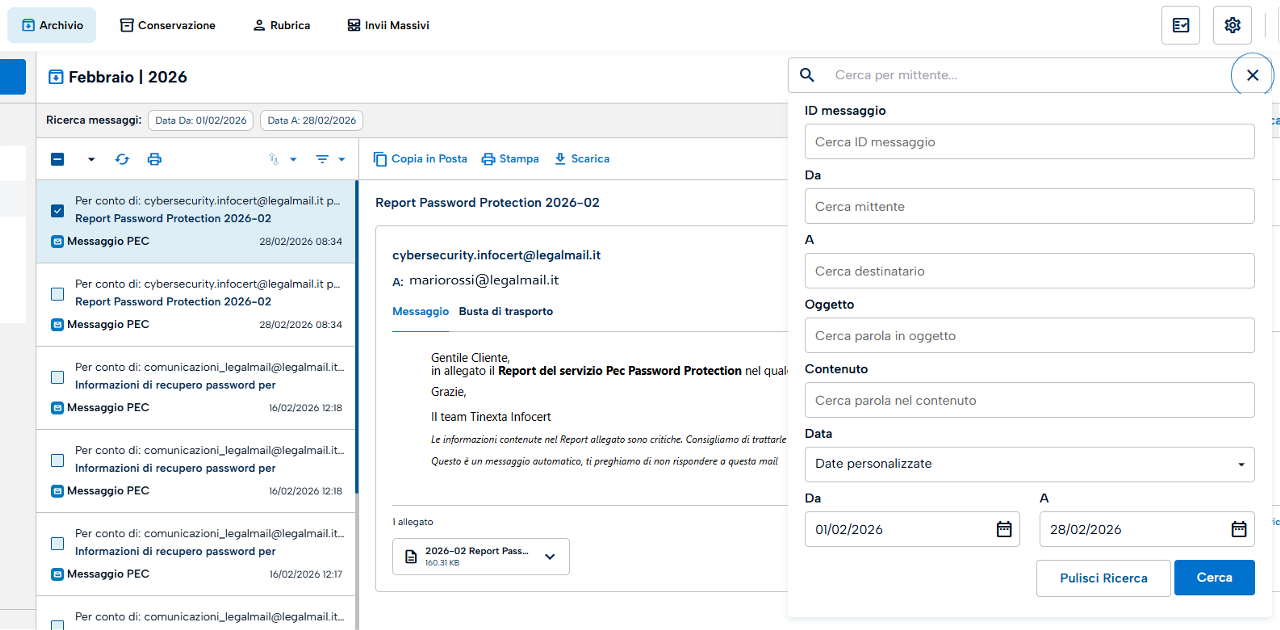
4.3 RICERCA IN ARCHIVIO
Analogamente a quanto avviene per la sezione Posta, è possibile utilizzare la stessa funzione di ricerca per affinare i risultati. Le opzioni di scelta sono le medesime.
5. CONSERVAZIONE A NORMA
Per quanto riguarda la sezione di conservazione a norma, questa segue a grandi linee le impostazioni dell’archivio.
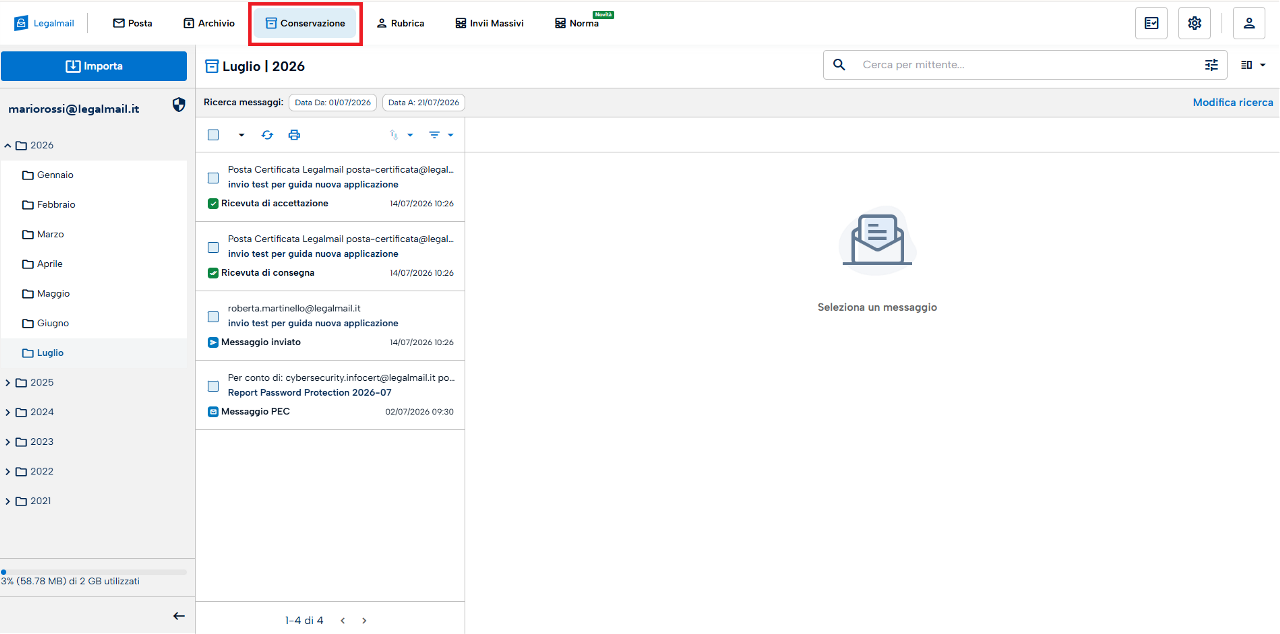
Anche la funzione di import automatico (tramite filtri) e manuale, funziona in maniera analoga.
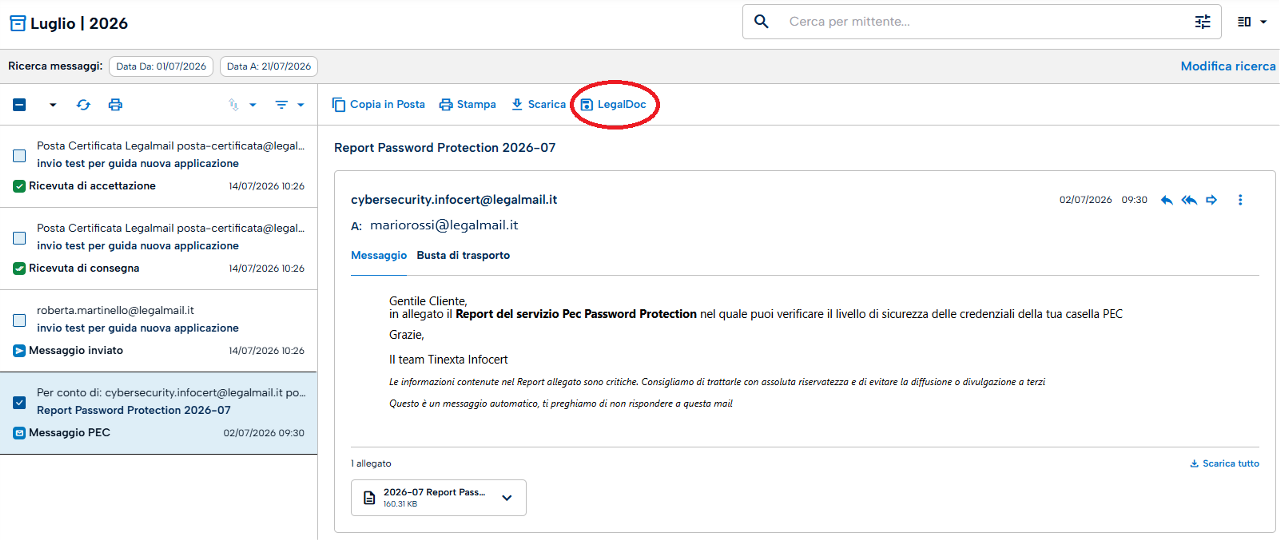
Tuttavia, vista la sua natura più istituzionale, l’utente non è abilitato in alcun modo alla cancellazione in autonomia dei messaggi conservati, ma potrà, in qualunque momento, richiedere l’attivazione della procedura di scarto contattando l’assistenza InfoCert. Selezionando il messaggio desiderato è possibile procedere all’Esibizione a Norma, facendo click sul tasto “LegalDoc”.
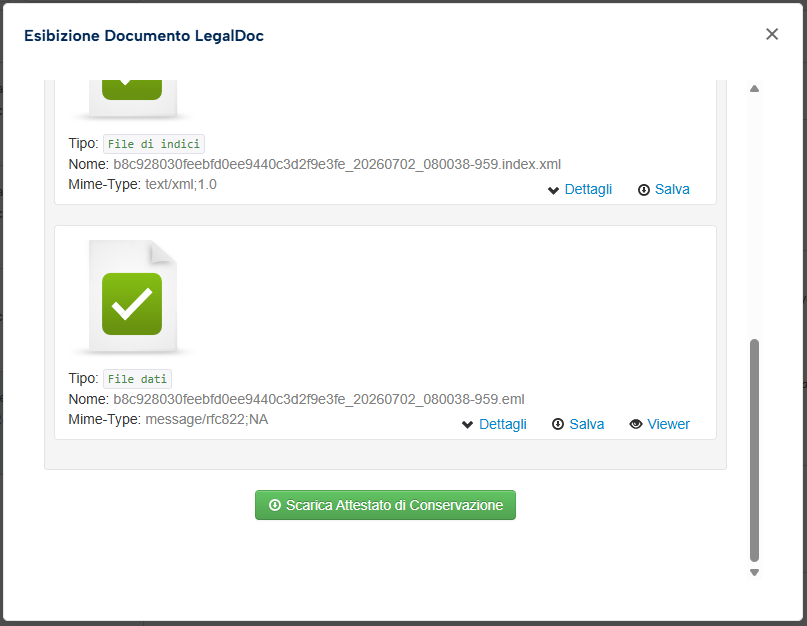
Questo tasto abilita la possibilità di ottenere tutte le informazioni sull’integrità del messaggio conservato, con la sua conseguente opponibilità a terzi. Viene data anche la possibilità di scaricare l’Attestato di Conservazione, contenente tutte i dati certificanti la corretta conservazione del documento.
6. RUBRICA
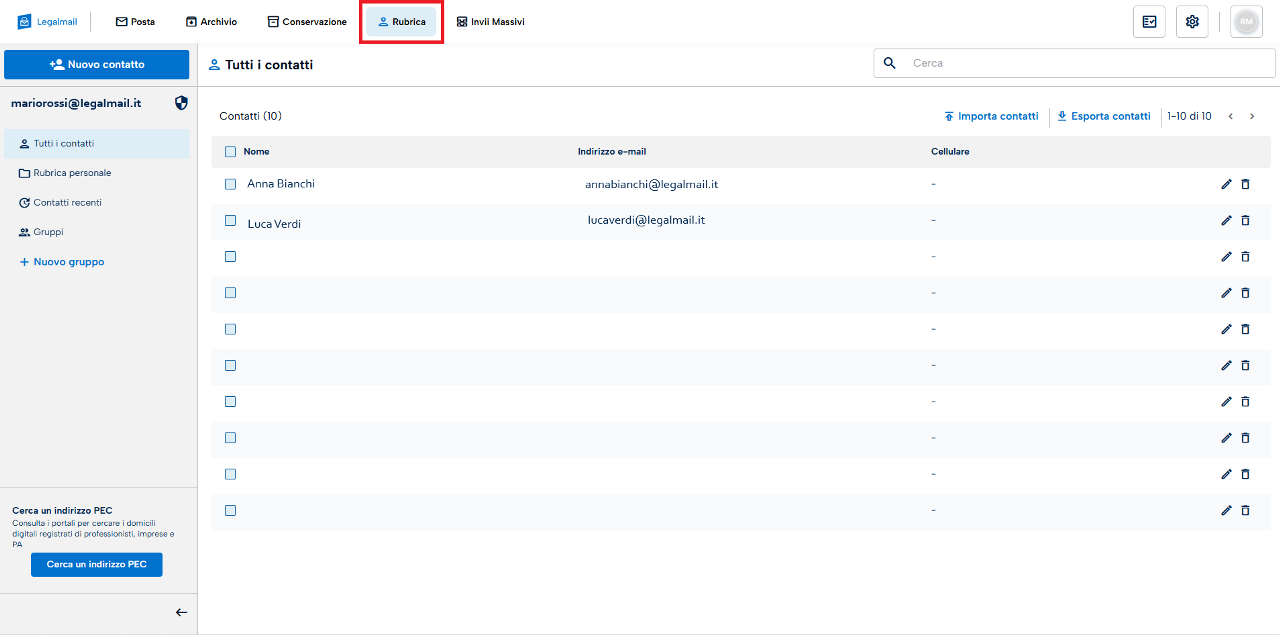
6.1 MENÙ RUBRICA
Dalla rubrica è possibile consultare, memorizzare e recuperare gli indirizzi di posta degli utenti con cui si desidera comunicare.
Al momento dell’attivazione di una nuova casella sono presenti: "Tutti i contatti", "Rubrica personale", "Gruppi" e "Contatti recenti". Quest’ultimo conterrà liste di indirizzi che è possibile classificare a piacimento inserendole in un gruppo creato provvisto di un nome identificativo.
6.2 CREAZIONE NUOVO CONTATTO
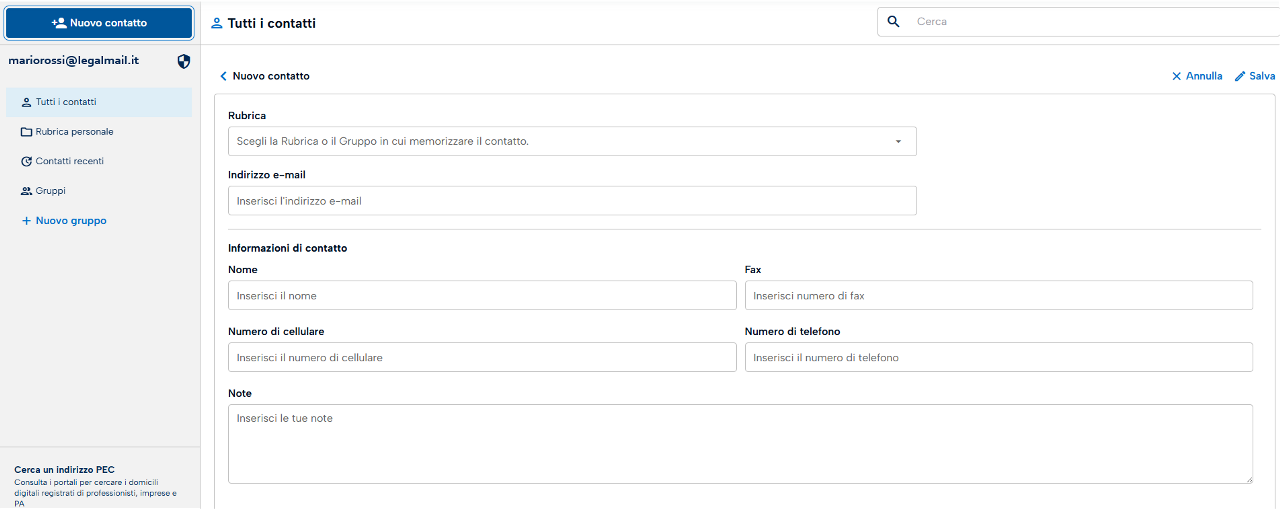
La creazione di un nuovo contatto avviene semplicemente cliccando sul tasto “Nuovo contatto”. In questo modo verrà visualizzata la seguente schermata, che permetterà l’aggiunta del contatto desiderato
6.3 IMPORTAZIONE E ESPORTAZIONE RUBRICA
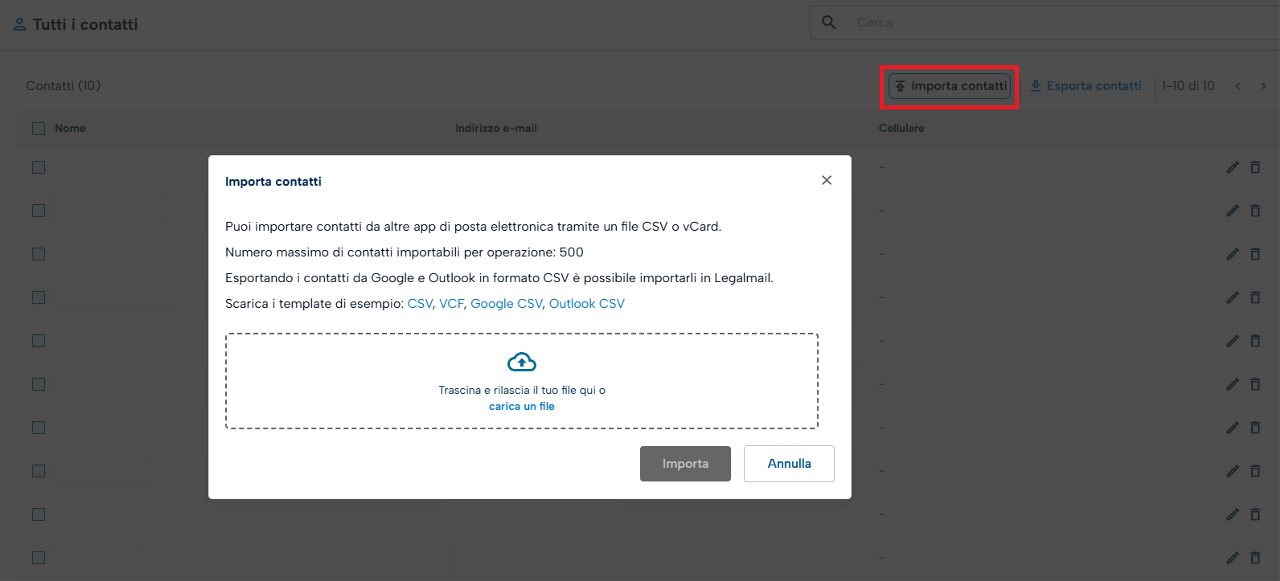
È possibile utilizzare la funziona “Importa contatti” per popolare automaticamente la rubrica. I file caricati devono essere caricati in formato .csv o vCard.
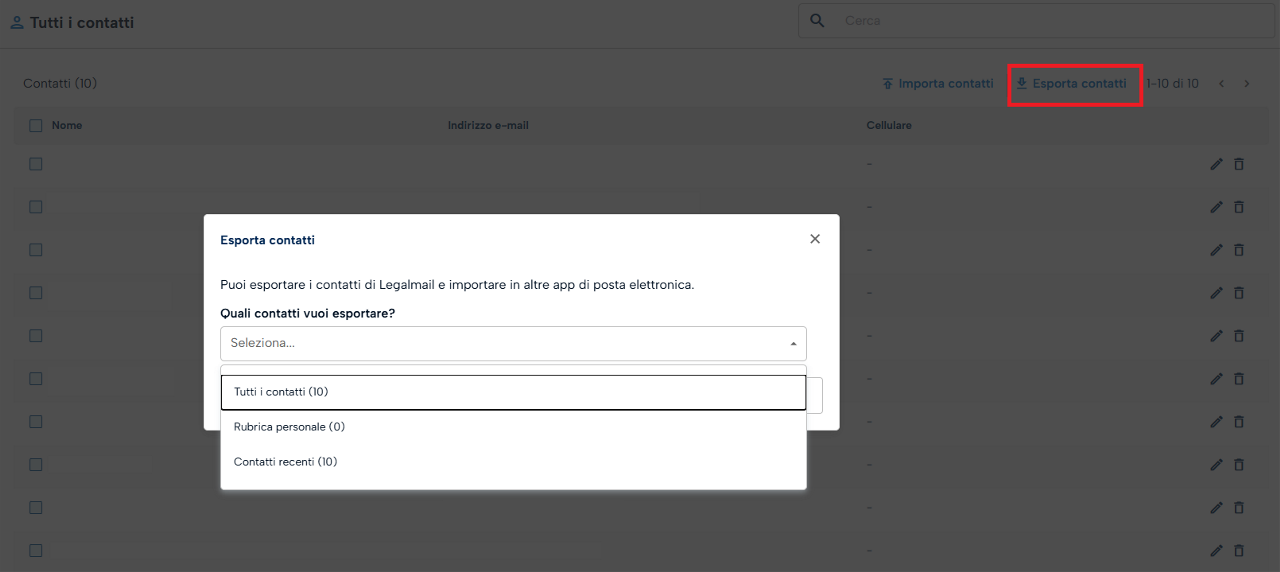
Qualora si avesse la necessità di esportare la propria rubrica, è possibile farlo utilizzando la funzione “Esporta contatti”. Da questa schermata sarà possibile scegliere se esportare tutti i contatti o se limitare la selezione ad alcuni gruppi.
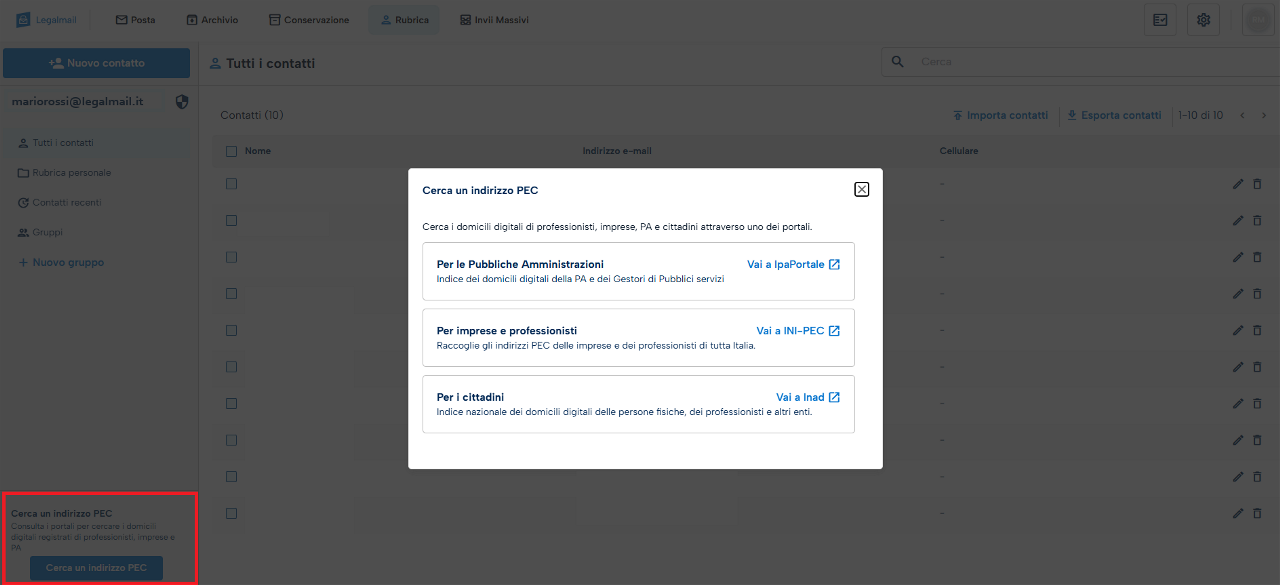
6.4 RICERCA INDIRIZZO PEC
La funzione “Cerca indirizzo PEC permette di consultare le banche dati messe a disposizione per trovare gli indirizzi censiti all’interno delle banche dati IpaPortale, INI-PEC, Inad.
7. INVII MASSIVI
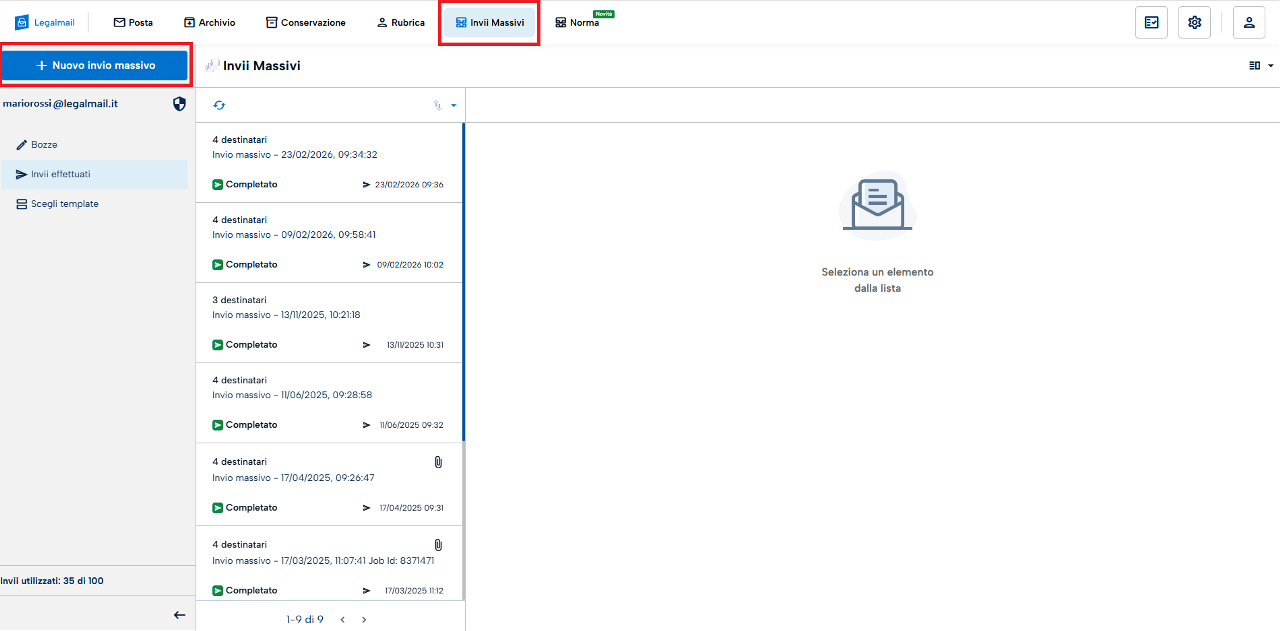
Per utilizzare il servizio è necessario cliccare la voce corrispondente (Invii Massivi) sulla barra in alto e successivamente selezionare a sinistra la voce Nuovo Invio Massivo.
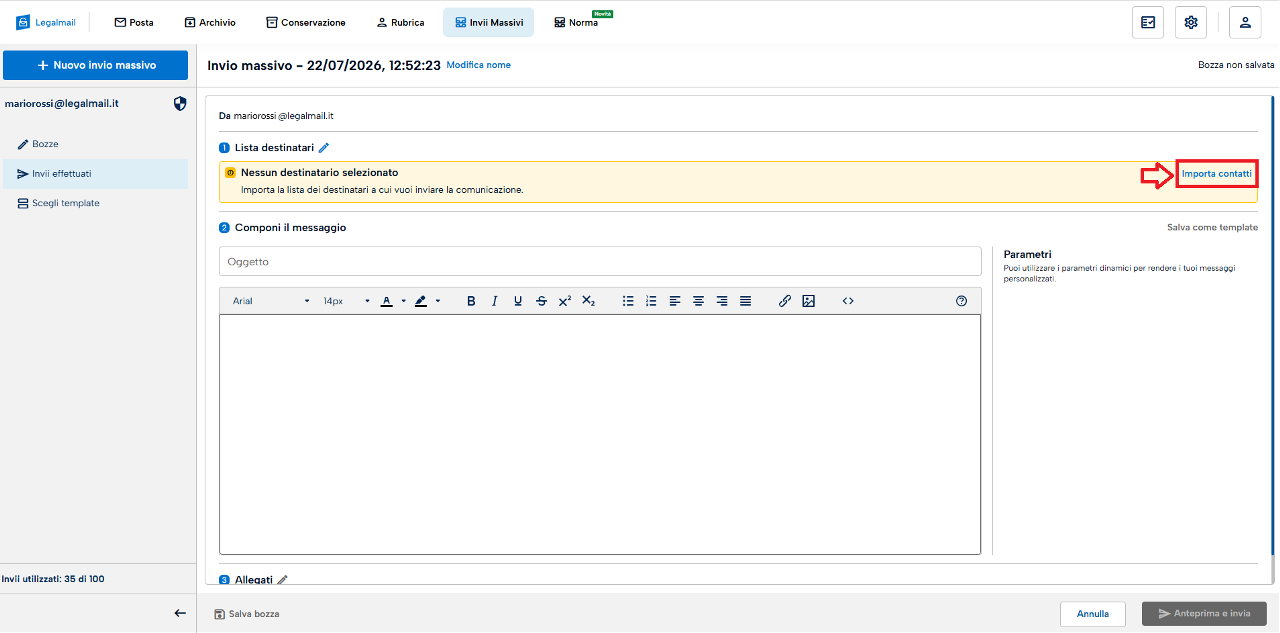
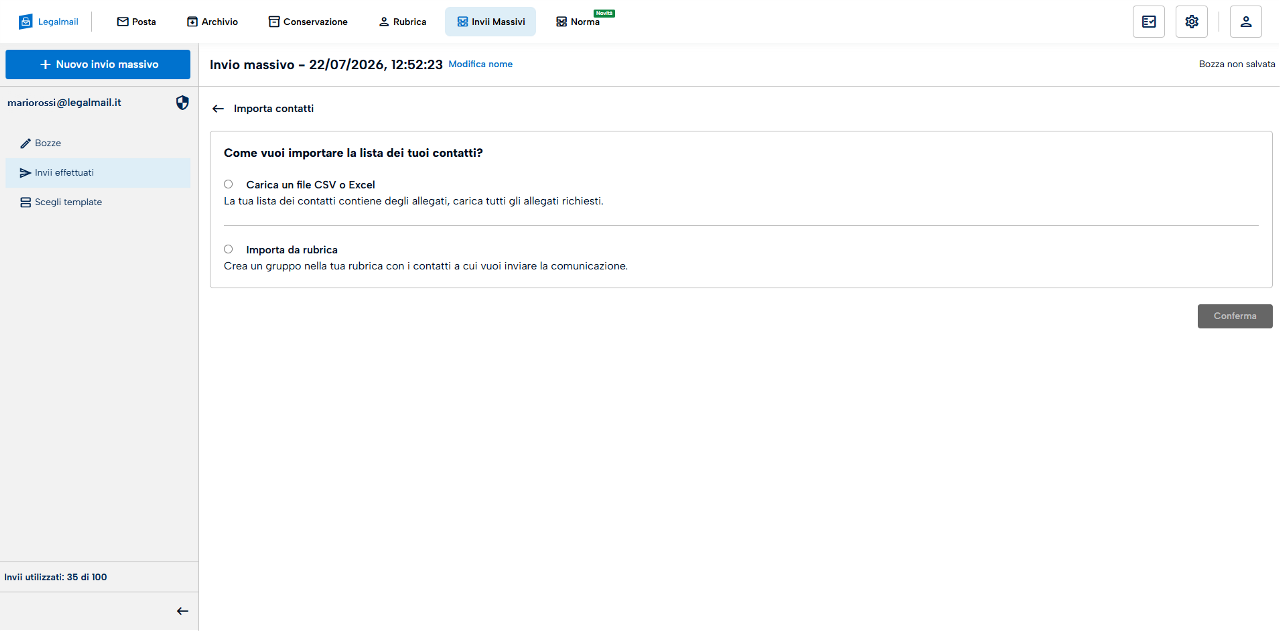
Successivamente si potrà inserire il corpo del messaggio e inserire eventuali allegati. Per inserire i destinatari si dovrà cliccare su Importa contatti per poter inserire la lista di distribuzione (destinatari) e gli altri parametri da file CSV o direttamente dalla Rubrica della propria casella.
Per il caricamento da file esterno è necessario salvare un file Excel nel formato denominato "CSV (delimitato da virgole) (.csv)"*, assicurandosi che nella prima riga della "Lista di distribuzione" siano presenti i campi variabili, cioè i parametri che permettono la personalizzazione del messaggio per singolo destinatario.
Prima dell'invio effettivo del messaggio si potrà visualizzare un’anteprima al fine di verificare la correttezza dei contenuti e dati inseriti.
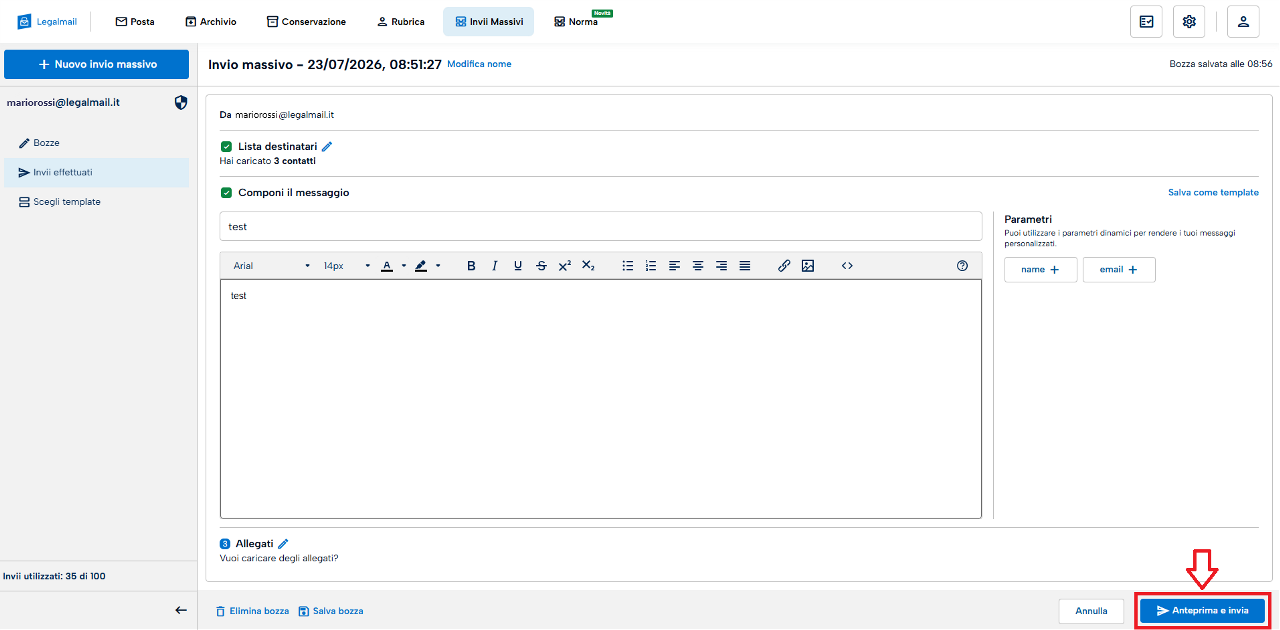
In alternativa è possibile chiudere la sezione di compilazione dell'invio massivo o salvare in bozza e inviare successivamente il messaggio.
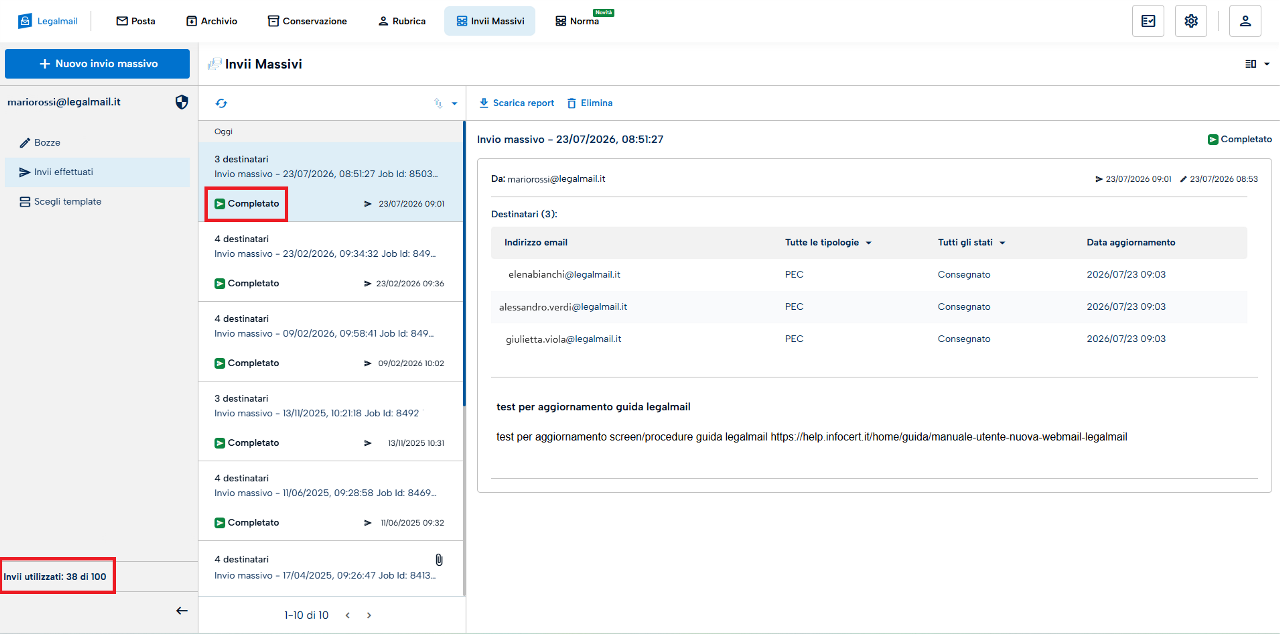
Una volta confermato l'invio, il sistema procederà alla trasmissione dei messaggi PEC personalizzati ad ogni destinatario in modo automatico. Ogni invio equivarrà ad un singolo messaggio trasmesso e sarà registrato nel contatore posizionato in basso a sinistra della sezione in esame- È possibile preparare una nuova spedizione anche in presenza di un invio non ancora completato.
8. ASSISTENTI DIGITALI DI LEGALMAIL
8.1 NORMA
"Norma" è il nuovo servizio AI integrato nella webmail Legalmail, che permette di ottenere risposte rapide, chiare e affidabili su argomenti quali Attività d’impresa, Fiscale, Lavoro e Sostenibilità.
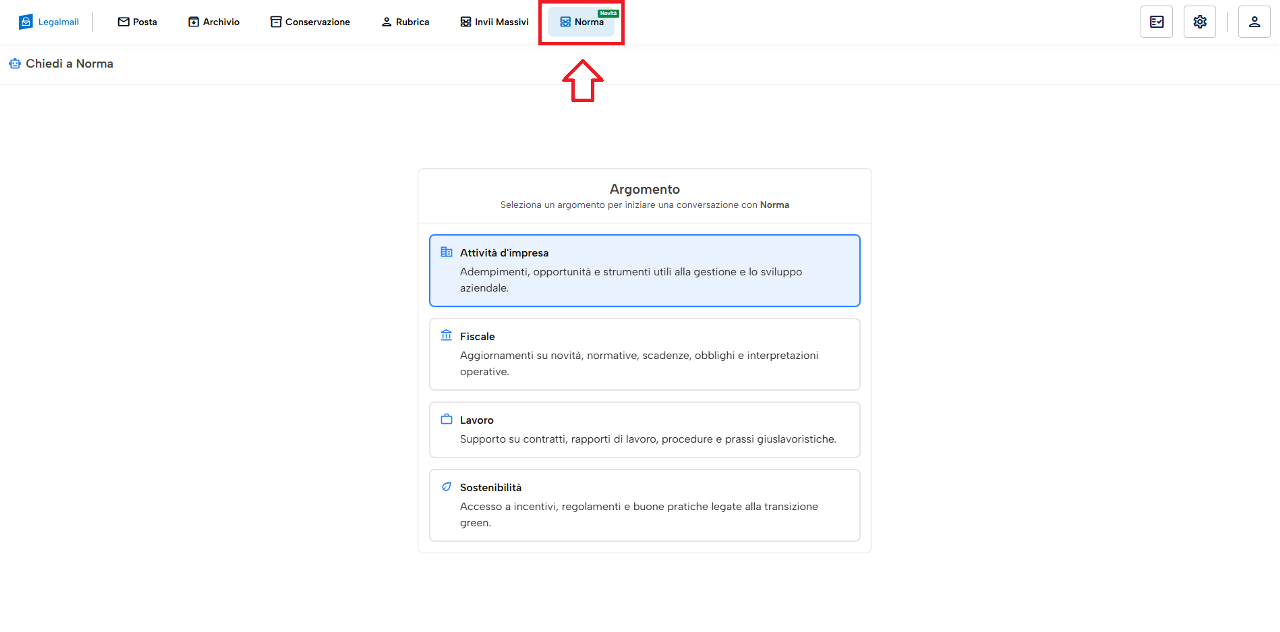
E' possibile fare a Norma qualsiasi domanda in linguaggio semplice e diretto, senza dover cercare tra normative complesse o documentazione tecnica. Norma interpreterà la richiesta e restituirà una risposta contestualizzata e immediatamente utilizzabile.
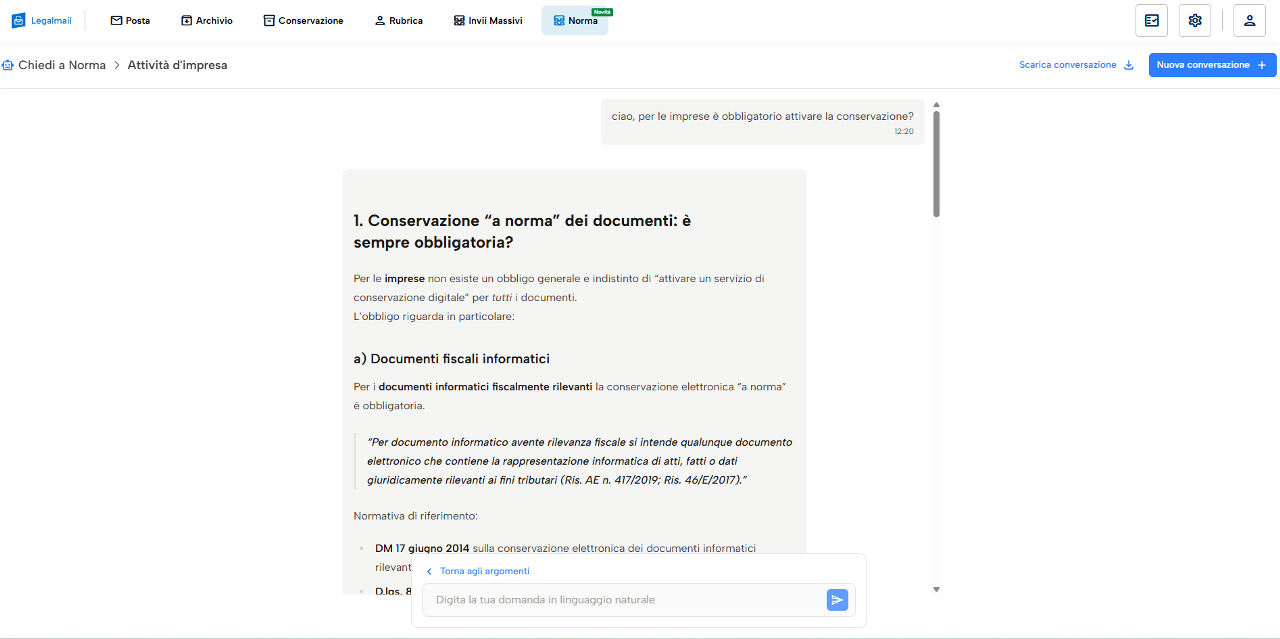
Con Norma, Legalmail diventa molto più di un canale sicuro di comunicazione: si trasforma in una piattaforma intelligente di consulenza digitale, capace di offrire a professionisti, imprese e consulenti un vantaggio competitivo concreto nella gestione quotidiana delle informazioni.
8.2 TRUSTY
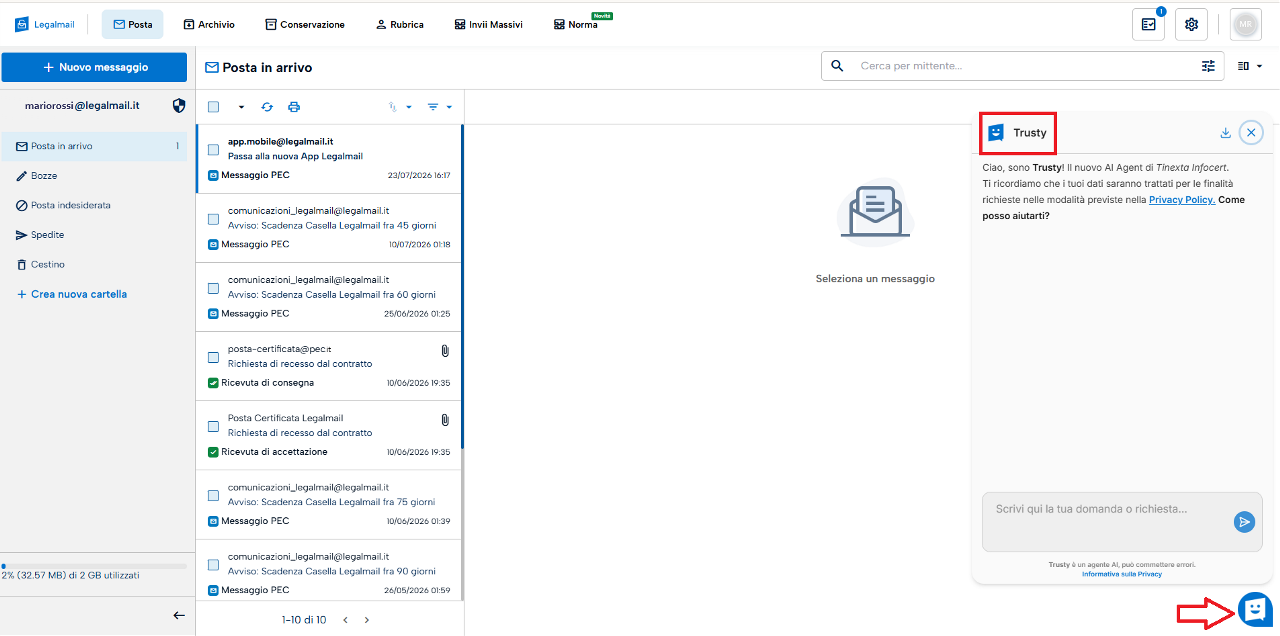
Trusty, l'innovativo AI Agent di Tinexta InfoCert accessibile direttamente dalla propria casella PEC. Il servizio fornisce indicazioni chiare e immediate per la gestione dei principali aspetti operativi come il ripristino password, gestione dello spazio di archiviazione, risoluzione dei problemi di accesso e configurazione della casella sui client di posta.
9. IMPOSTAZIONI
9.1 IMPOSTAZIONI RAPIDE
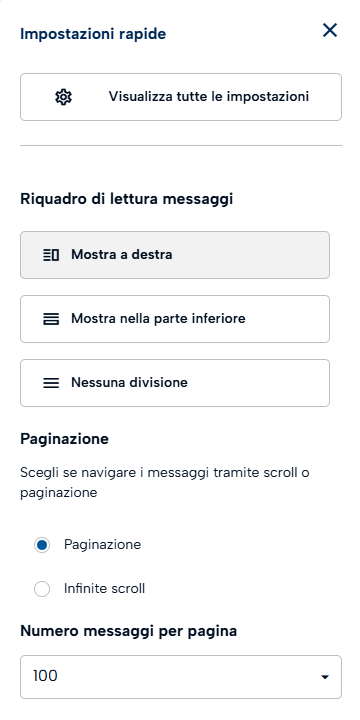
La sezione impostazioni, che si apre premendo sul tasto della rotellina in alto a destra sulla home, permette l’apertura delle impostazioni rapide. Da questo menù sarà possibile modificare la posizione del riquadro di lettura dei messaggi, la densità di visualizzazione degli stessi e si potrà accedere alla sezione “Tutte le impostazioni”.
9.2 TUTTE LE IMPOSTAZIONI
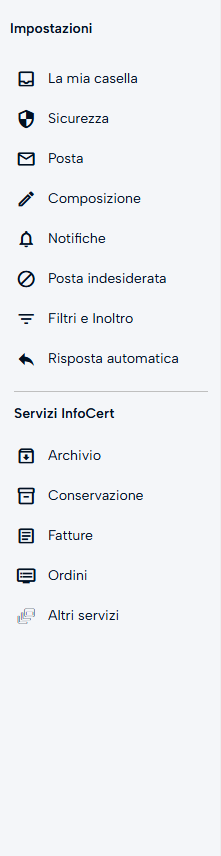
Da qui sarà possibile gestire tutto ciò che riguarda la nostra casella, avendo la possibilità di intervenire sulle varie componenti. Qualunque modifica deve essere confermata dal tasto “Salva”.
9.2.1 LA MIA CASELLA
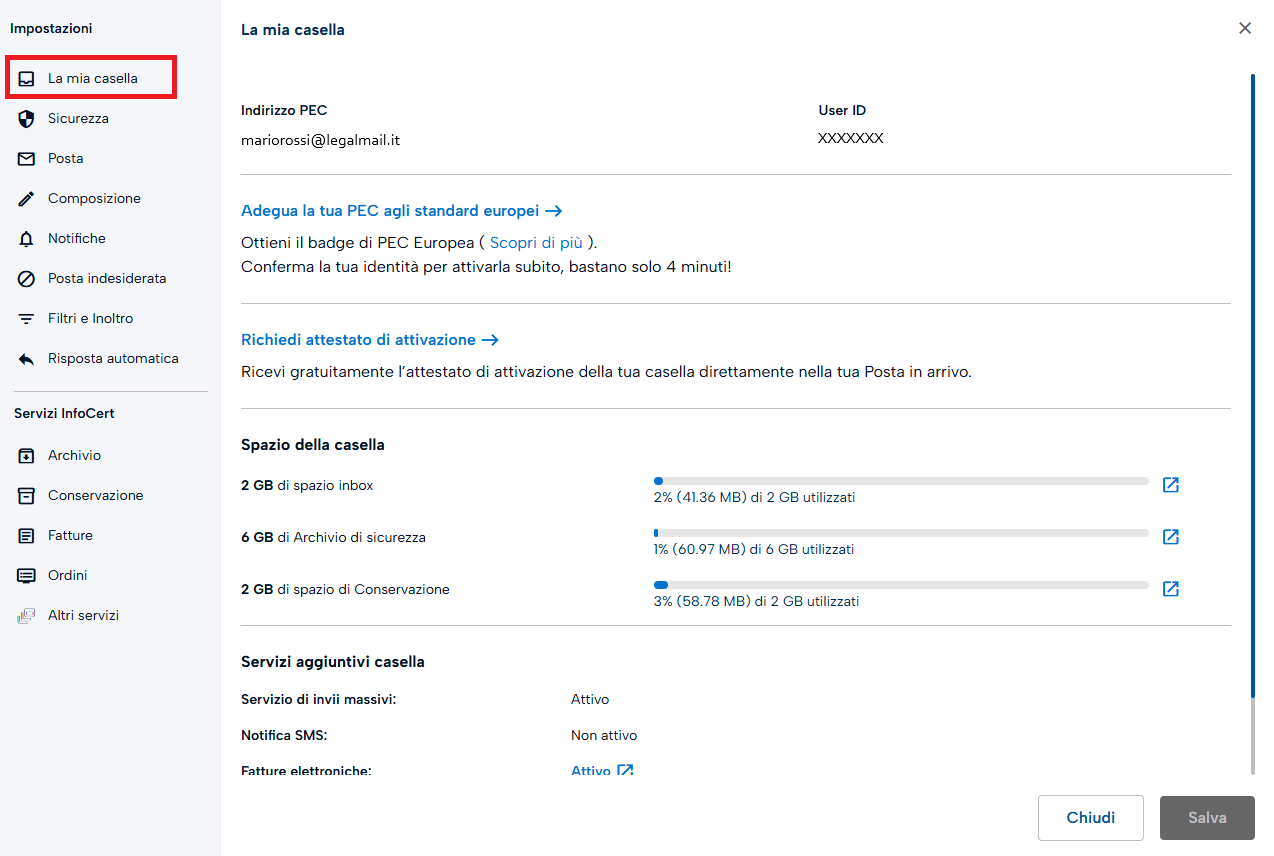
La sezione “La mia casella” permette di visualizzare alcune informazioni riguardo la stessa.
- Indirizzo PEC e User ID;
- Procedura di adeguamento della PEC agli standard europei
- Richiesta dell'attestato di attivazione
- Spazio della casella, includendo sia lo spazio di inbox che di Archivio di sicurezza, offrendo la possibilità di ampliare gli stessi qualora fosse necessario;
- Servizi aggiuntivi: permette di visualizzare quali servizi aggiuntivi siano stati acquistati e lo stato degli stessi.
9.2.2 SICUREZZA
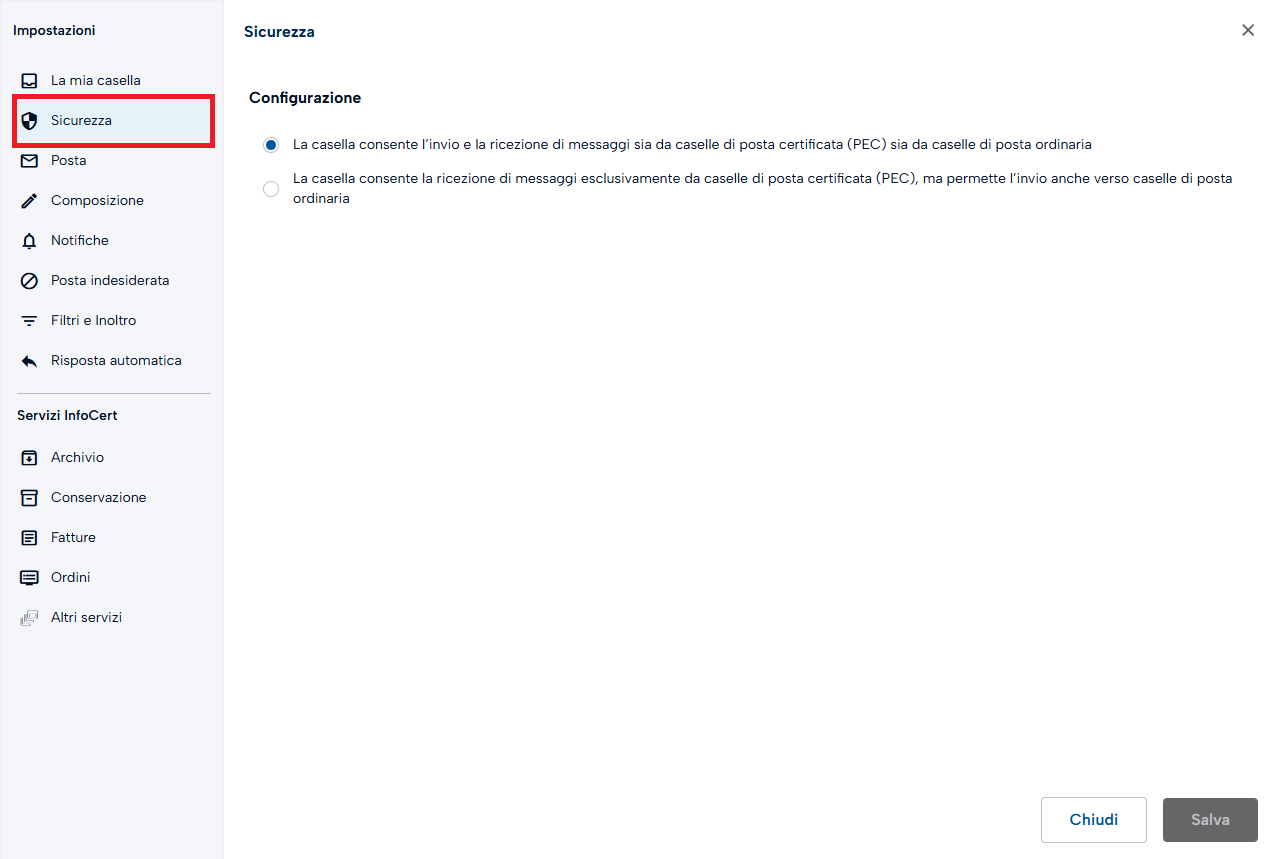
La sezione “Sicurezza” permette di configurare il livello di “chiusura” della casella, potendo scegliere tra “La casella riceve e invia sia da caselle certificate sia da caselle ordinarie” e “la casella riceve solo da caselle certificate; può inviare anche a caselle ordinarie”.
9.2.3 POSTA
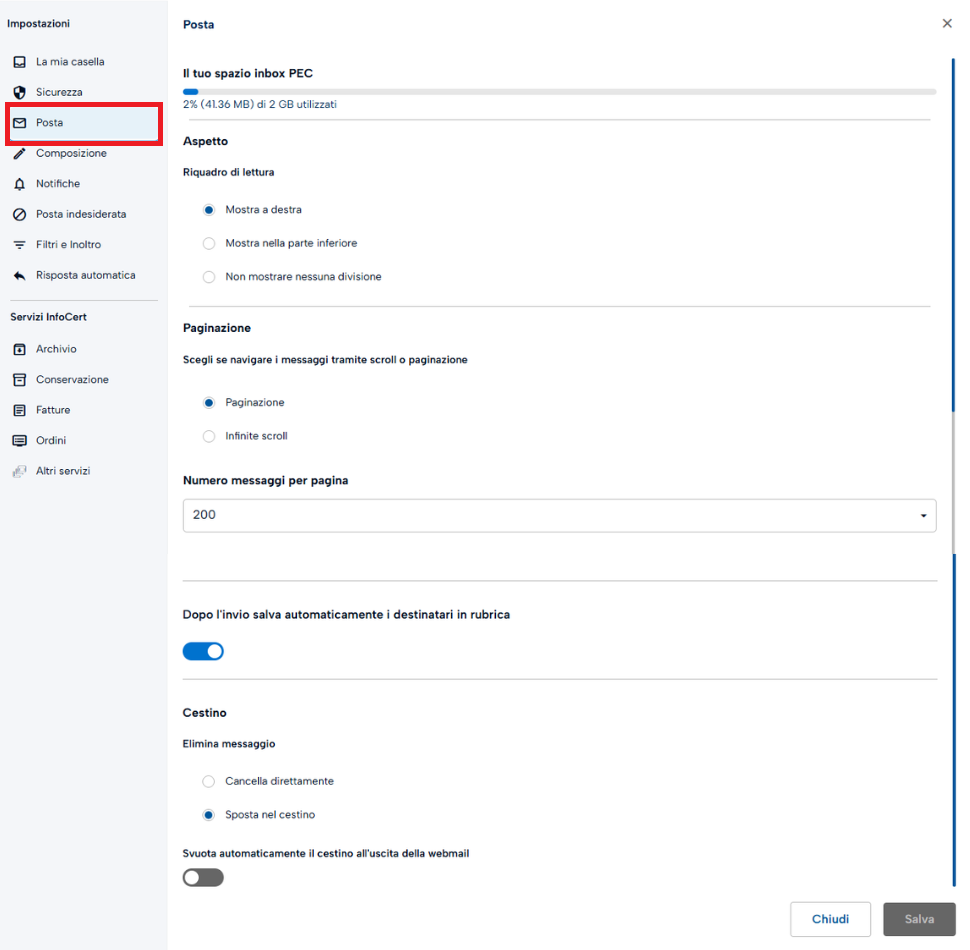
Questa sezione permette di vedere lo spazio utilizzato in casella, riprende le impostazioni possibili nelle “Impostazioni rapide” e permette di settare comportamenti automatici della rubrica e del cestino.
9.2.4 COMPOSIZIONE
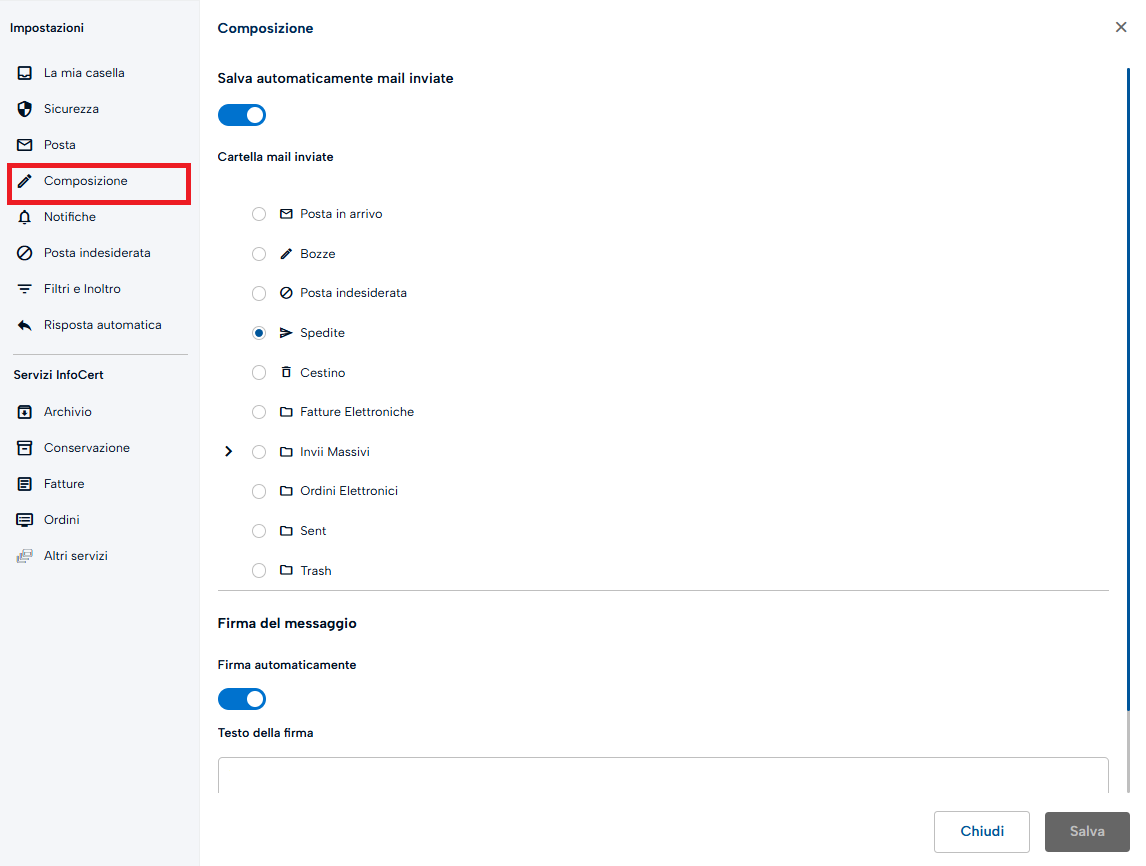
Permette di scegliere se salvare automaticamente, e dove, le mail inviate. Permette anche di definire una firma automatica da aggiungere alle proprie mail inviate.
9.2.5 NOTIFICHE
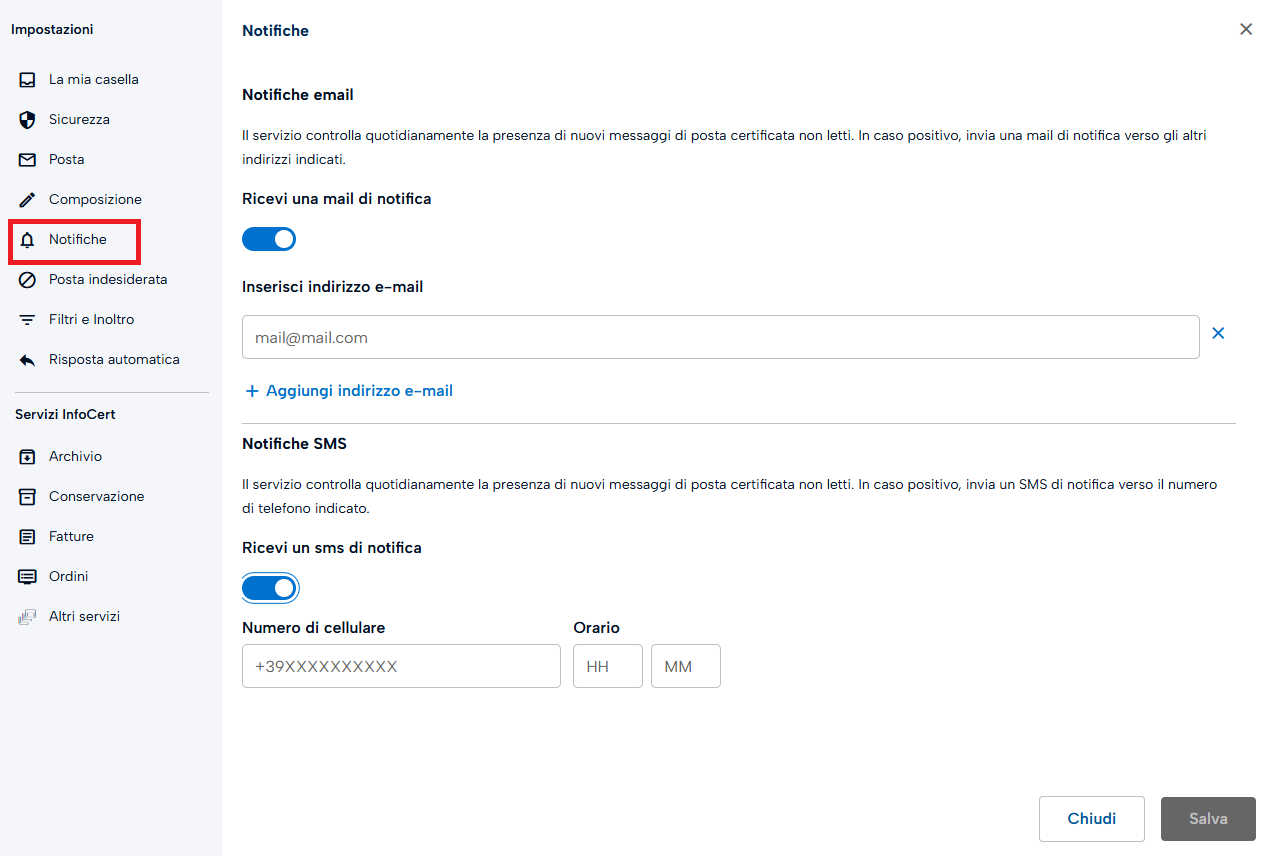
Permette di abilitare la notifica di ricezione di nuove PEC sia su indirizzo mail che via SMS, in quest’ultimo caso si può inserire anche una fascia oraria nel quale ricevere l’SMS.
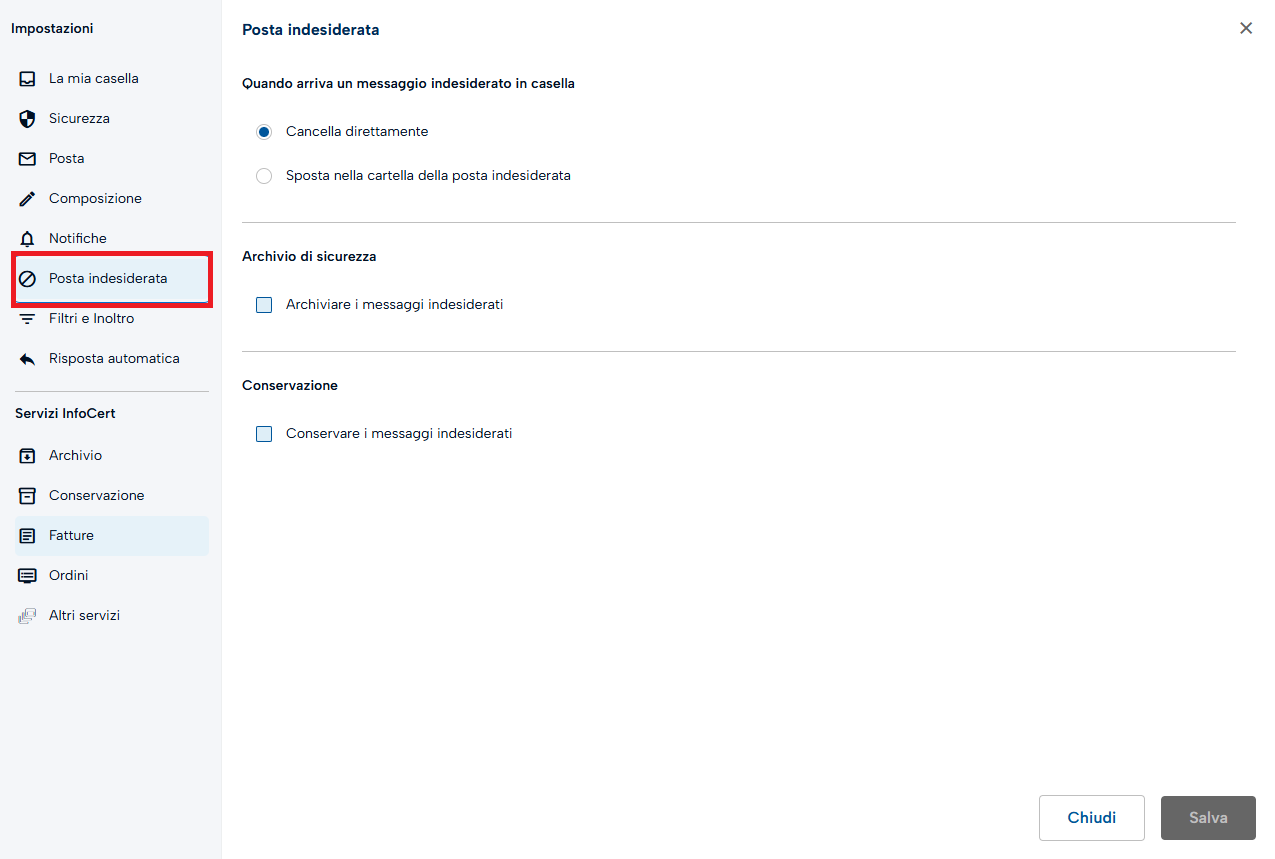
9.2.6 POSTA INDESIDERATA
Attraverso questa sezione sarà possibile definire il comportamento della casella nei confronti di messaggi contrassegnati come spam. È possibile definire le impostazioni in modo che questi vengano immediatamente cancellati o se debbano essere spostati nella cartella “Posta Indesiderata”
9.2.7 FILTRI E INOLTRO
Questa sezione permette l’inserimento in autonomia di filtri di spostamento, copia e inoltro sulla propria casella.
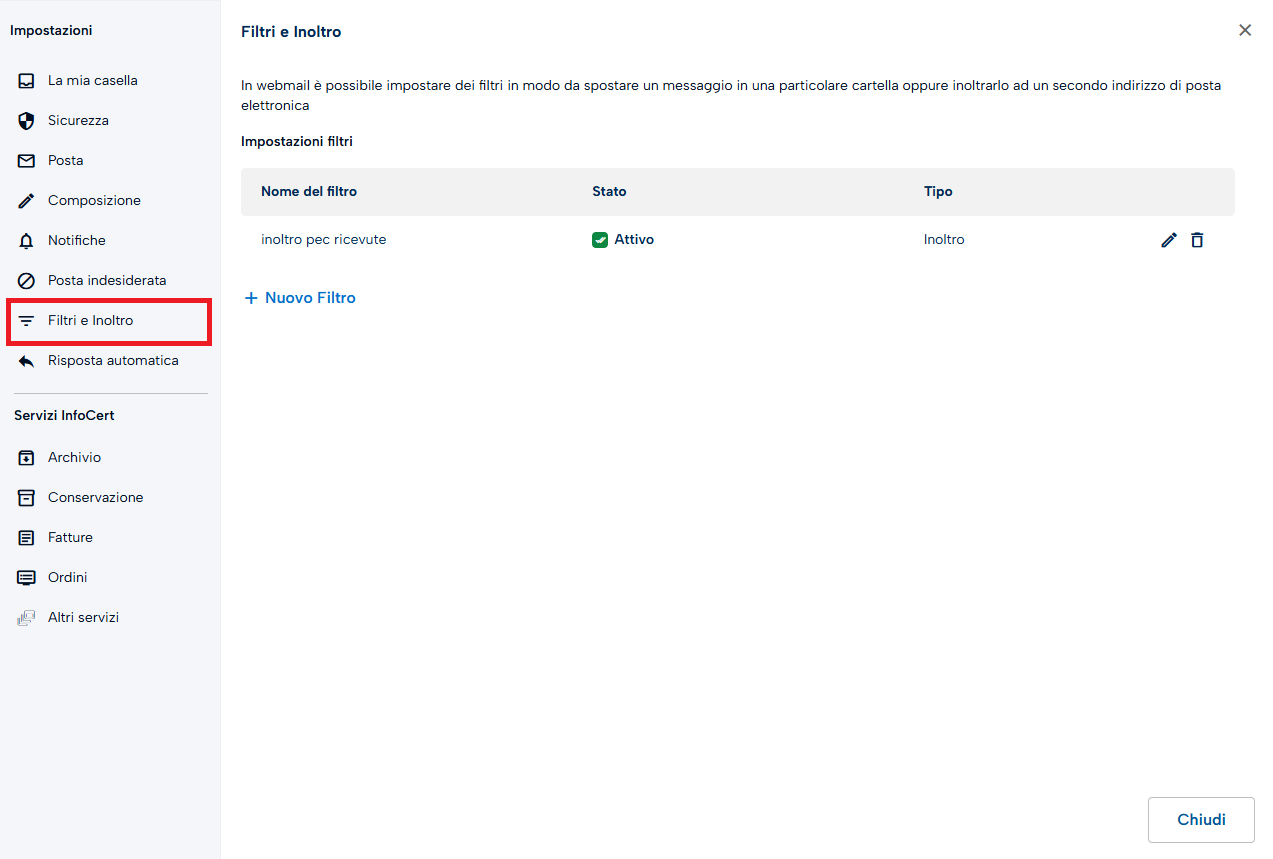
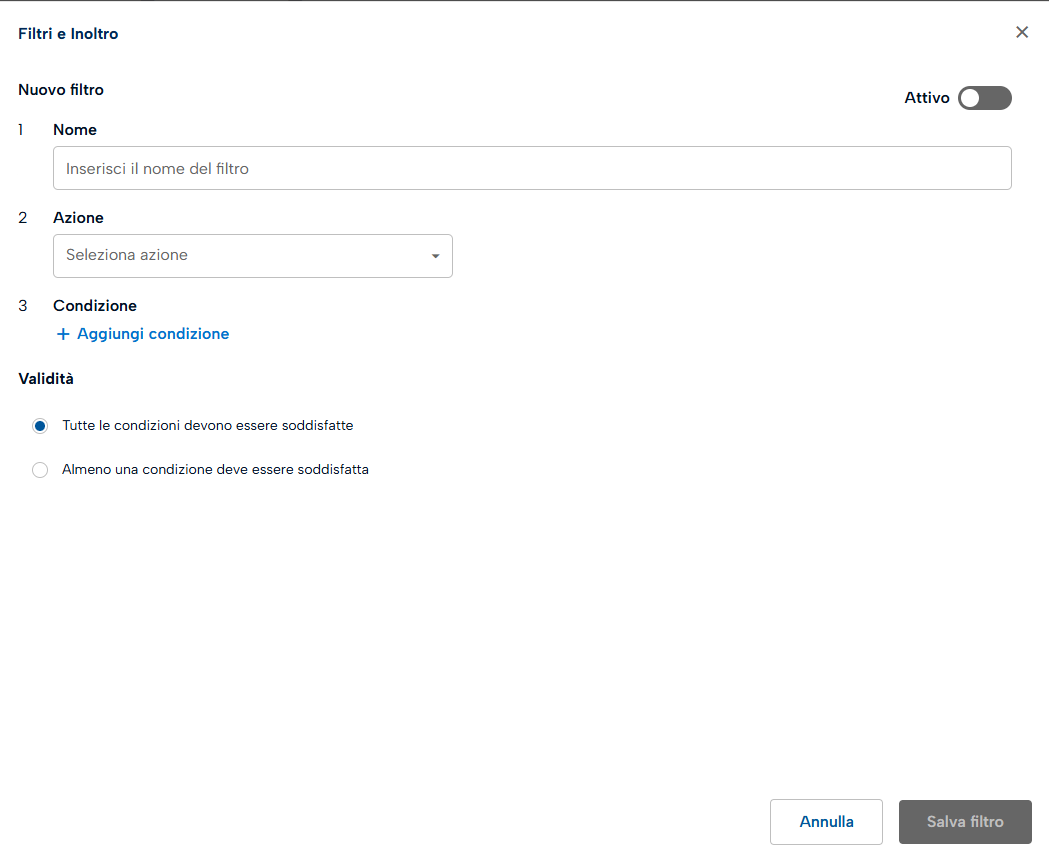
È sempre possibile attivare/disattivare un filtro, modificarne il funzionamento o eliminarlo, utilizzando gli appositi pulsanti presenti nell’immagine precedente. L’inserimento di un nuovo filtro avviene utilizzando il tasto “+ Nuovo Filtro” che mostrerà la seguente schermata dalla quale sarà possibile definire il comportamento del filtro e l’ambito di applicazione dello stesso (condizione):
9.2.8 RISPOSTA AUTOMATICA
Dalla sezione Risposta automatica è possibile impostare la casella in maniera tale che invii automaticamente una risposta ai mittenti che scrivono alla casella pec.
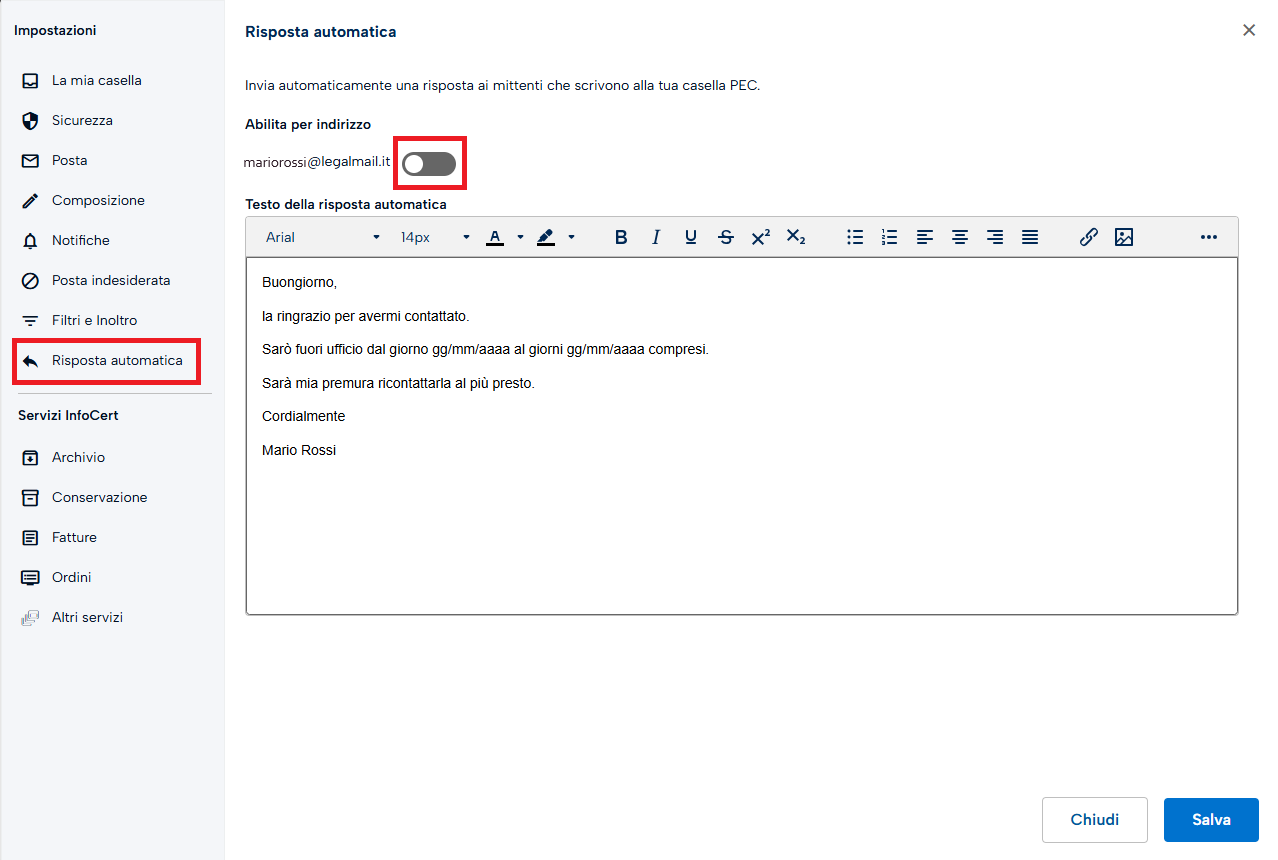
Nella sezione specifica si può scegliere se abilitare questa opzione e redigere il messaggio di posta che arriverà automaticamente al mittente del messaggio.
10. SERVIZI INFOCERT
Questa sezione permette la gestione dei propri servizi InfoCert legati alla casella.
10.1 ARCHIVIO
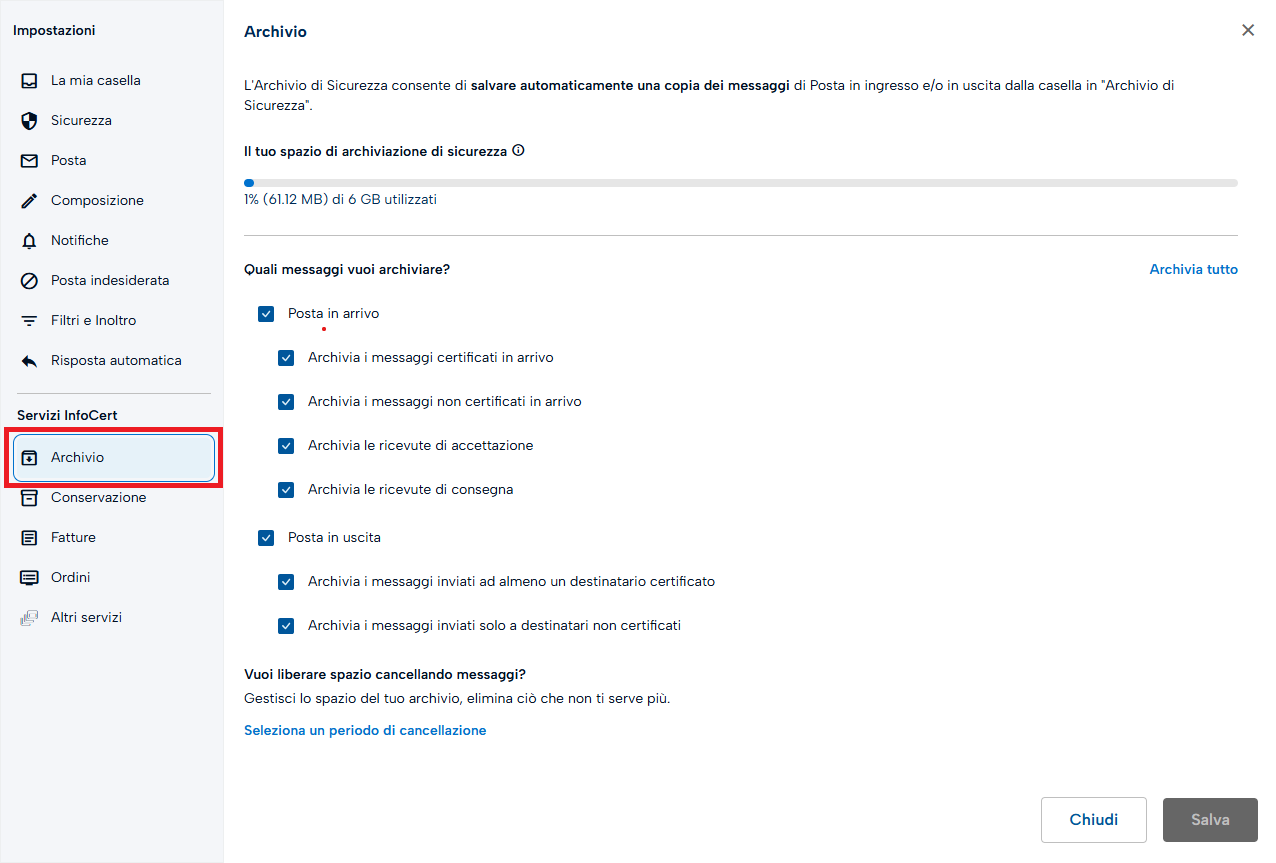
Permette di visualizzare lo stato del proprio archivio, di definire la tipologia di messaggi da archiviare e di liberare spazio nello stesso. Sì ricorda che la definizione della tipologia di messaggi da archiviare, funziona dal momento della configurazione del servizio in poi. Si faccia riferimento alla sezione dedicata per la guida su come importare il pregresso.
10.2 CONSERVAZIONE
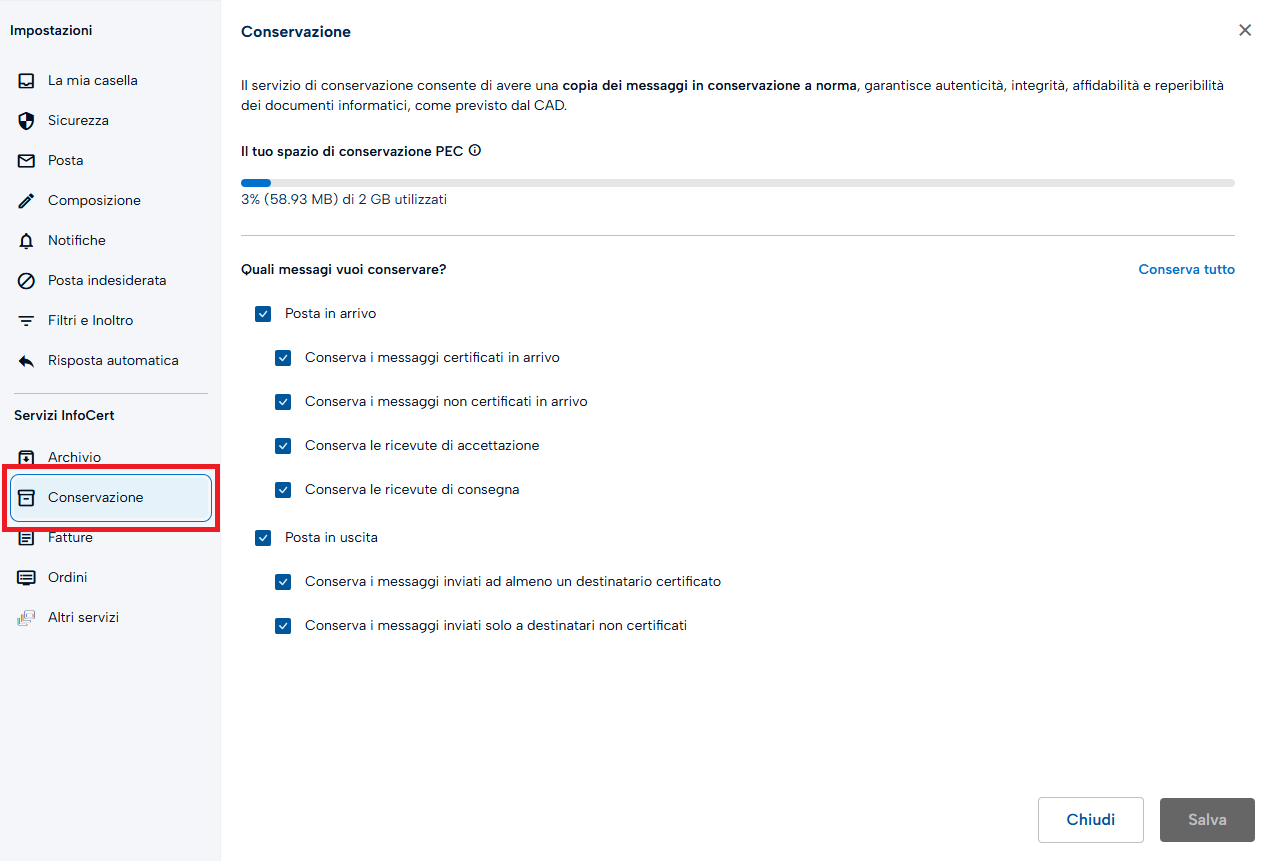
Permette di visualizzare lo stato della propria conservazione, di definire la tipologia di messaggi da conservare. Non è possibile eliminare in autonomia documentazione presente all’interno della Conservazione a norma. Qualora si desideri rimuovere uno o più elementi, vi invitiamo a contattare o il vostro riferimento commerciale, o il vostro fornitore o il nostro servizio di assistenza. Sì ricorda che la definizione della tipologia di messaggi da conservare, funziona dal momento della configurazione del servizio in poi. Si faccia riferimento alla sezione dedicata per la guida su come importare il pregresso.
10.3 FATTURE
In Fatture , servizio disponibile solo per Legalmail Silver, Legalmail Gold e Legalmail Maxi, è possibile visualizzare in modo leggibile le fatture BtoB ricevute nella casella PEC.
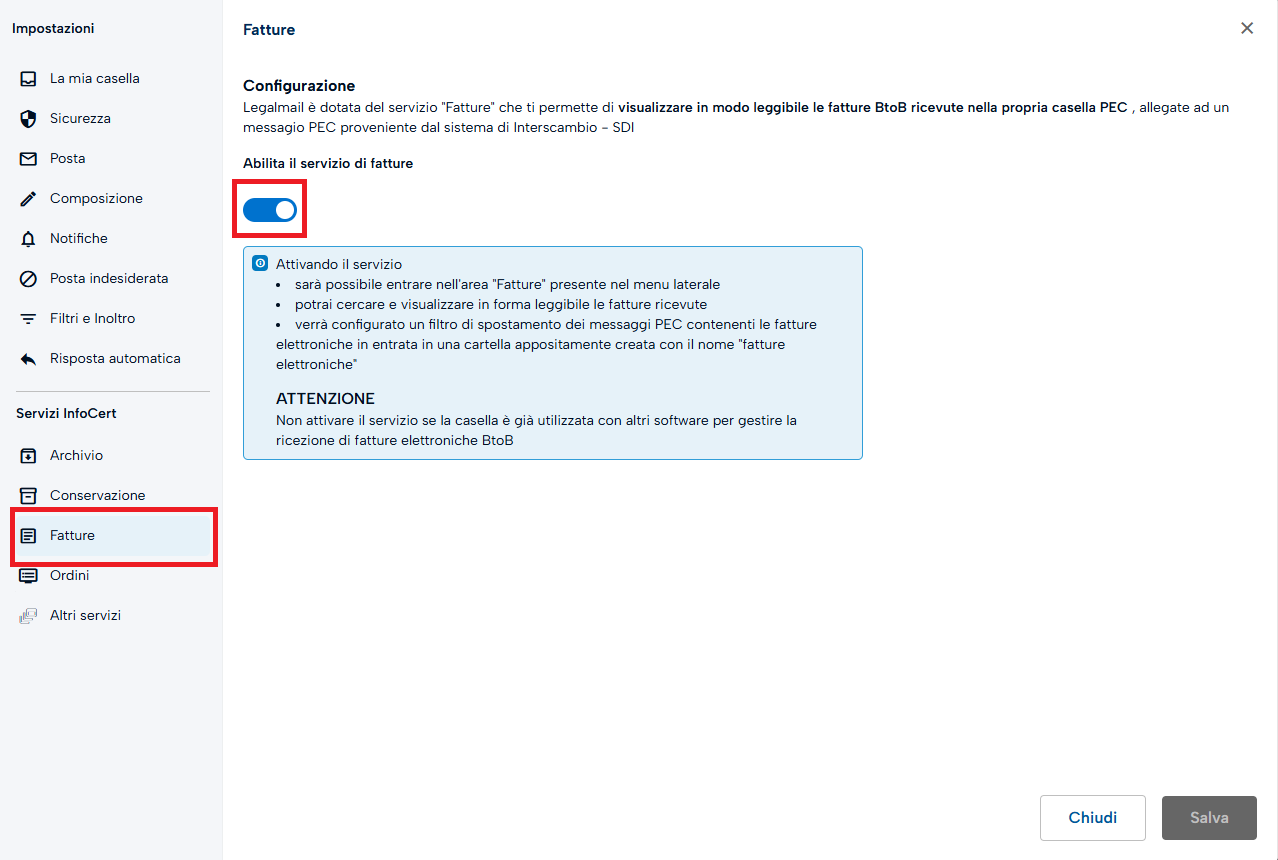
Si possono visualizzare le specifiche del servizio nella relativa sezione. Non attivare il servizio se la casella è già utilizzata in un altro software di gestione delle fatture BtoB.
10.4 ORDINI
La sezione Ordini, servizio disponibile solo per Legalmail Silver, Legalmail Gold e Legalmail Maxi , permette di visualizzare in modo leggibile gli ordini elettronici degli Enti Sanitari provenienti dal Nodo Smistamento Ordini (NSO).
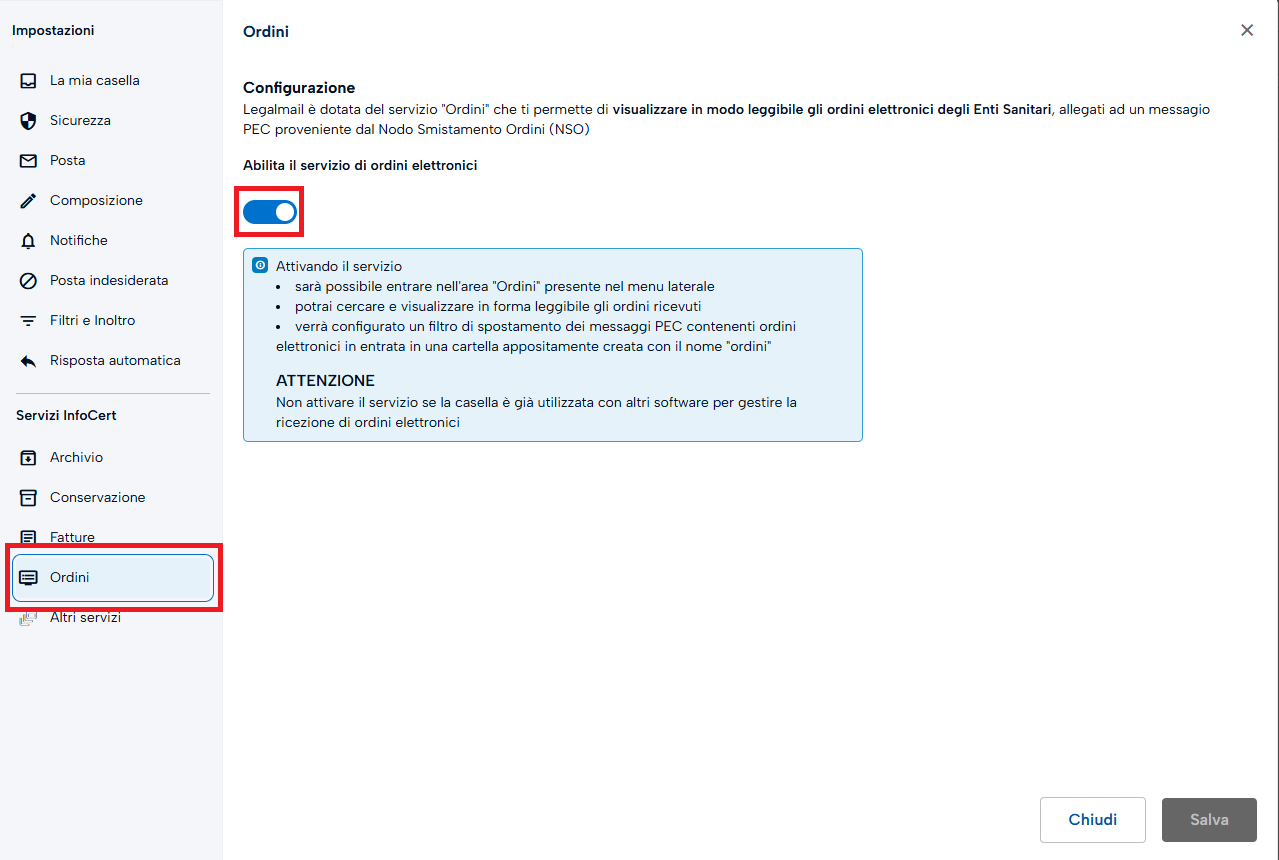
Si possono visualizzare le specifiche del servizio nella relativa sezione. Non attivare il servizio se la casella è già utilizzata in un altro software di gestione degli ordini elettronici.
