
- Cosa occorre
- Acquisto della licenza
- Accesso Infocert Sign
- Registrazione della licenza PRO
- Chiusura delle attività
 Guida all'attivazione delle funzioni evolute di Infocert Sign PRO
Cosa occorre
- Aver installato la versione di Infocert Sign adatta al sistema operativo presente sulla propria stazione di lavoro;
- Una User ID e password di accesso al Catalogo Tinexta Infocert;
- Aver già effettuato l’acquisto della licenza PRO di Infocert Sign, o in alternativa, disporre di una carta di credito per poter procedere con il pagamento e l’acquisto in un’unica sessione di lavoro;
- Il codice della licenza PRO di Infocert Sign inviato via mail da Tinexta Infocert.
Acquisto della licenza
La funzione PRO dell'offerta Infocert Sign Desktop permette di poter utilizzare funzionalità aggiuntive non presenti nella versione FREE e inoltre offre la possibilità di lavorare su più documenti contemporaneamente in ogni funzionalità.
All’interno del sito Tinexta Infocert dedicato alla Firma Digitale è possibile trovare tutte le informazioni sulle estensioni delle funzionalità PRO di Infocert Sign.
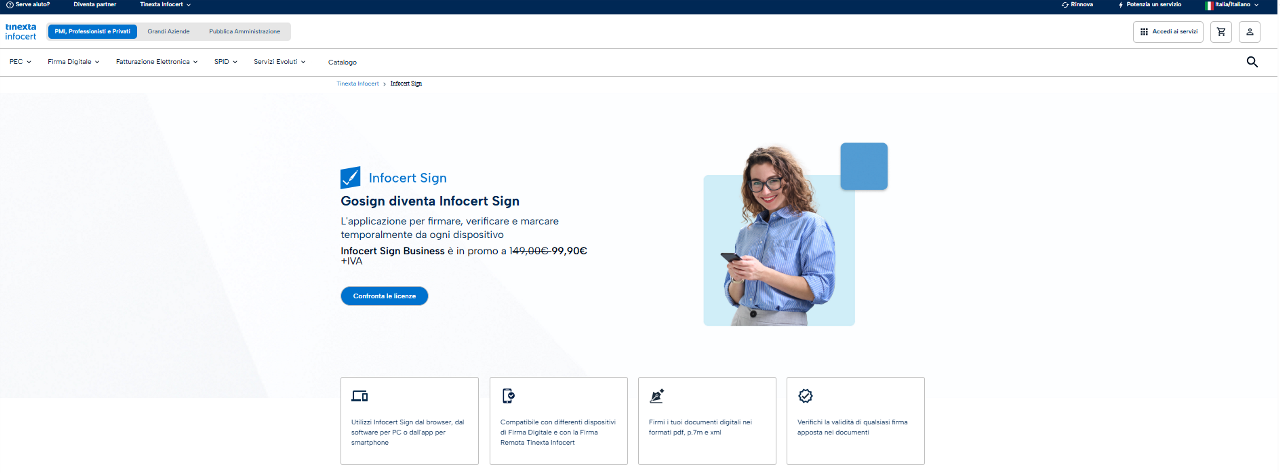
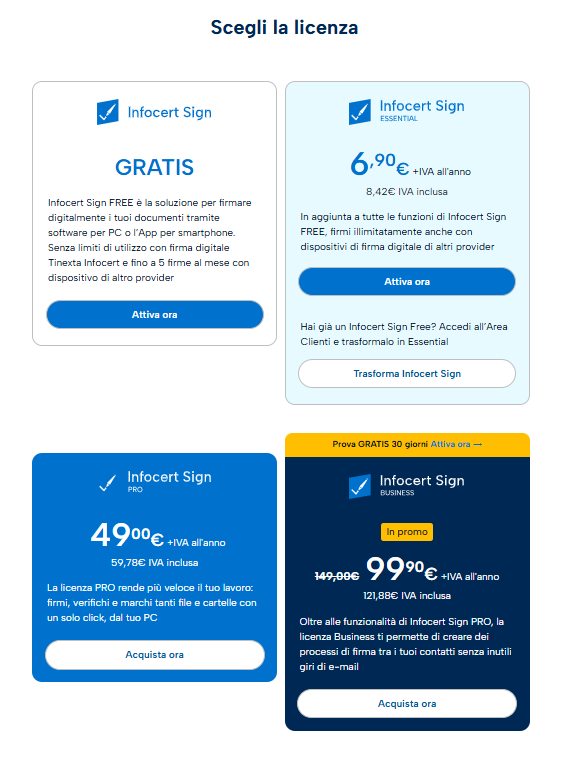
Scorrendo la pagina sarà possibile trovare la sezione dedicata alla scelta della versione più adatta alle proprie esigenze.
Scelto il pacchetto di licenze, si passerà alla pagina di configurazione dell’acquisto con un clic sul pulsante Acquista ora.
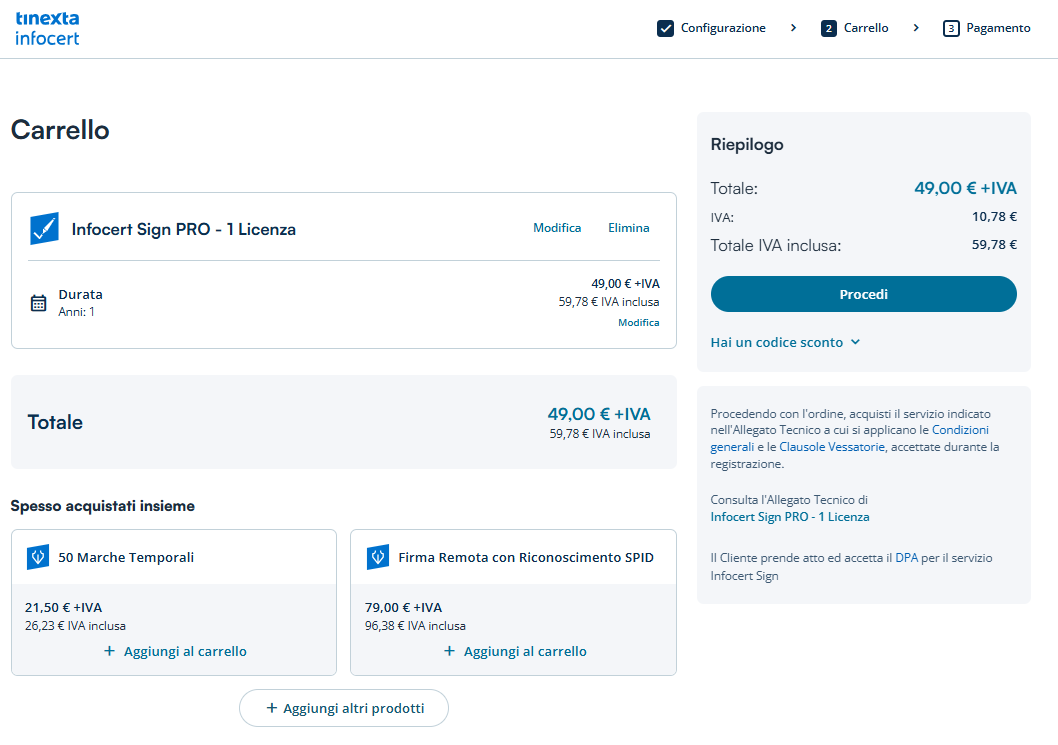
Dopo aver selezionato ed aggiunto al carrello il pacchetto che meglio risponde alle proprie esigenze, si giunge nella pagina del Negozio di conferma dell’ordine e si procede con un clic sul pulsante Procedi.
È fondamentale autenticarsi precedentemente utilizzando le credenziali di accesso al Negozio Tinexta Infocert, basterà inserire e-mail e password e cliccare su Accedi oppure scansionare il Qr-Code con l’App MyInfoCert.
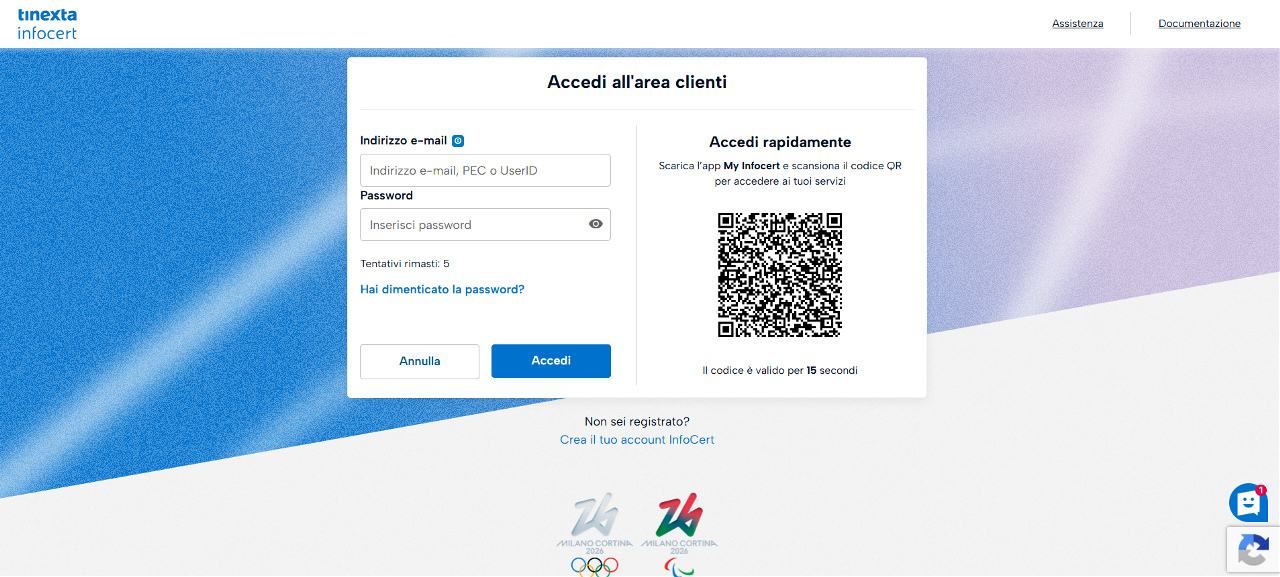
Se non è stato mai eseguito un acquisto sarà necessario registrarsi cliccando sul pulsante Crea il tuo account InfoCert.
Effettuato l’accesso, bisognerà indicare il sistema di pagamento che si preferisce, tenendo presente che la scelta del bonifico comporterà il buon esito dell’acquisto solo a ricezione del pagamento.
La pagina propone i dati di fatturazione di cui Tinexta Infocert è in possesso.
Se si ha il dubbio che questi dati possano non essere aggiornati, questo è il momento di verificare le informazioni e, se necessario, modificarle per ottenere la fattura elettronica relativa all'acquisto corretta.
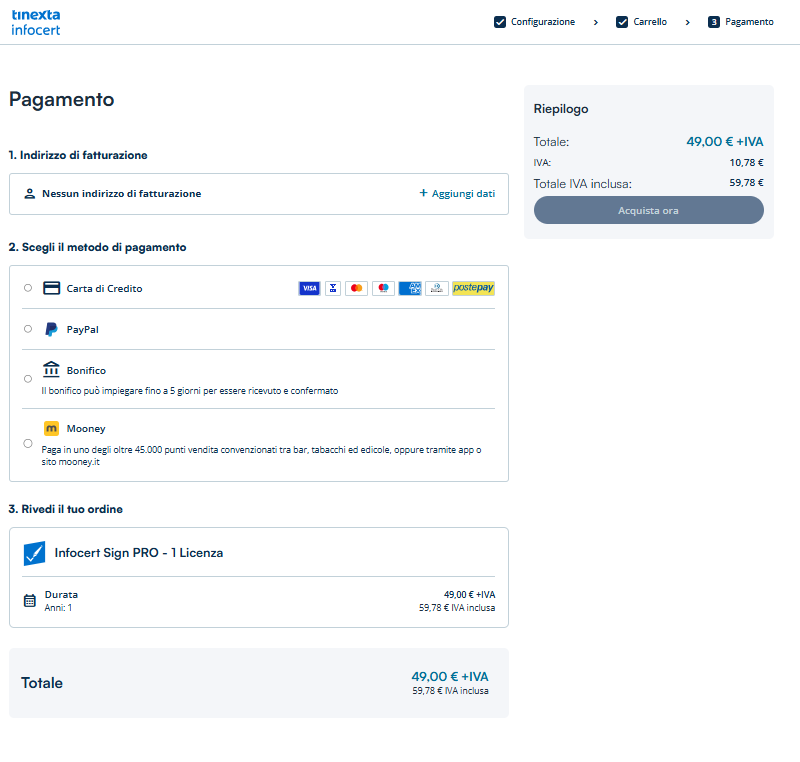
La conclusione della procedura di acquisto verrà notificata da un messaggio di posta elettronica inviato all’indirizzo mail memorizzato sul Negozio Tinexta Infocert.
Il messaggio conterrà il Codice Licenza che permetterà di sbloccare le funzionalità evolute del Infocert Sign PRO.
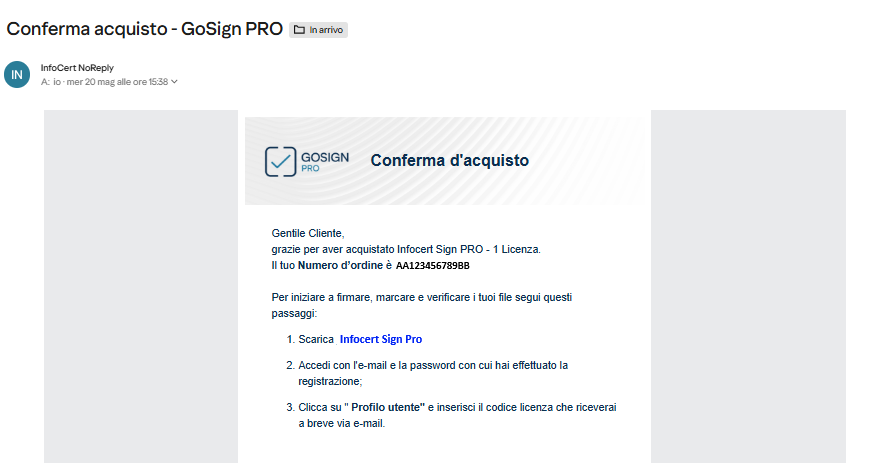
Il Codice Licenza che mi è stato fornito consente l’installazione, contemporaneamente, di tante postazioni di lavoro quante sono le licenze acquistate.
All'avvio di Infocert Sign PRO verrà richiesto l'accesso con le proprie credenziali Tinexta Infocert (Area Clienti) o, qualora non se ne fosse in possesso, la registrazione di un nuovo account Tinexta Infocert.
Clicca su Hai solo bisogno di verificare o sei già in possesso di una licenza PRO? per vedere le funzioni disponibili con Infocert Sign PRO senza disporre di un account.
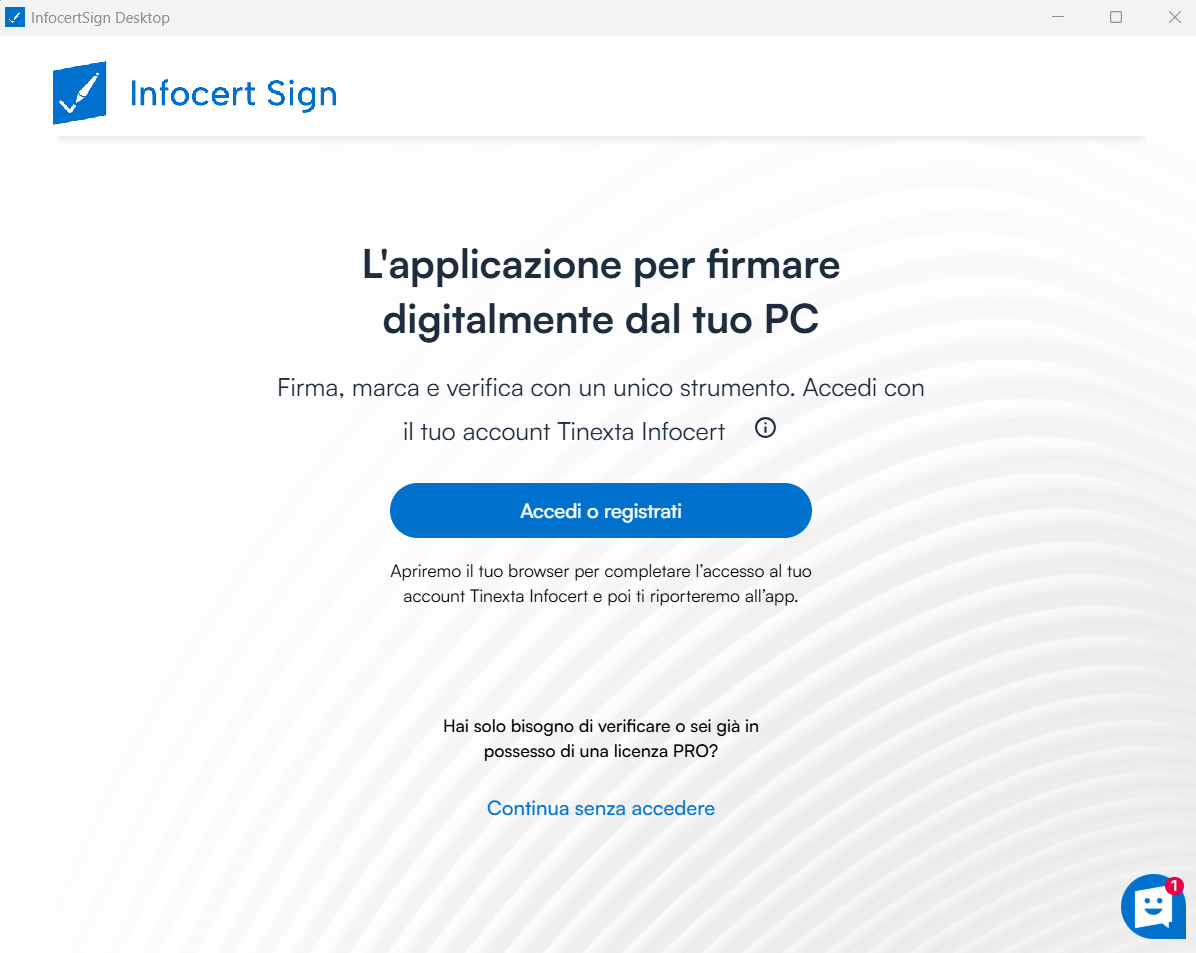
Nel caso in cui non venga effettuato l’accesso all’applicazione, l’unica opzione disponibile sarà la verifica dei documenti firmati digitalmente.
Registrazione della licenza PRO
Sulla home page del software Infocert Sign PRO si dovrà individuare la funzione Profilo Utente contrassegnata dall’icona a forma di omino nella parte laterale.
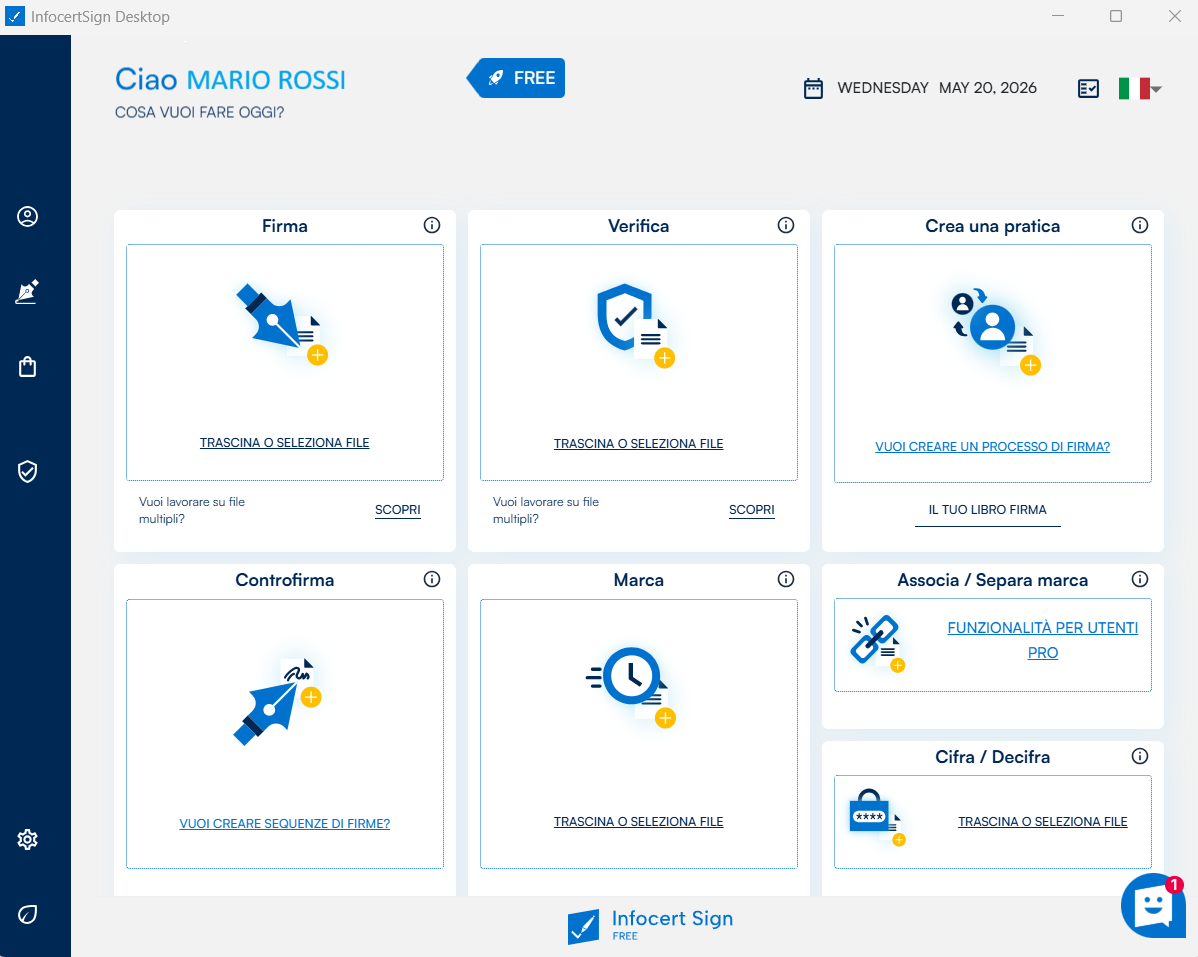
All'interno di questa area si ha la possibilità di inserire il numero di codice della licenza PRO che è stato inviato via mail da Tinexta Infocert e procedere con un clic sul pulsante Conferma.
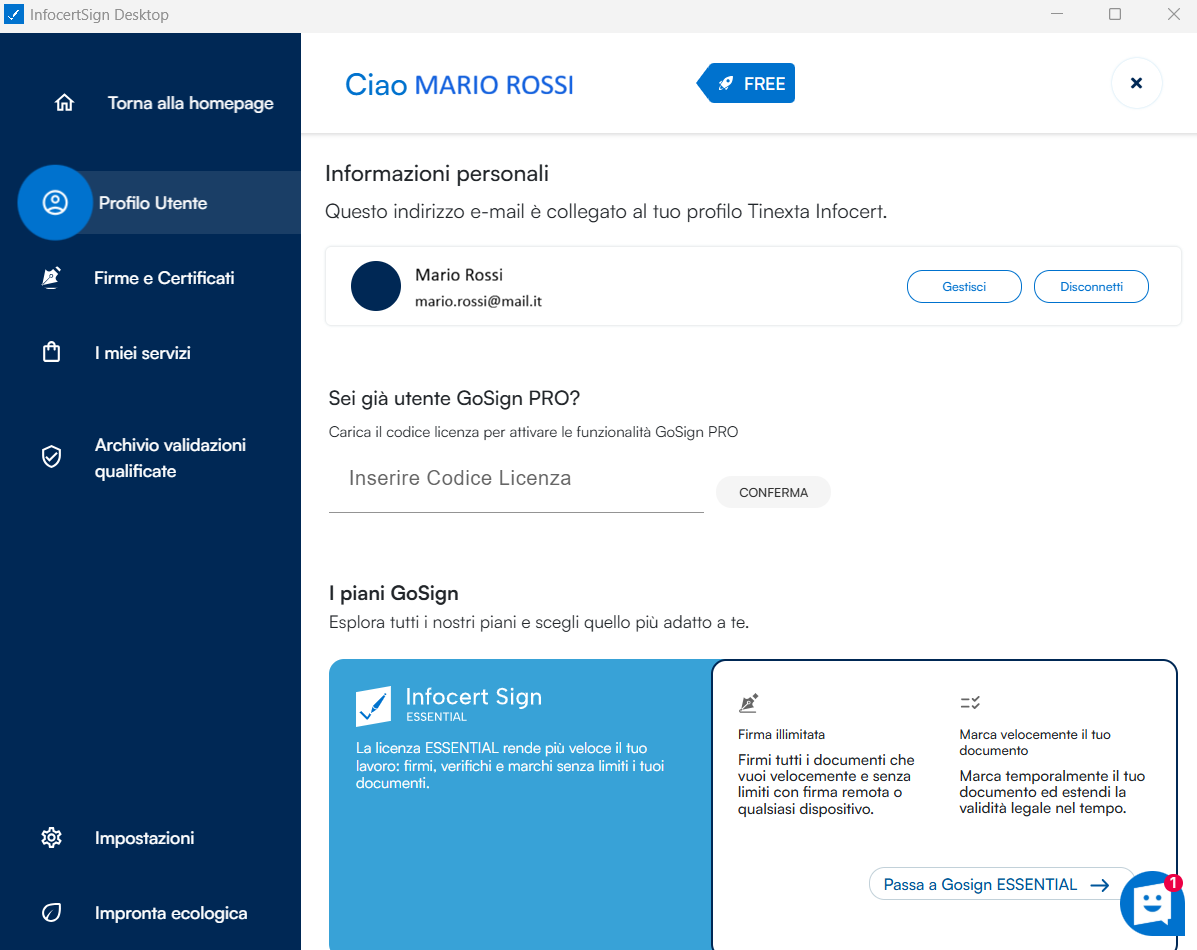
Infocert Sign PRO conferma l’avvenuto aggiornamento mostrando il codice della licenza PRO attualmente attivo.
Per verificare l’avvenuta installazione della licenza, sarà sufficiente chiudere la sezione Profilo Utente per verificare che le nuove funzionalità siano attive sull’applicazione cliccando sulla X in alto a destra.
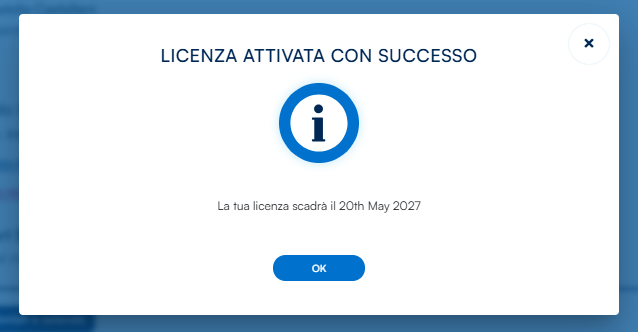
Chiusura delle attività
Se fosse necessario disinstallare le funzionalità evolute dalla postazione di lavoro è possibile utilizzare il link Disattiva Licenza PRO su questo computer.

