- Cosa occorre
- Avvio delle attività
- Attivazione
- Fase 1: Riconoscimento
- Fase 2: I tuoi dati
- Fase 3: Ottieni il tuo certificato
- Fase 4: Firma il contratto
- Fase 5: Finalizza il processo
- Chiusura attività
 Guida all'attivazione di Business Key o Smart Card Express con identificazione SPID
Cosa occorre
- Acquisto del dispositivo fisico (Smart card, Business Key);
- Strumento di riconoscimento SPID, CIE o Processo Self automatico (SelfQ);
- I codici di sicurezza contenuti nella cartellina o busta di revoca (anche in versione virtuale) presenti nella mail di attivazione;
- Il software GoSign Desktop installato sulla mia postazione di lavoro.
Avvio delle attività
Da oggi contestualmente all’acquisto della Business Key o della Smart Card è possibile procedere direttamente al riconoscimento e all’attivazione del dispositivo prima della ricezione dello stesso dal software di firma GoSign Desktop.
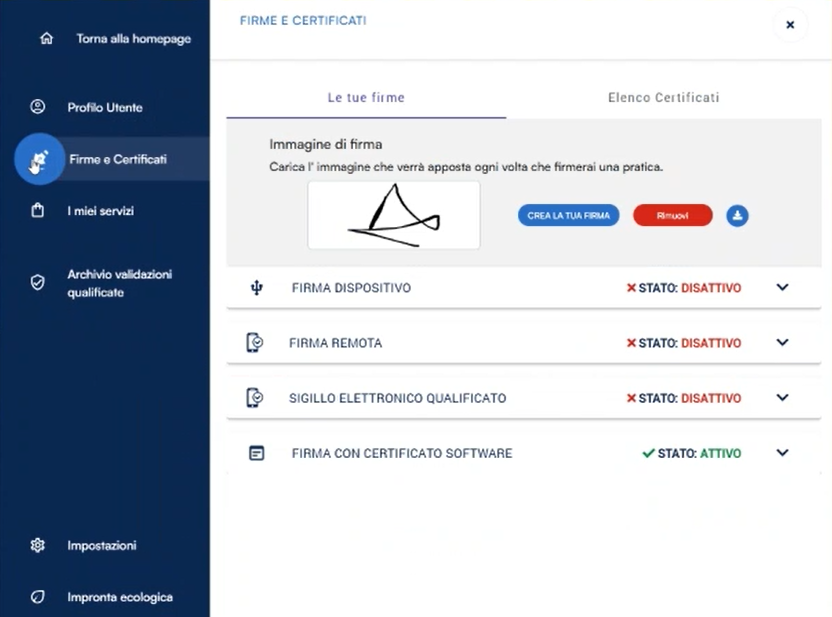
Dopo l’acquisto accedere a GoSign Desktop per l’attivazione del dispositivo, cliccando nel menu laterale sulla voce Firme e certificati.

Selezionare la Firma con Dispositivo e aggiornare cliccando sull’icona di aggiornamento pagina posta a destra della dicitura Configura i tuoi dispositivi fisici per utilizzare la Firma Digitale (chiavetta USB o lettore Smart Card)
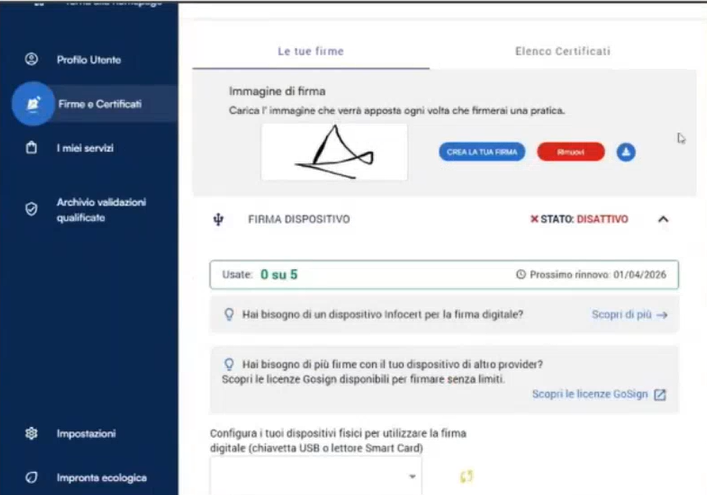
Cliccando sul tasto Attiva ora inizierà la procedura di riconoscimento/attivazione del dispositivo.
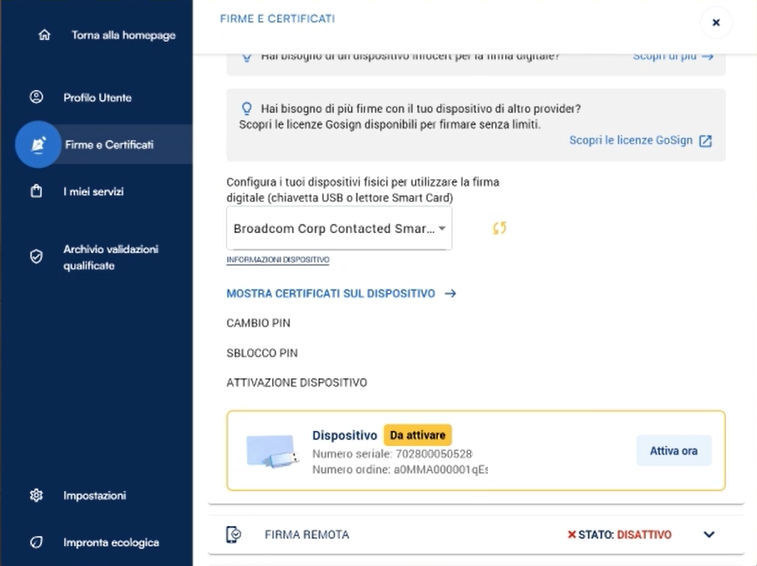
Attivazione
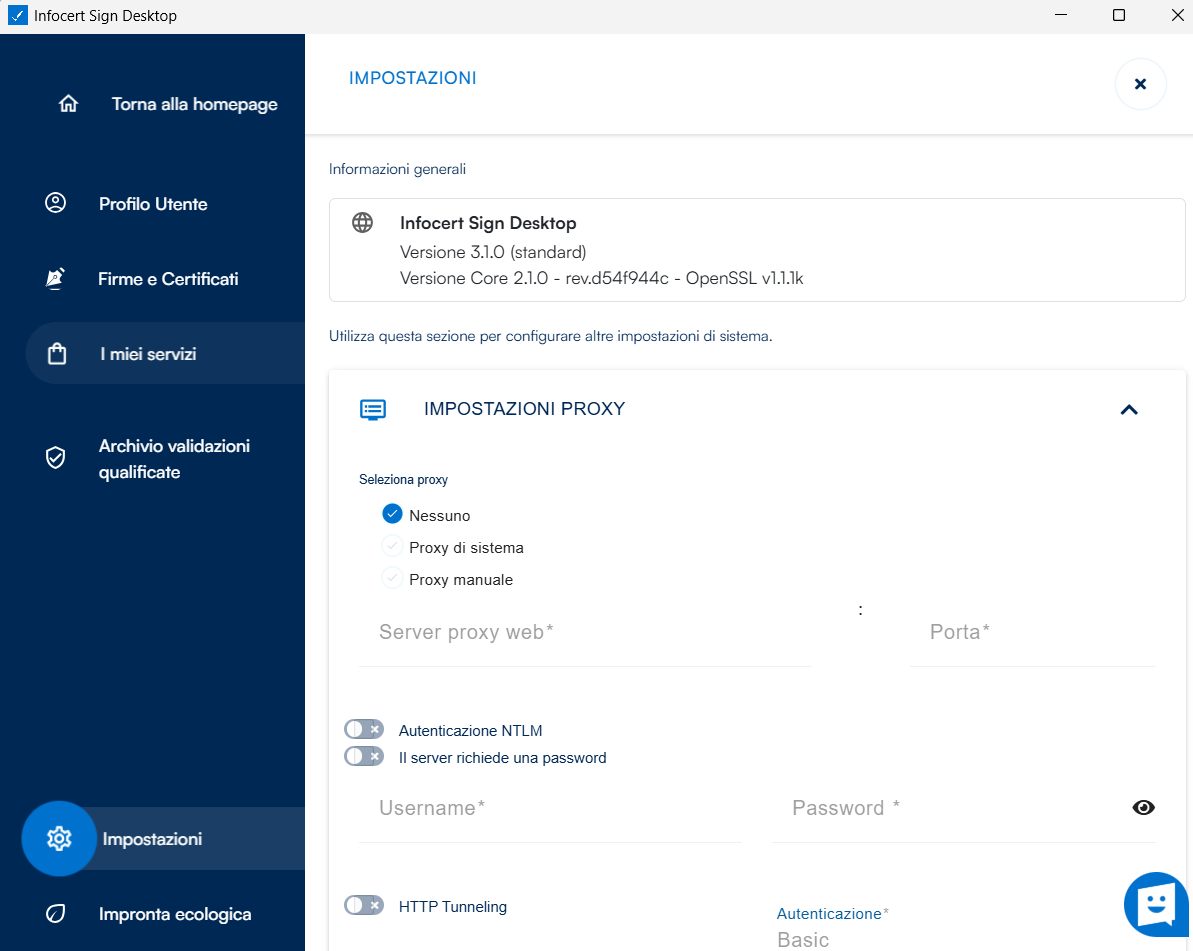
Per poter emettere e caricare il dispositivo, è necessario accedere alla fase di riconoscimento: scegliere la modalità SPID tra le tipologie proposte.
Inserire Codice fiscale e indirizzo e-mail del titolare di firma.
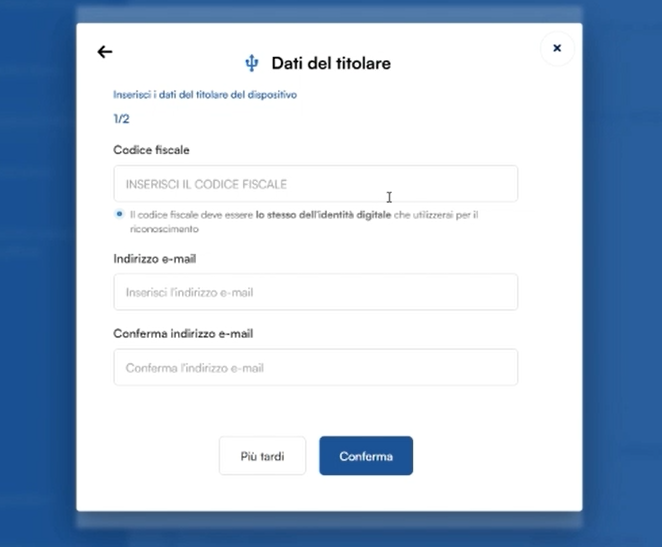
Alla Conferma dei dati si riceverà sull’e-mail fornita un codice OTP.

Inserire l’OTP e proseguire con l’inserimento del numero di telefono del titolare.
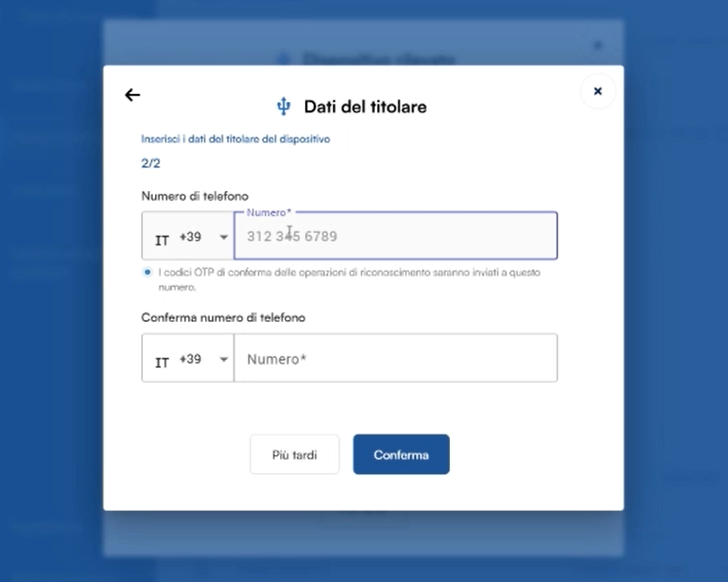
Cliccare su Conferma e controllare il riepilogo dati forniti.
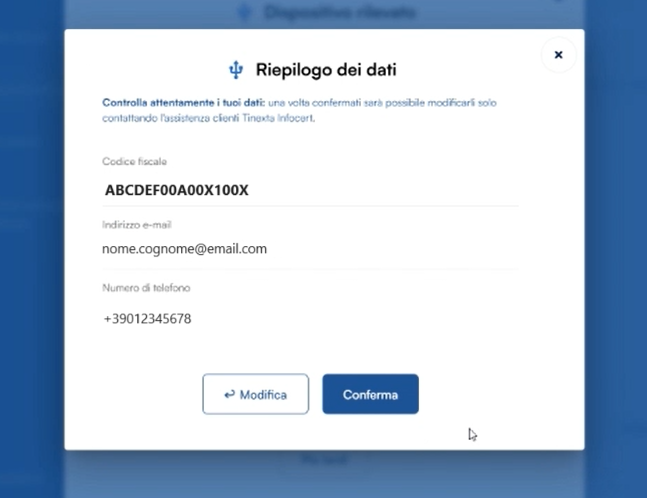
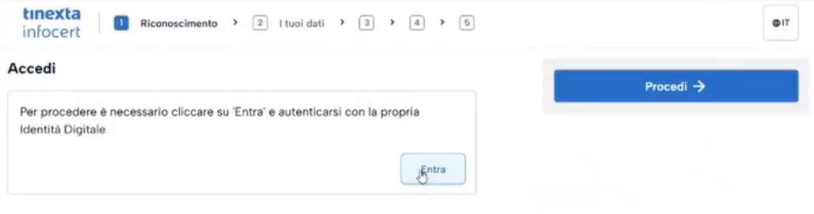
Fase 1: Riconoscimento
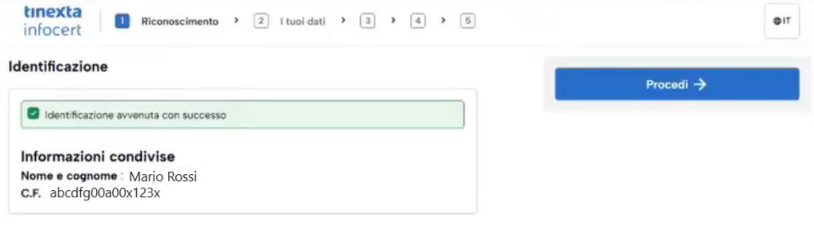
Dopo aver confermato i dati del titolare cliccare su Procedi per il riconoscimento con SPID, scegliendo il service provider con cui si ha attivo il servizio SPID.
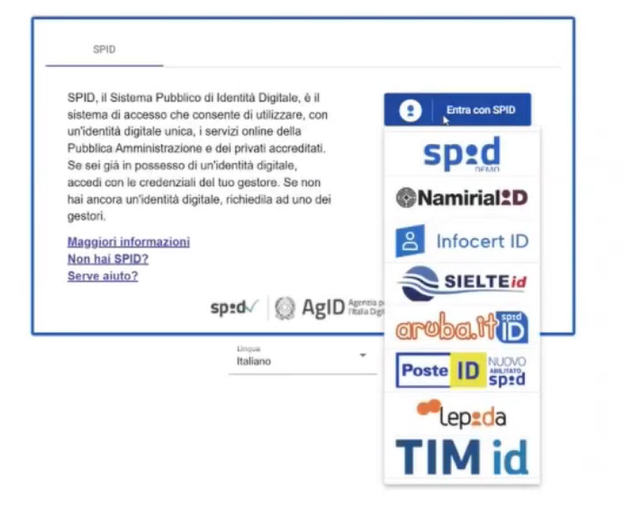
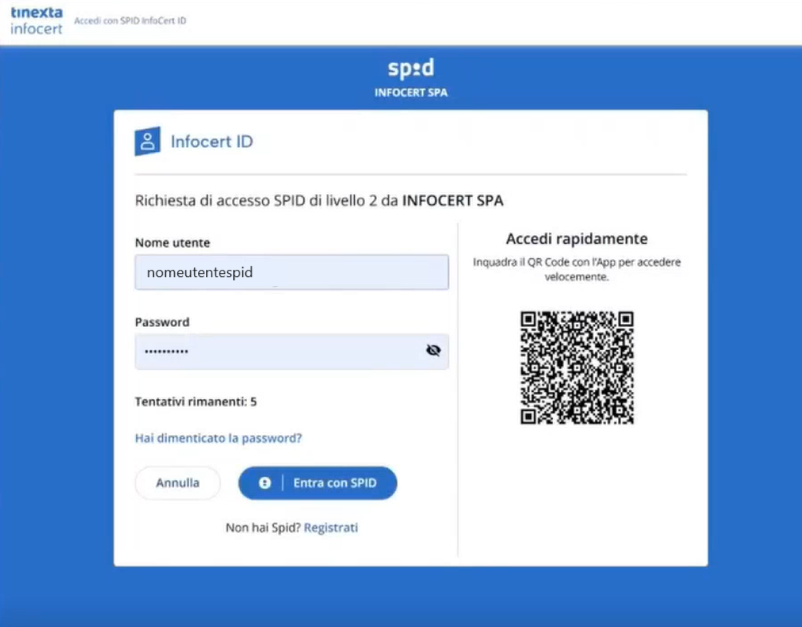
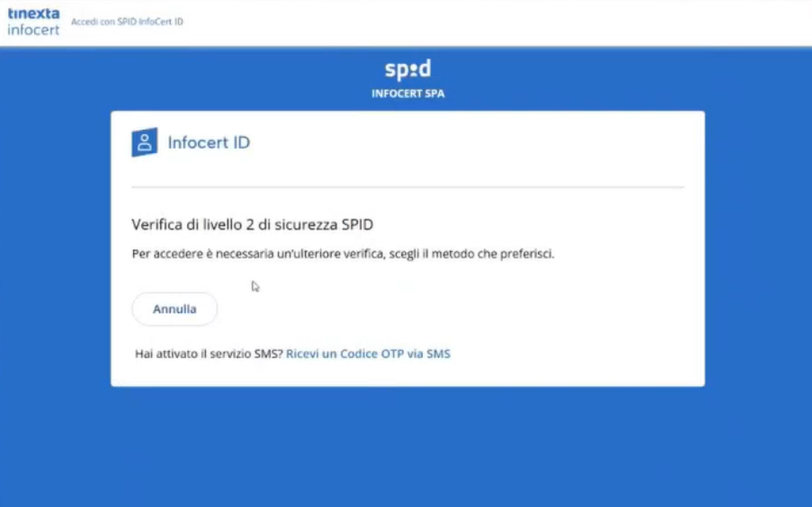
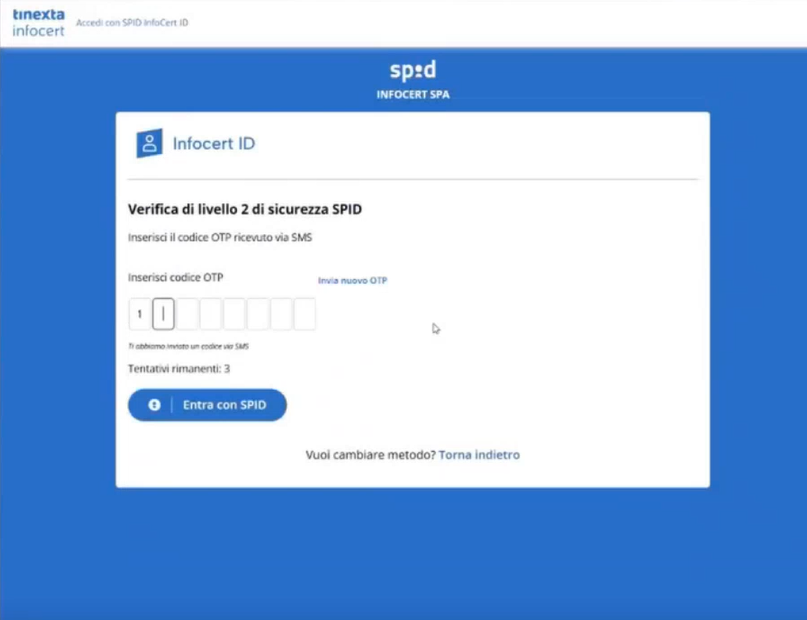
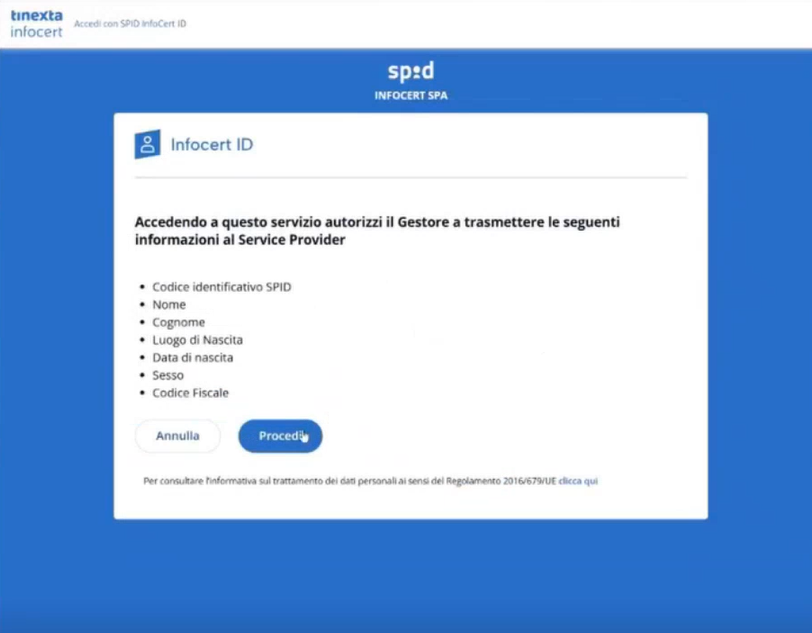
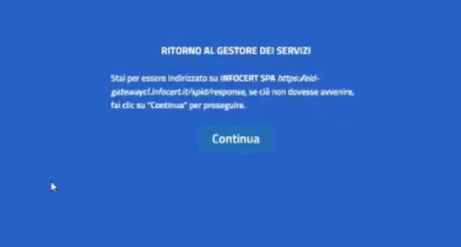
Completata la fase di riconoscimento SPID l’identificazione sarà avvenuta con successo. Cliccando sul tasto Procedi si passa alla seconda fase
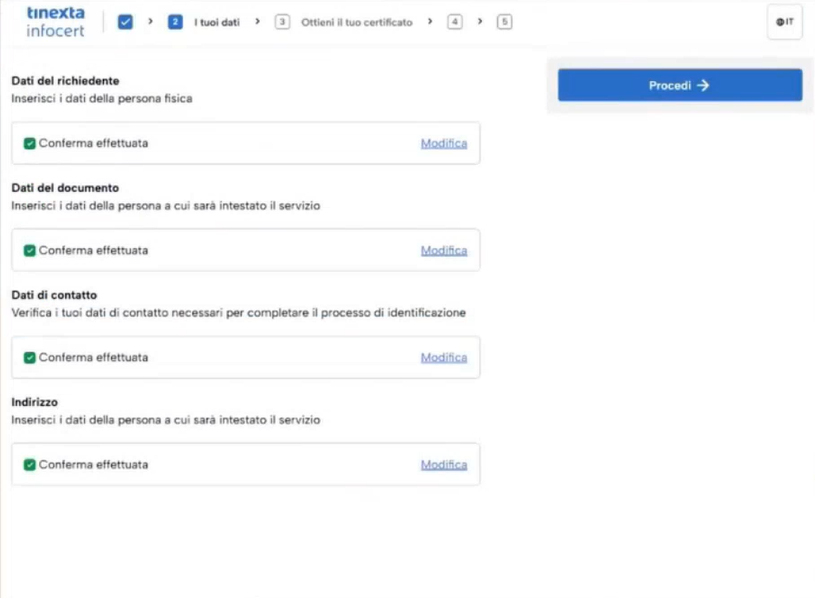
Fase 2: I tuoi dati
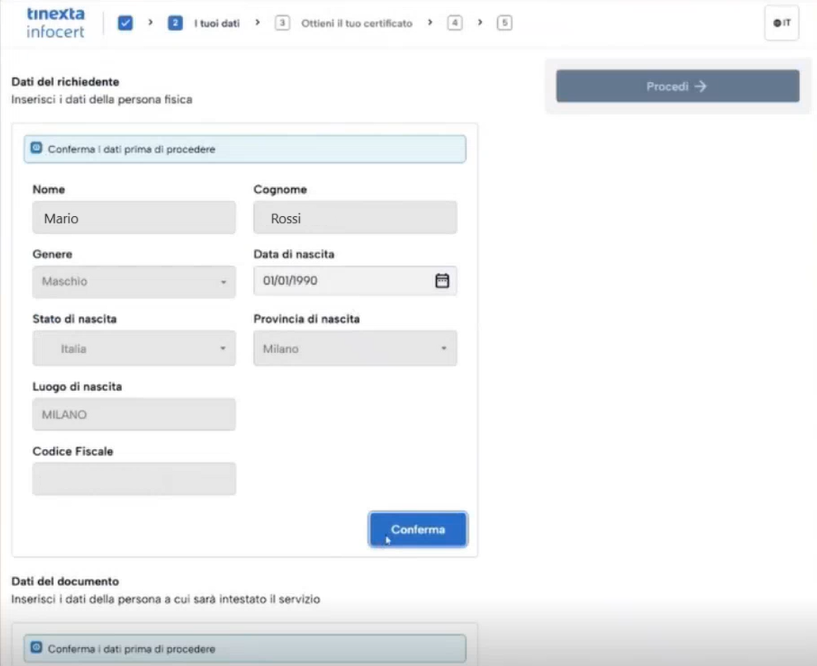
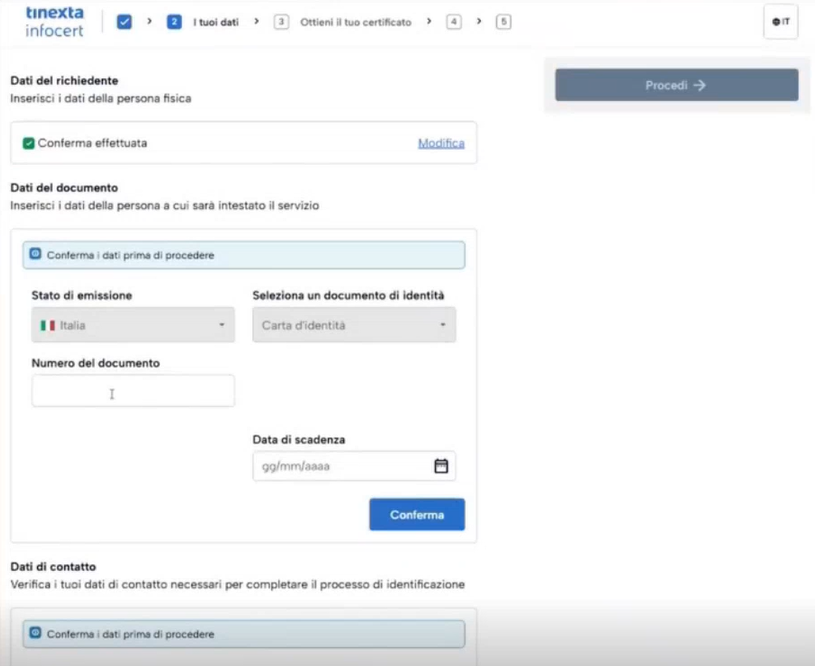
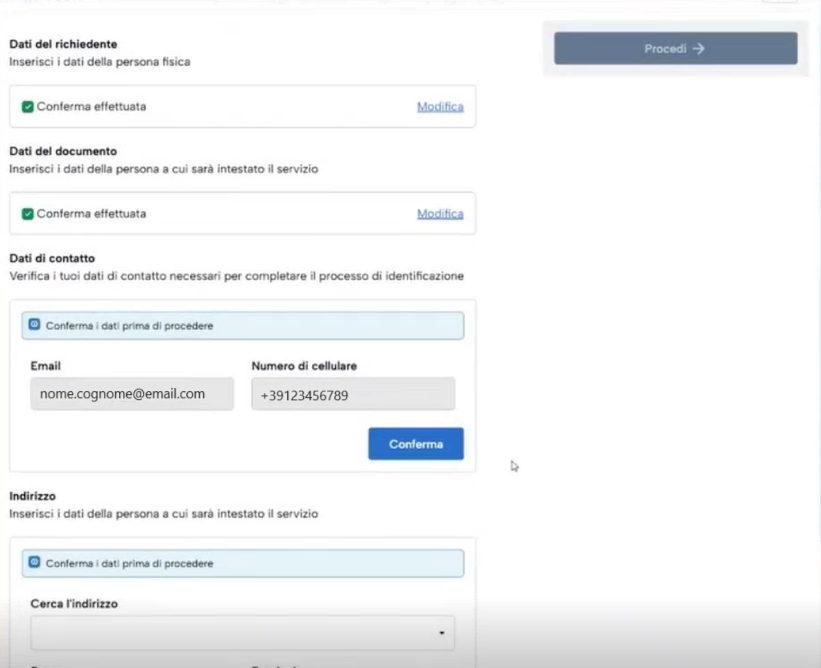
In questa sezione è necessario confermare:
- dati del richiedente;
- dati del documento;
- dati di contatto;
- l’indirizzo
GENERALITA'
DOCUMENTO
E-MAIL E TELEFONO
INDIRIZZO
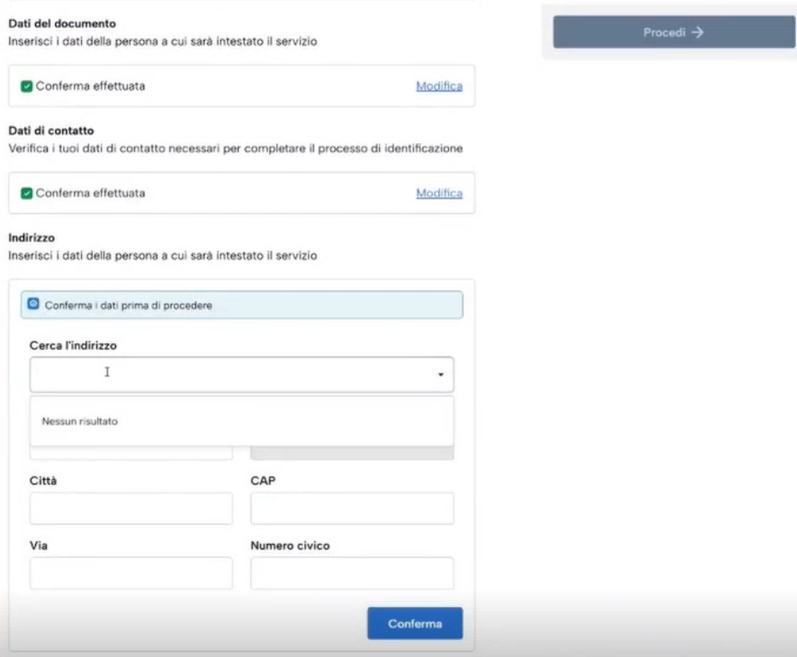
Al termine della validazione, cliccando il tasto Procedi sarà possibile richiedere il Certificato.
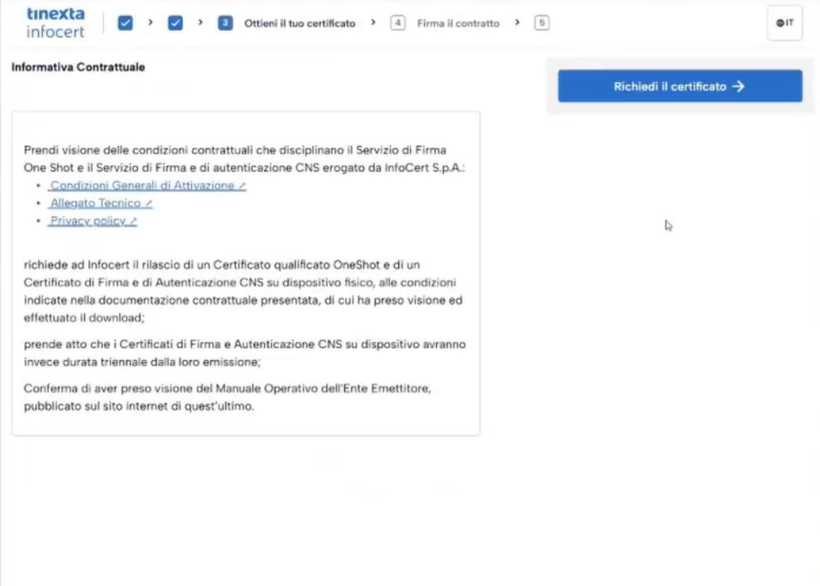
Fase 3: Ottieni il tuo certificato
Una volta generato il certificato è necessario prendere visione delle "Condizioni Contrattuali" e proseguire cliccando su Richiedi il certificato.
Fase 4: Firma il contratto
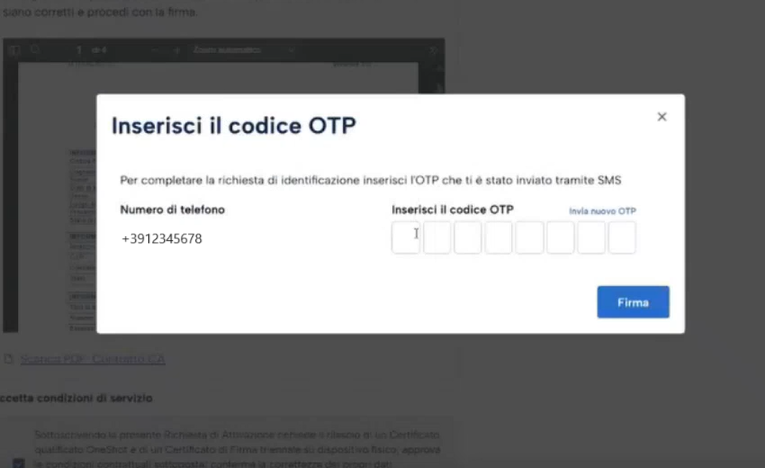
Controllare dall’anteprima la correttezza dei dati inseriti, accettare le Condizioni di Servizio spuntando la casella posta in basso e poi su Continua per proseguire
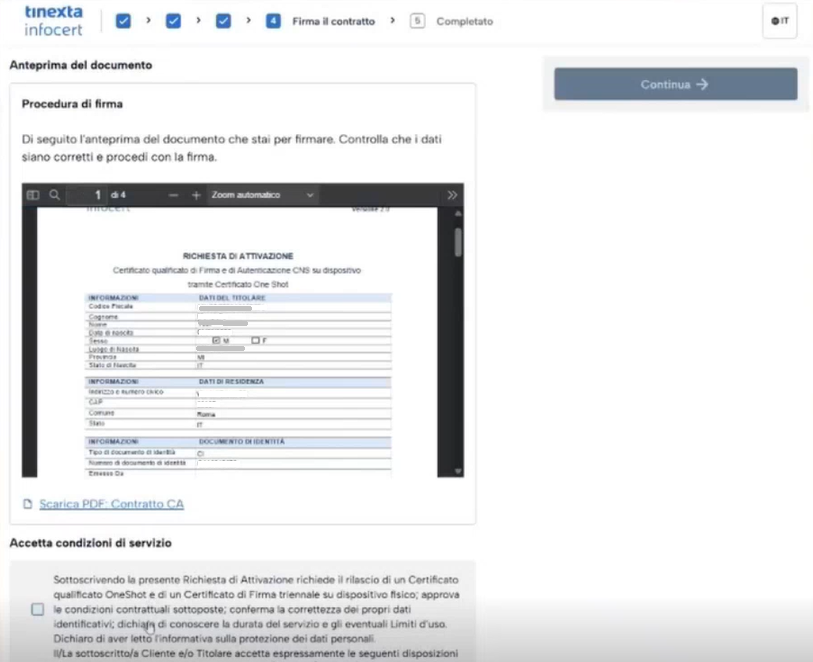
Si riceverà un codice OTP sul numero di telefono fornito, per la firma one-shot del documento.
Fase 5: Finalizza il processo
La richiesta sarà così completata.
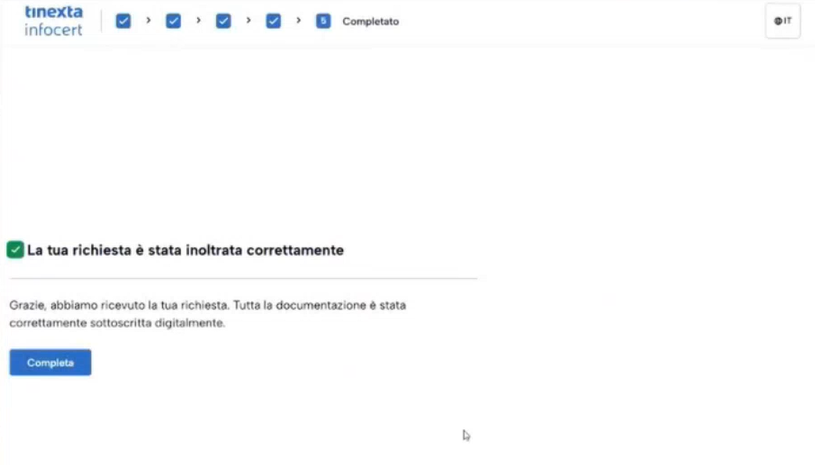
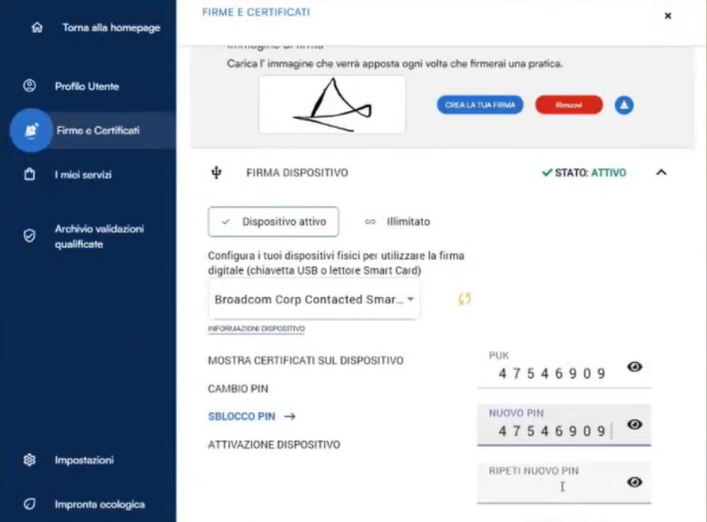
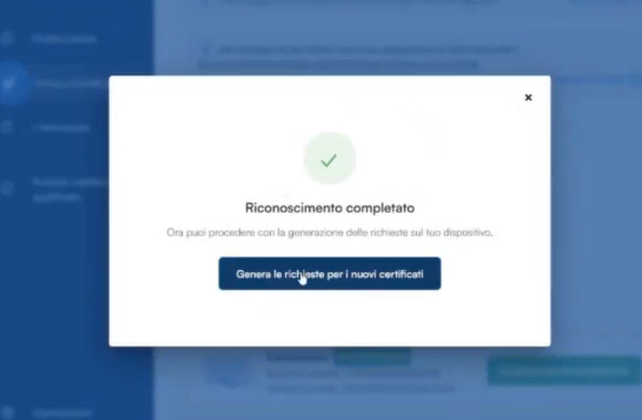
Da ora è possibile generare i certificati del dispositivo fisico in GoSign Desktop.
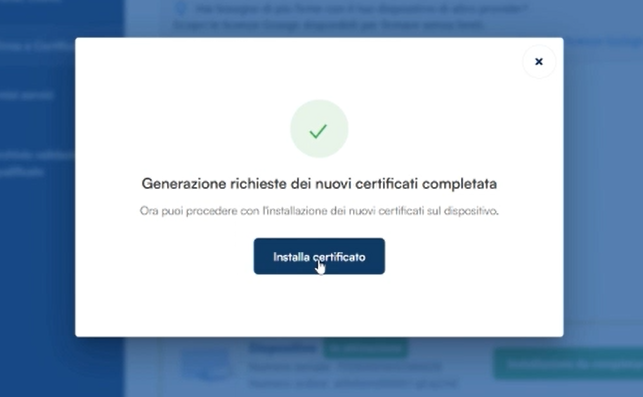
Procedere all’installazione del certificato e scegliere il nuovo PIN di firma e confermarlo.
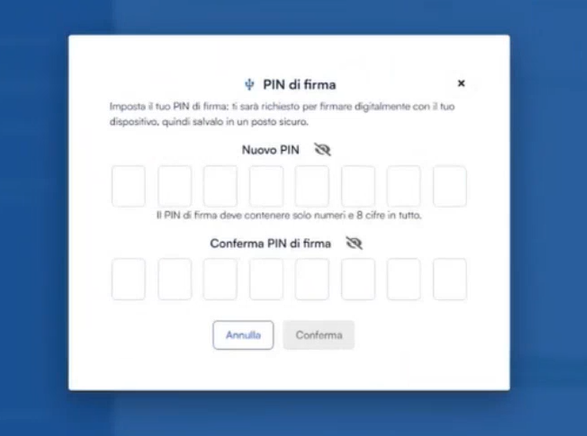
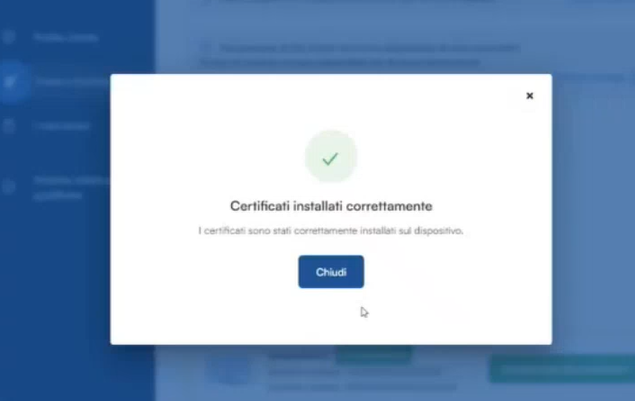
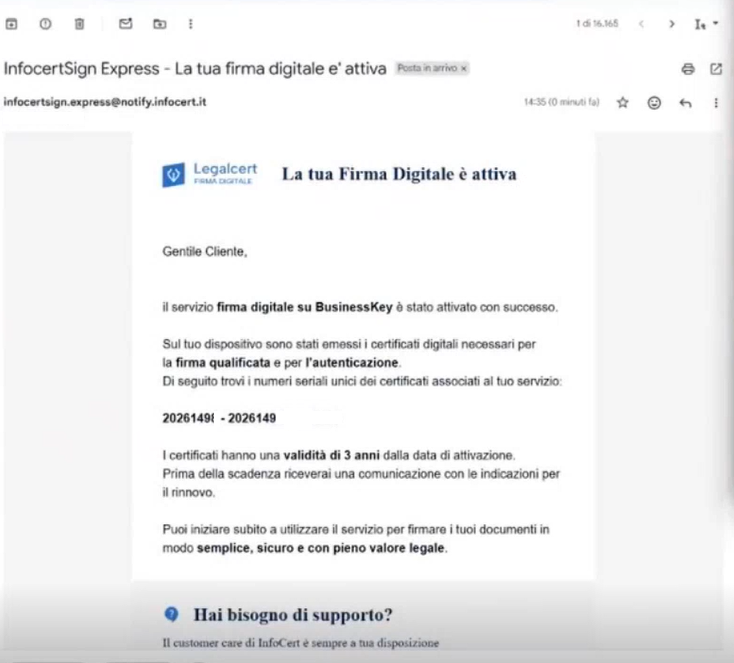
Una e-mail confermerà la corretta attivazione del certificato di firma.
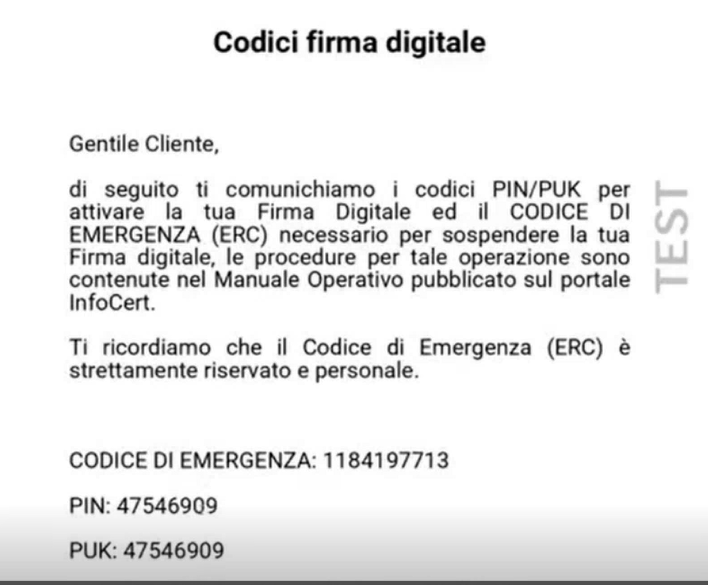
Dopo aver completato la procedura di registrazione si riceverà una e-mail contenente il file con i Codici di attivazione della tua Firma Digitale, contiene i codici PIN e PUK ed è accessibile tramite la passphrase.
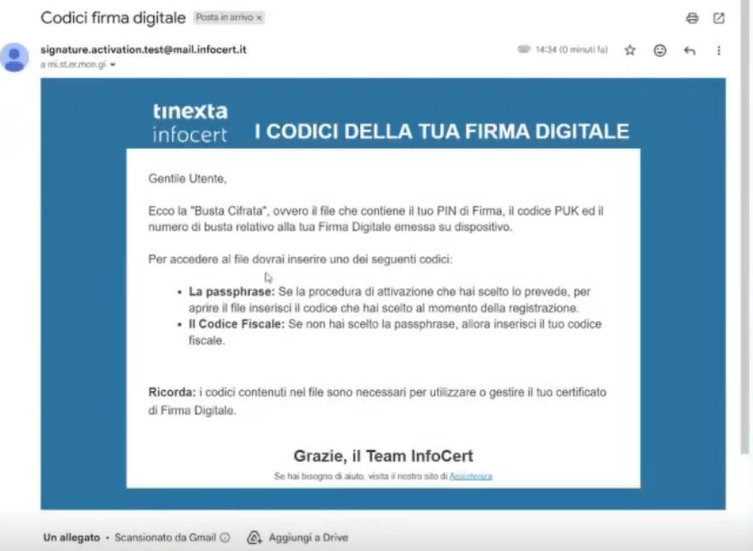
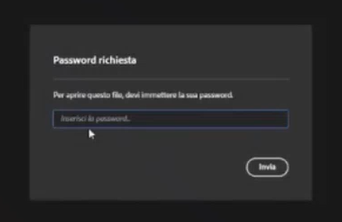
Aprire la Busta Cifrata allegata alla mail.
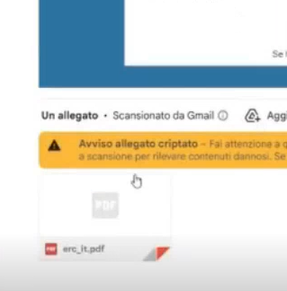
Inserire la passphrase, ossia il proprio Codice Fiscale.
Nella busta sono riportati i seguenti codici:
- codice di emergenza;
- PIN;
- PUK;
- numero busta.
Sarà necessario copiare il codice PUK in quanto servirà per attivare il certificato di firma.
Chiusura attività
In GoSign Desktop, nella sezione Firme e Certificati sarà visibile il dispositivo attivo.
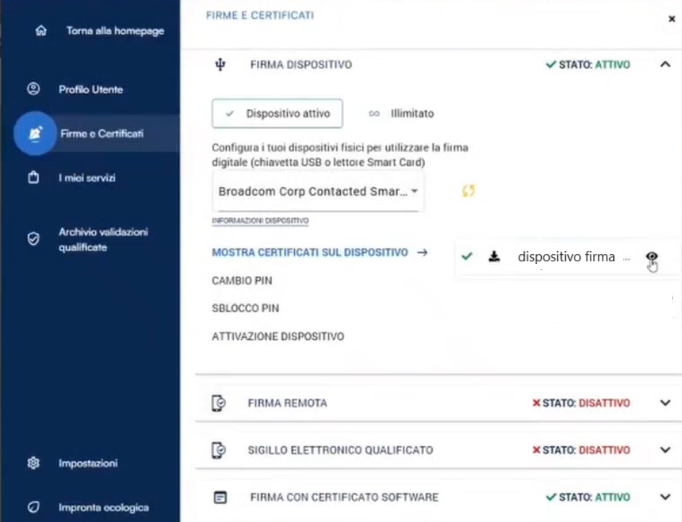
Sezione dalla quale è possibile gestire il PIN.