- Cosa occorre
- Accesso al Portale
- Aggiungere il Sigillo Elettronico su Infocert Sign Desktop
- Firmare un documento con il Sigillo Elettronico Qualificato
 Guida all'utilizzo del Sigillo Elettronico Qualificato su Infocert Sign Desktop
Cosa occorre
- Un certificato di Sigillo Elettronico Qualificato valido e attivo (QUI la procedura per la sua attivazione);
- User ID e Password per l'accesso al portale My Sign;
- Il PIN di firma;
- Un file da firmare;
- Una licenza Infocert Sign PRO inserita sull’applicativo di firma Infocert Sign Desktop (*).
(*) RICORDA: per poter utilizzare il Sigillo Elettronico Qualificato, dovrai avere la licenza Infocert Sign PRO inserita sull’applicativo di firma Infocert Sign Desktop. Se non la possiedi, puoi acquistarla QUI.
Accesso al Portale
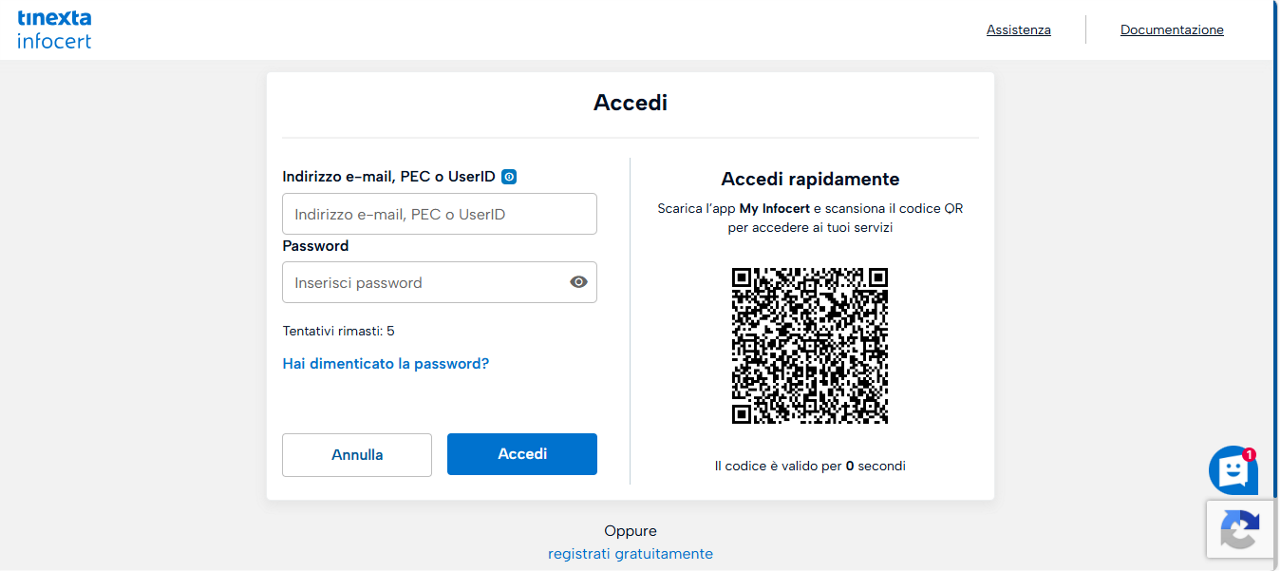
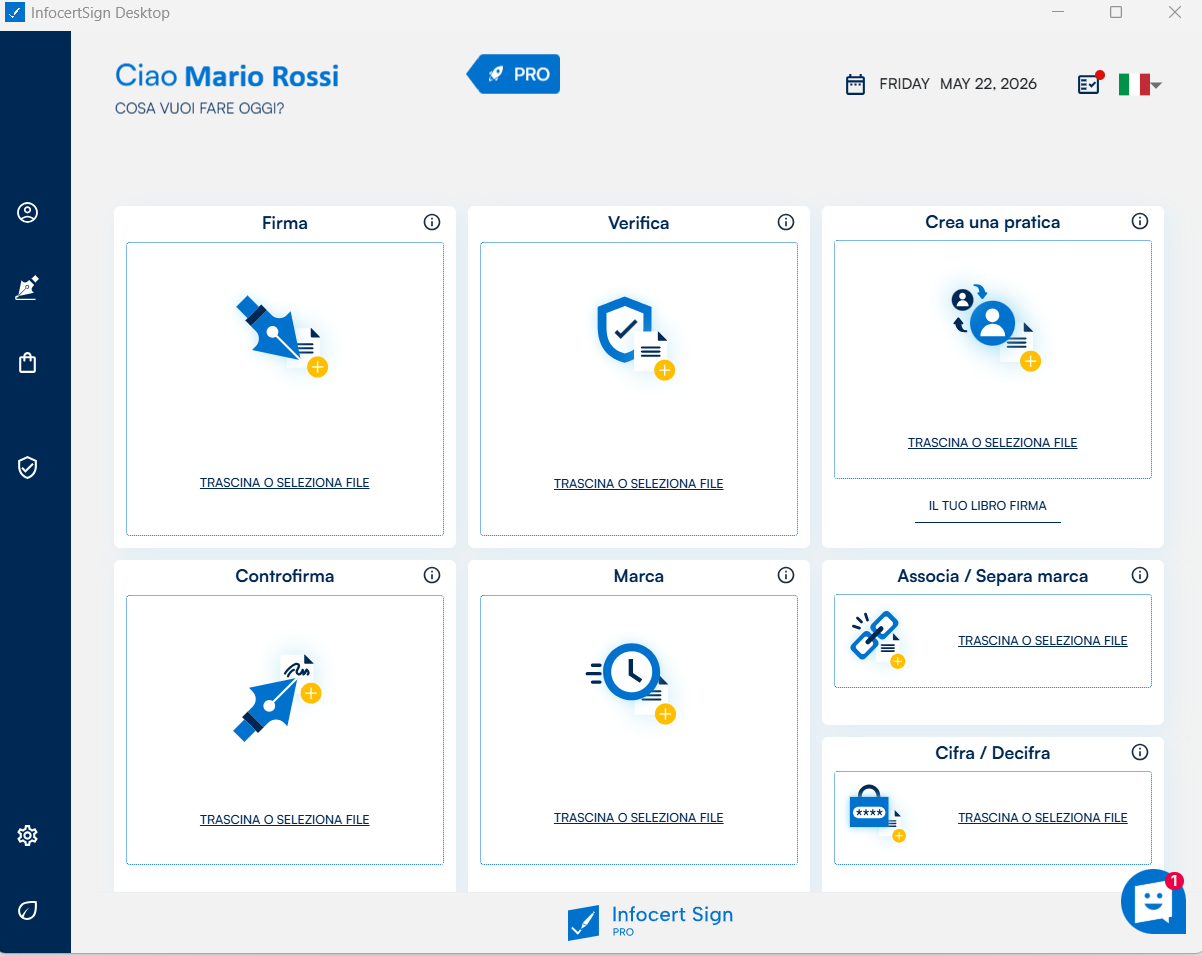
Per utilizzare il Sigillo Elettronico Qualificato, installare e accedere a Infocert Sign Desktop.
Aggiungere il Sigillo Elettronico Qualificato su Infocert Sign Desktop
Per poter utilizzare la firma è necessario configurare il Sigillo Elettronico Qualificato in Infocert Sign Deskop; il primo passo è accedere dal menu a sinistra nella sezione Firme e Certificati per aggiungere il certificato, poi cliccare sulla voce Sigillo Elettronico Qualificato.
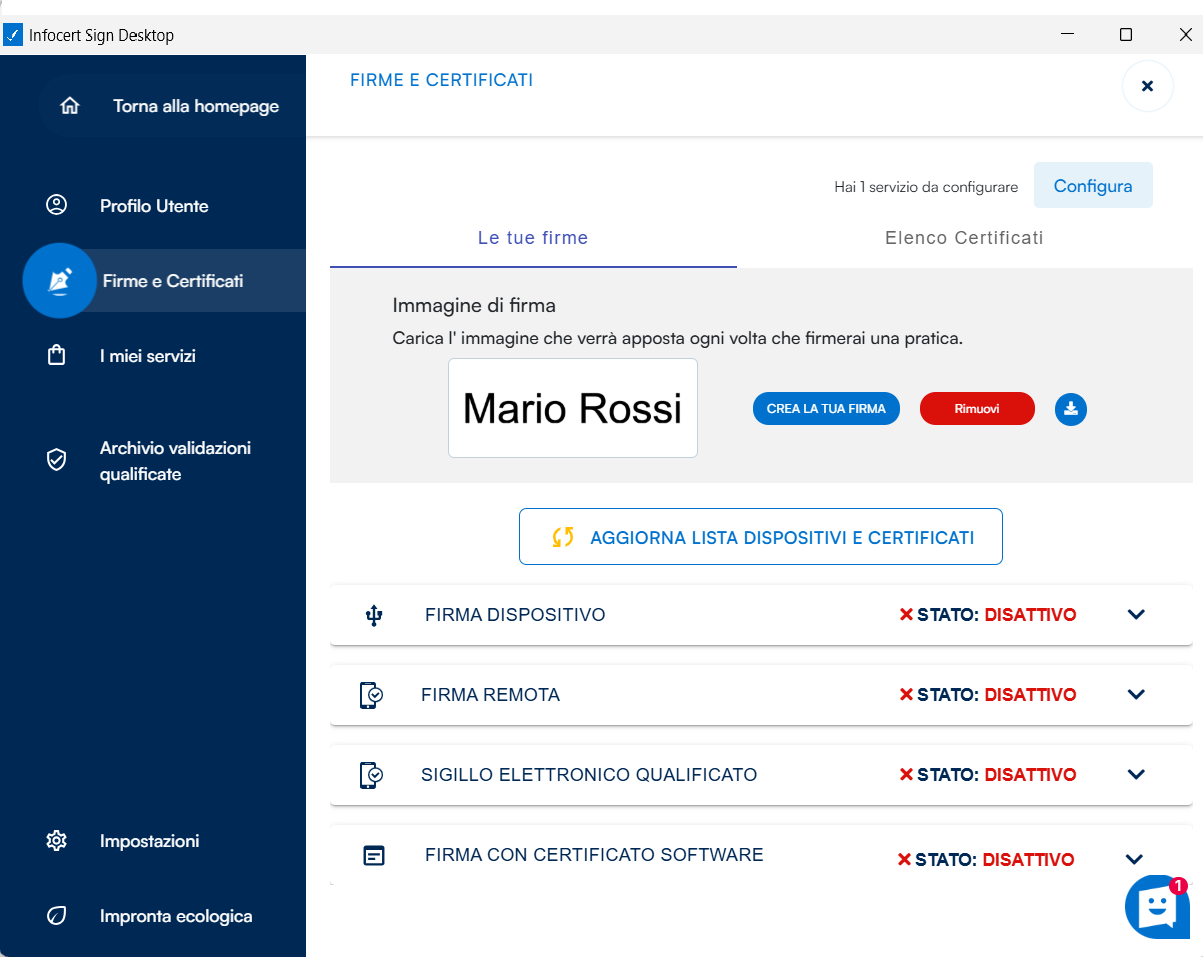
Cliccando su Aggiungi un altro account di Sigillo Elettronico Qualificato si possono inserire le credenziali del Sigillo Elettronico Qualificato (User ID e password, le credenziali di My Sign fornite con l’e-mail di attivazione del certificato) e procedere dal pulsante Aggiungi.
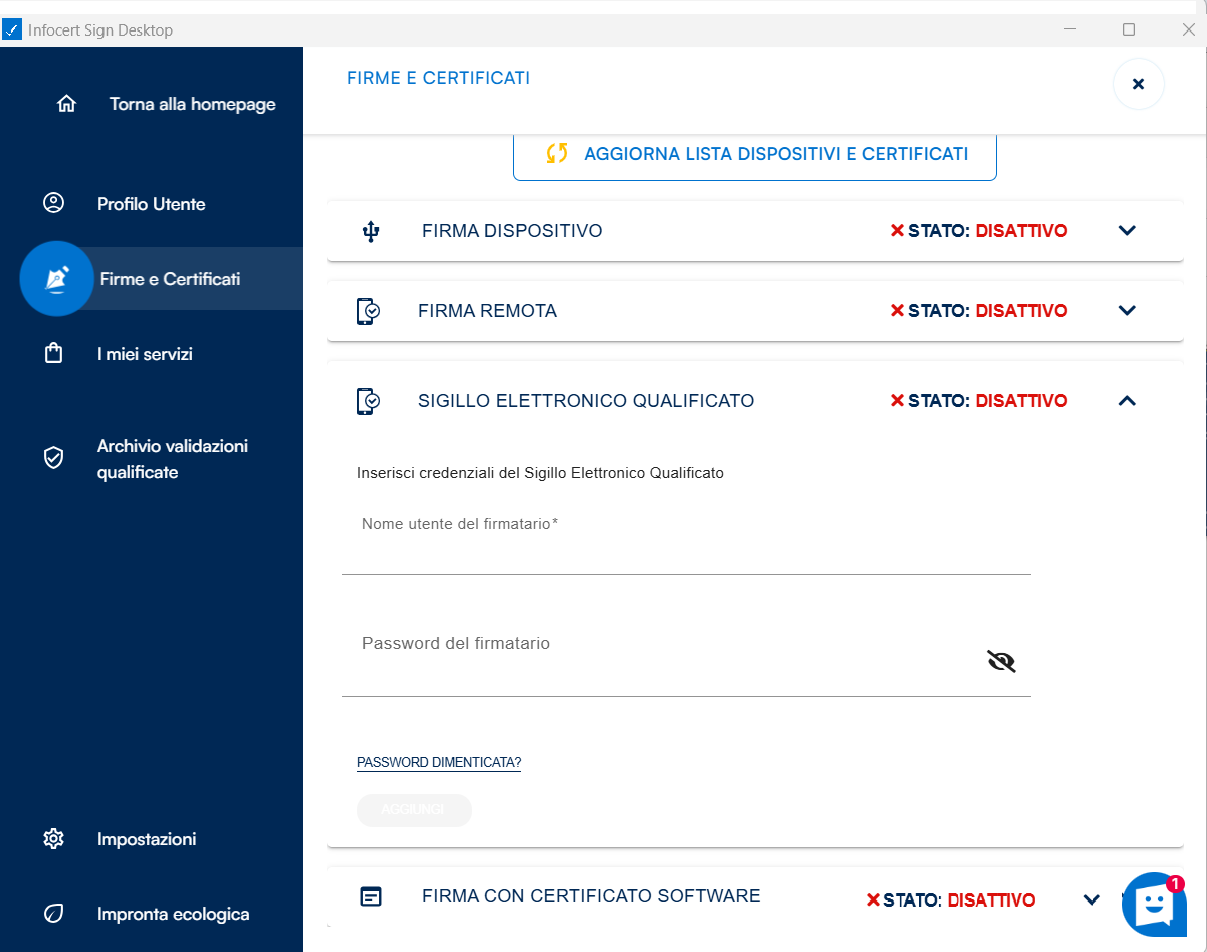
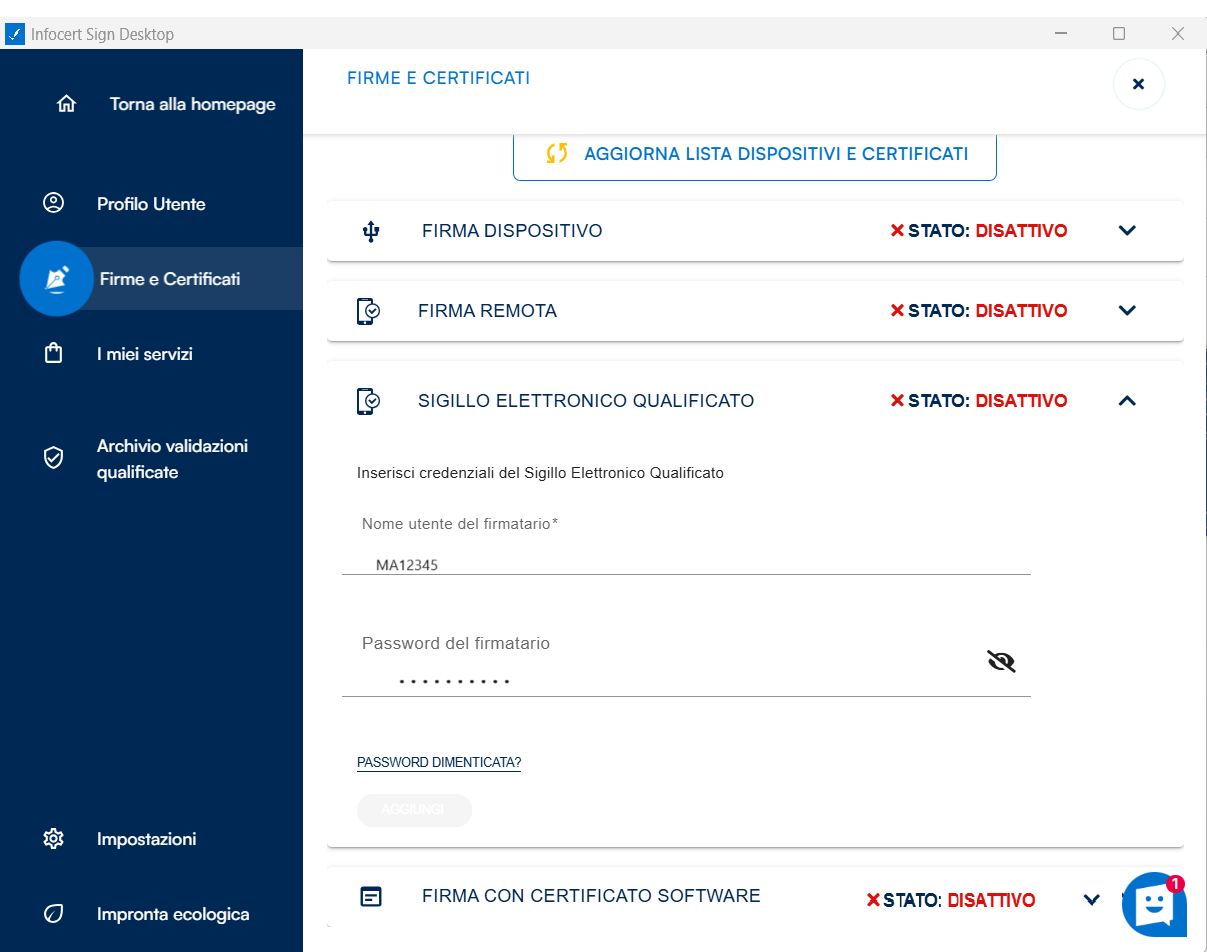
Il passaggio successivo consiste nell'inserire il token JWT creato all'interno del proprio account My Sign.
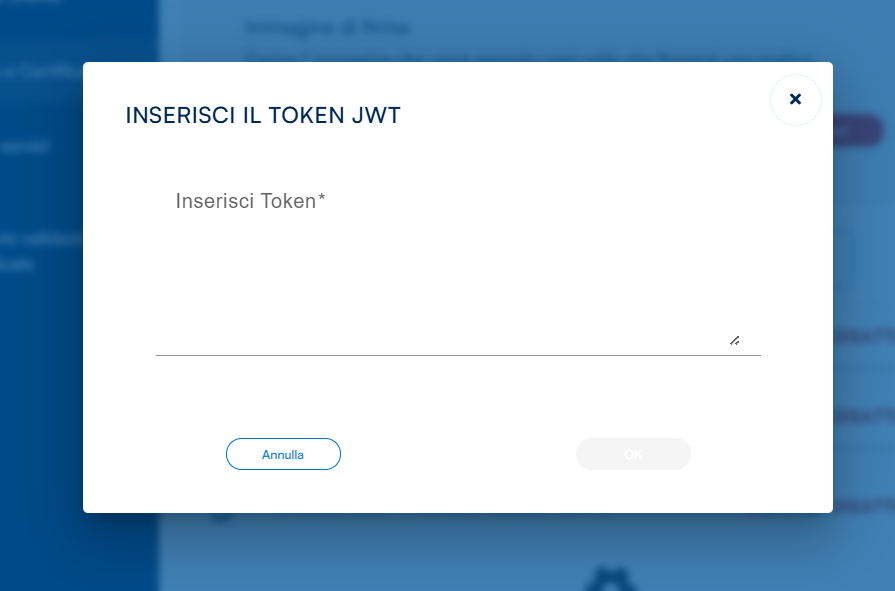
Note: per la generazione del token in My Sign consultare questa guida.
Dopo l'inserimento del token, il Sigillo Elettronico Qualificato sarà disponibile nel software.
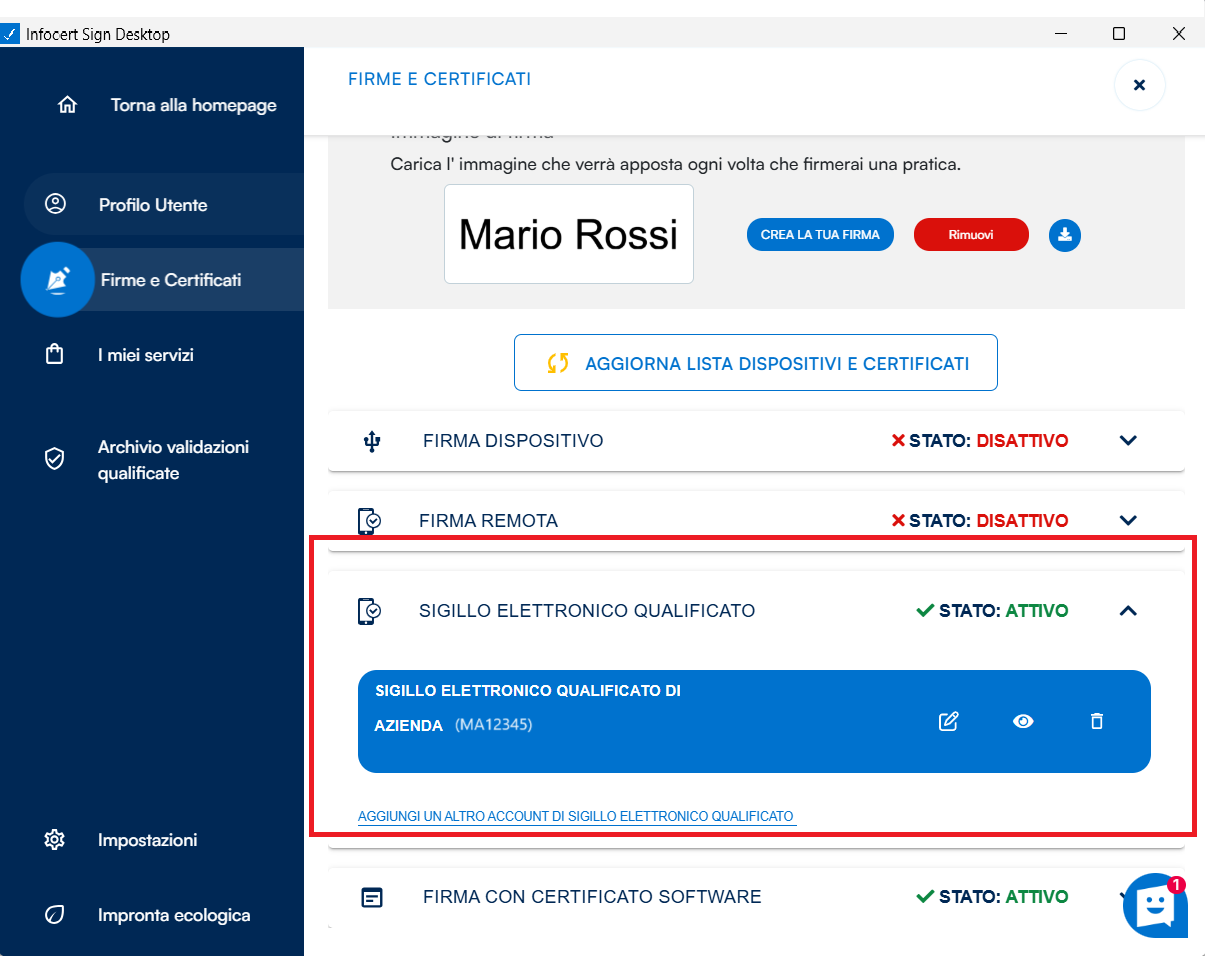
In alternativa è possibile configurare il certificato di firma Eseal (Sigillo Elettronico Qualificato) in Infocert Sign anche in fase di login.
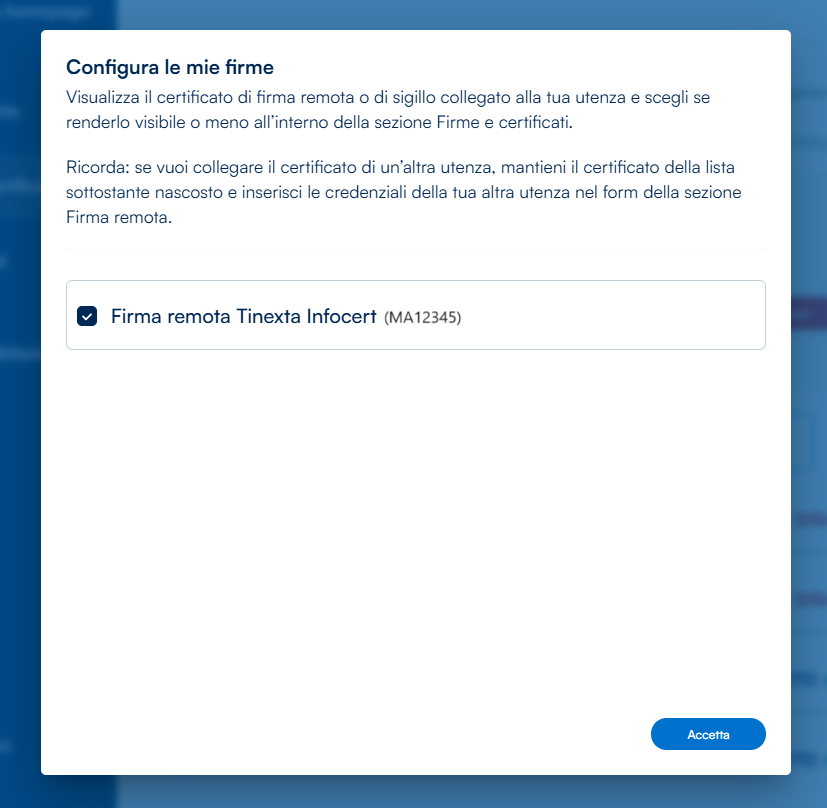
Dopo l’associazione del certificato non sarà ancora possibile firmare con il Sigillo Elettronico Qualificato.
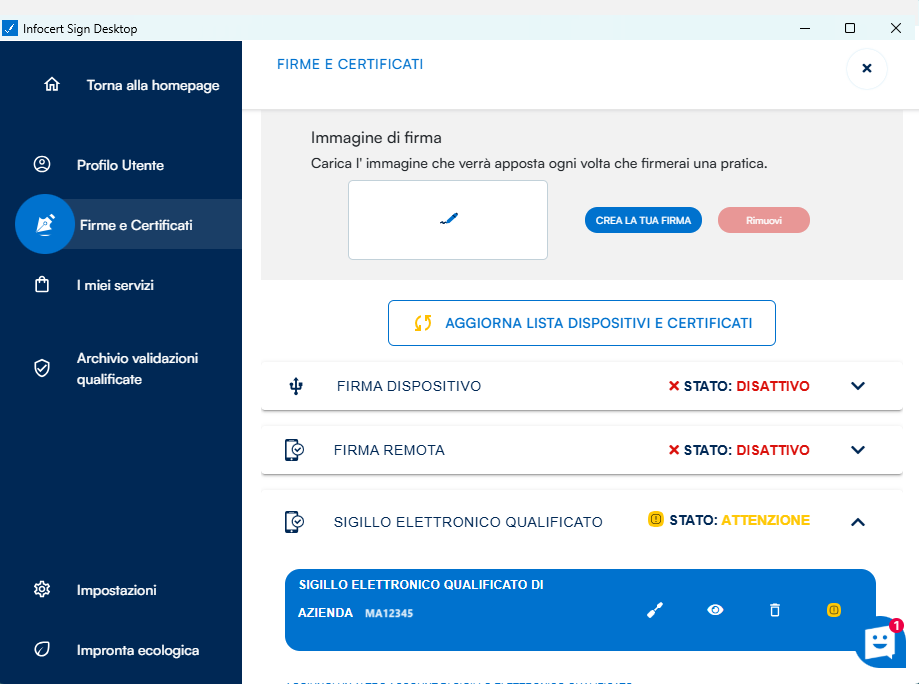
Per completare la configurazione è sempre necessario creare il Token JWT nel portale My Sign e inserirlo dal pannello di gestione delle firme.

Firmare un documento con il Sigillo Elettronico Qualificato
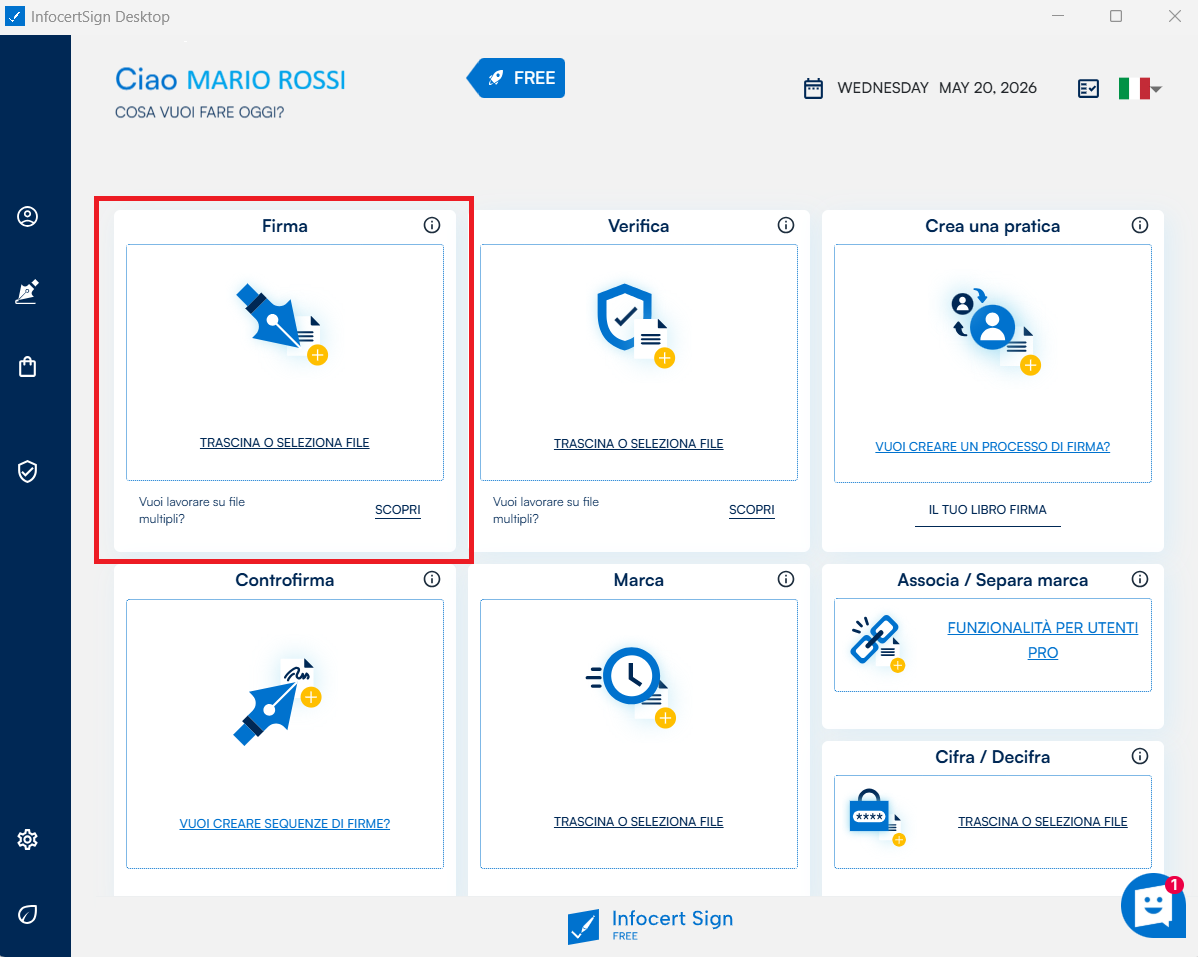
Avviare Infocert Sign Desktop e cliccare sulla funzione Firma nella home page.
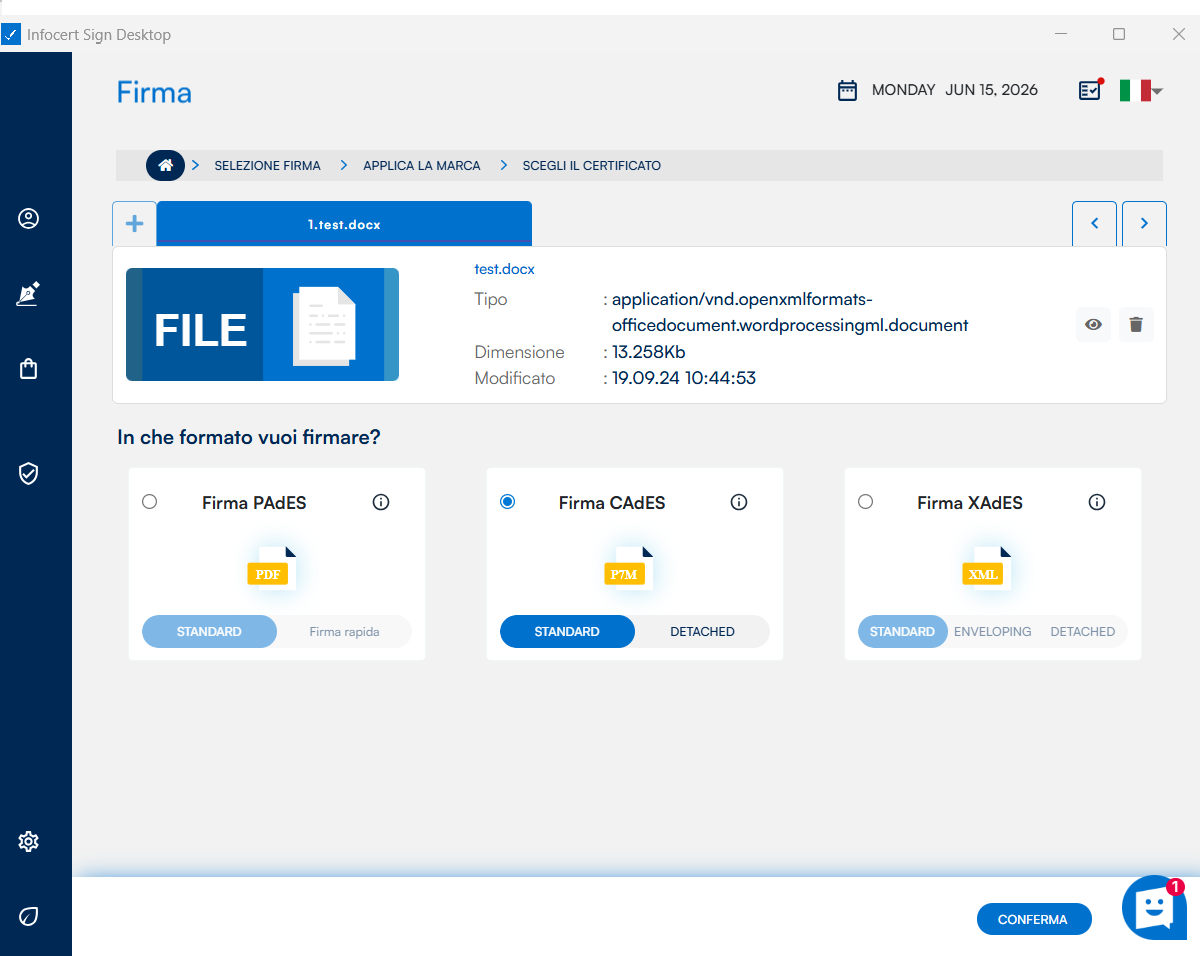
Selezionare il documento e caricalo nell'applicativo per la firma. Quindi, scegliere il formato e cliccare sul pulsante Conferma.
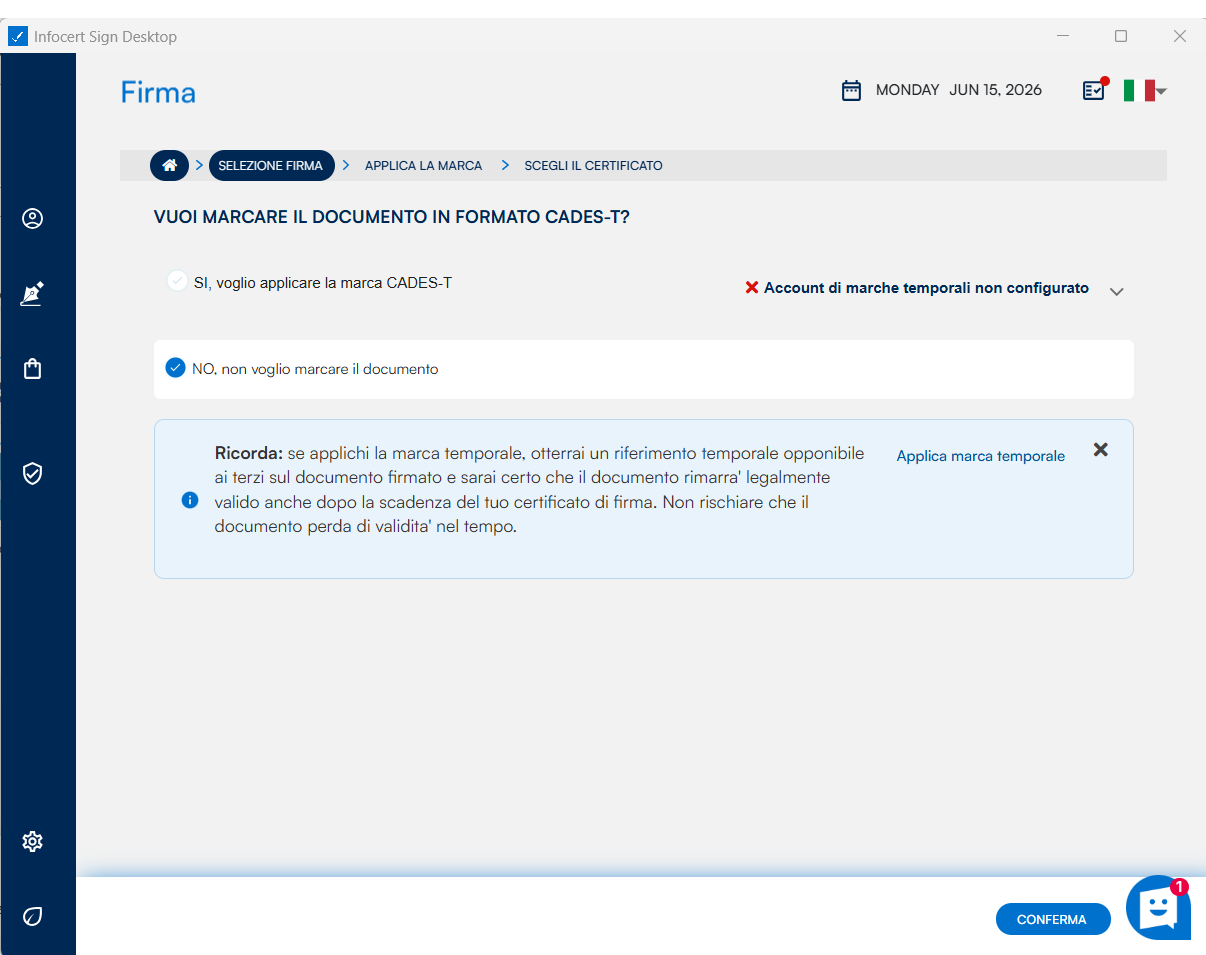
In questa fase è possibile scegliere di aggiungere al documento una Marca Temporale.
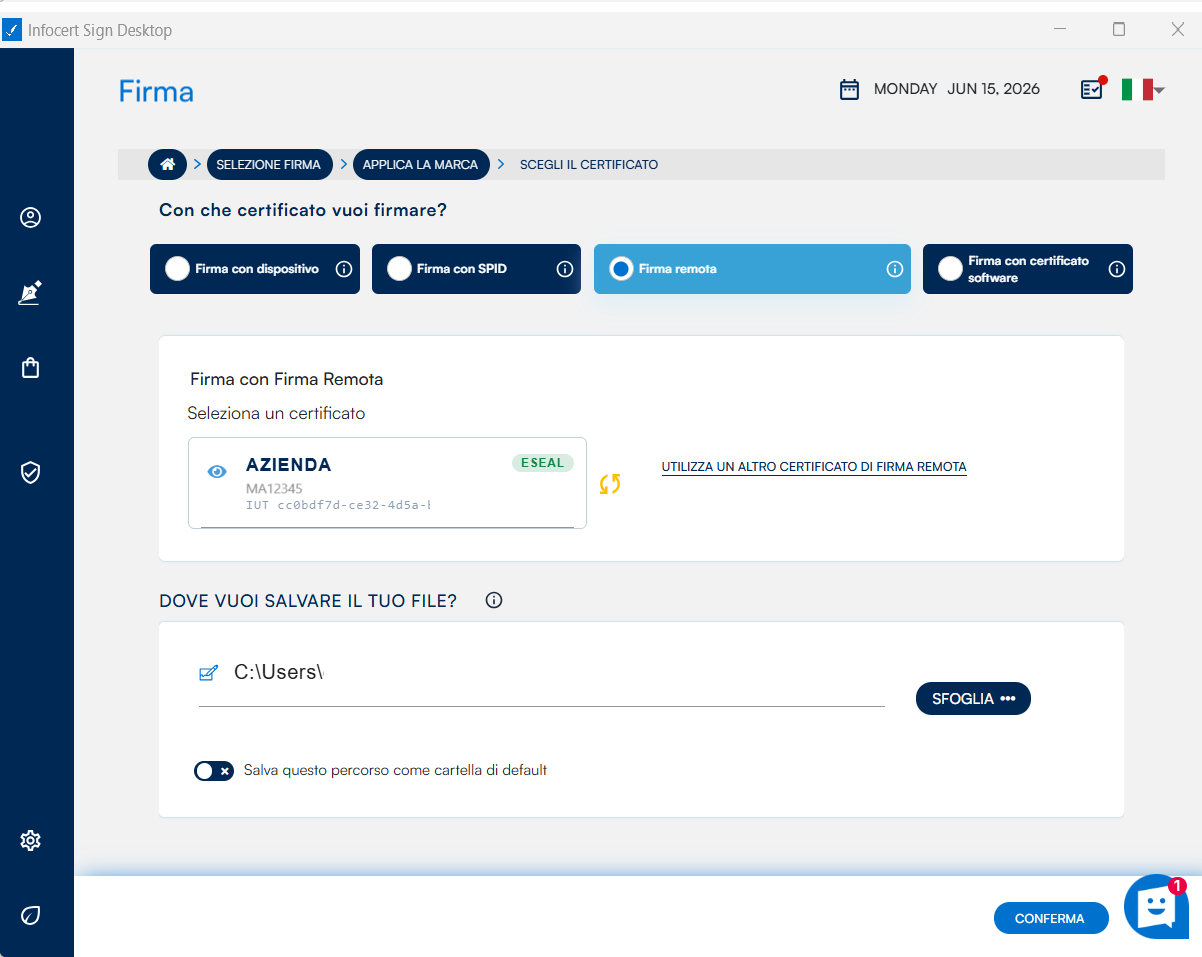
Dopo aver selezionato l'opzione Firma remota selezionare il Sigillo Elettronico Qualificato dal menu a tendina e premere il tasto Conferma.
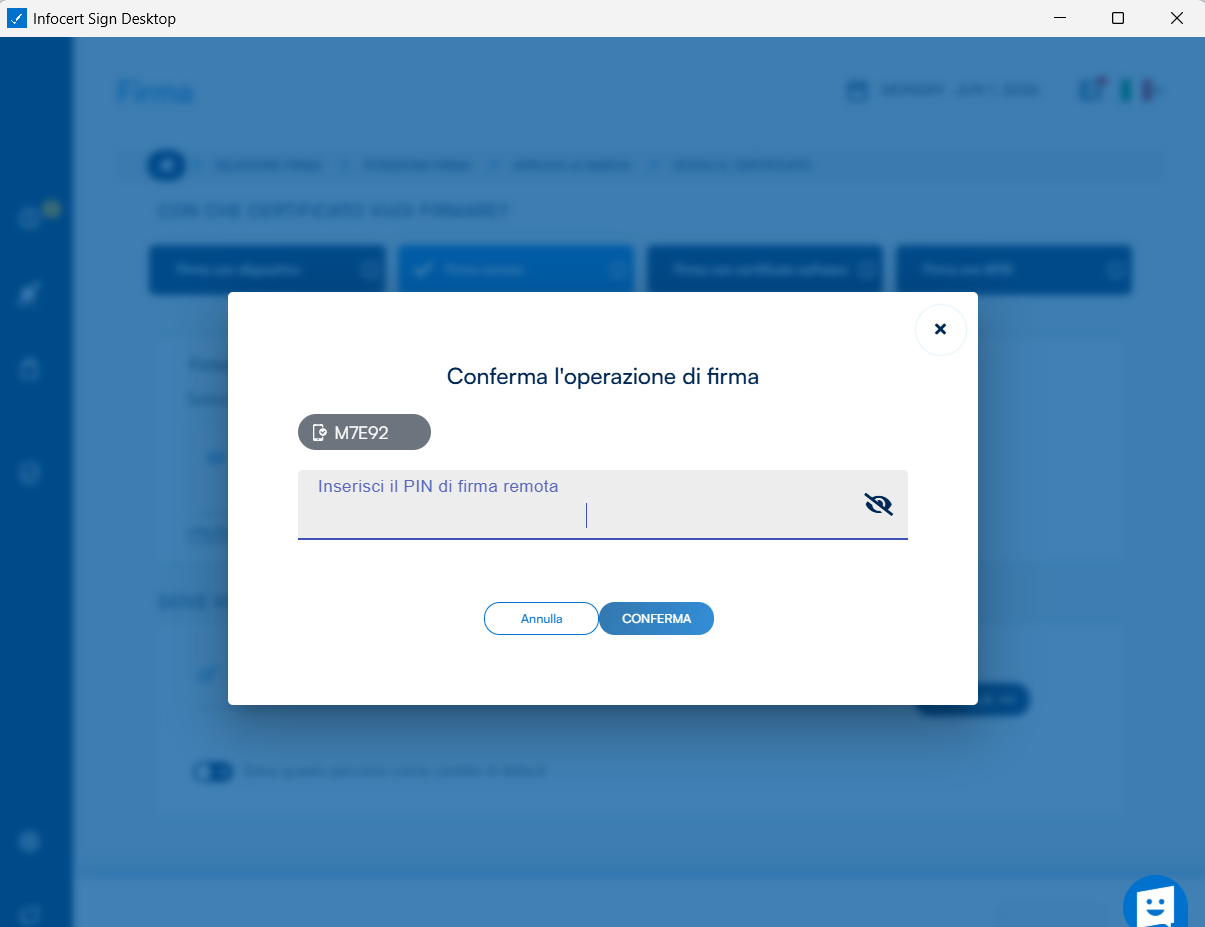
Procedere inserendo il PIN del Sigillo Elettronico Qualificato e cliccare sul tasto Conferma.
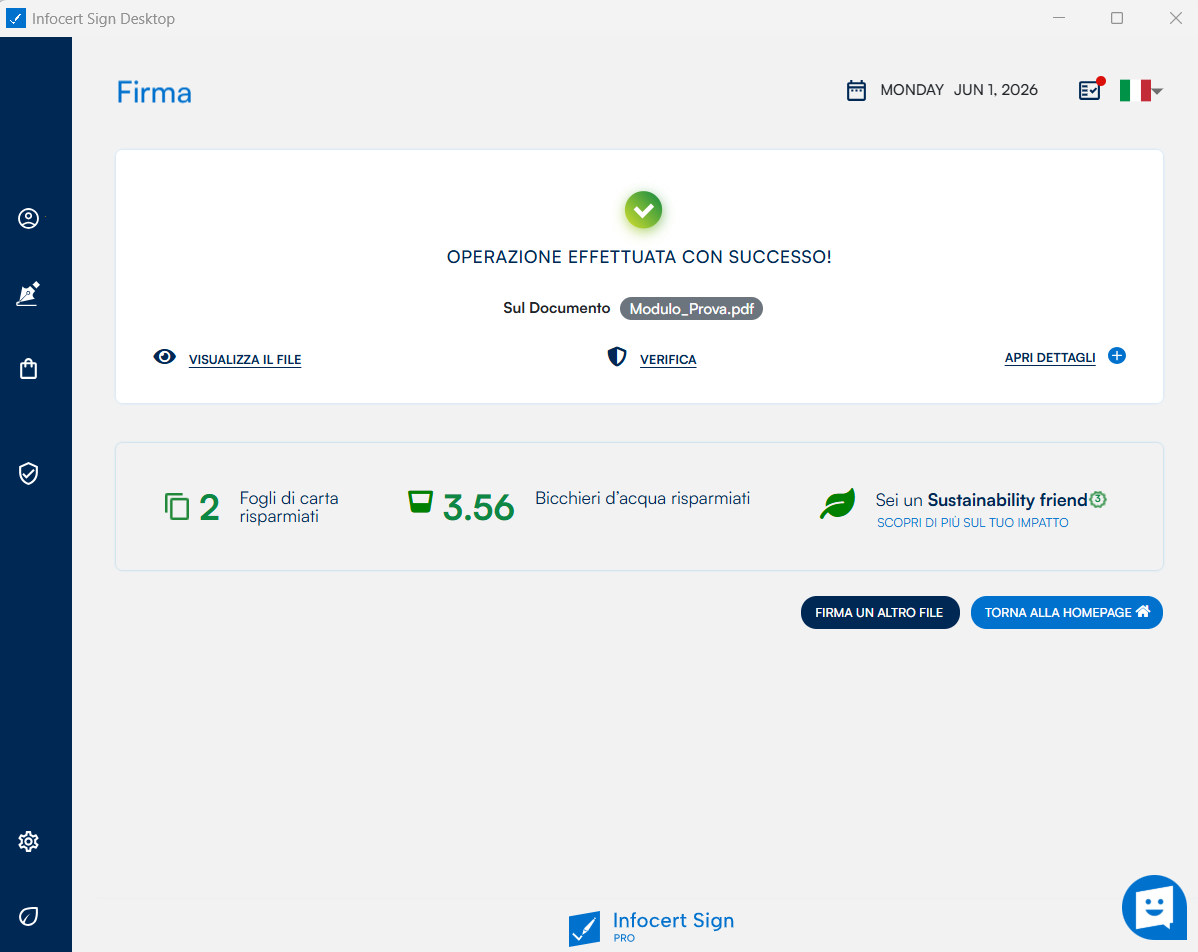
Al termine dell’operazione, Infocert Sign confermerà il buon esito dell’operazione.