- Cosa occorre
- Avvio dell’attività
- Dati di accesso e conferma della mail
- Configurazione Licenza su Infocert Sign Desktop
 Guida alla richiesta e attivazione di Infocert Sign PRO
Cosa occorre:
- Una casella di posta elettronica alla quale accedere liberamente;
- Un telefono cellulare;
- Un computer connesso ad internet;
- Installare Infocert Sign Desktop (scaricalo gratuitamente QUI).
Avvio dell’attività
La richiesta di acquisto della licenza Infocert Sign PRO può partire da:
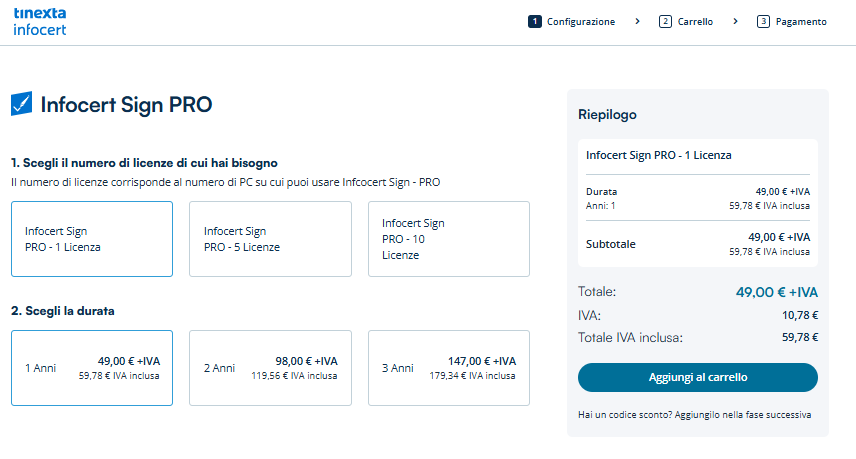
Scegli il numero di licenze e la durata (in anni) di attivazione.
Quindi, fai clic sul pulsante Aggiungi al carrello.
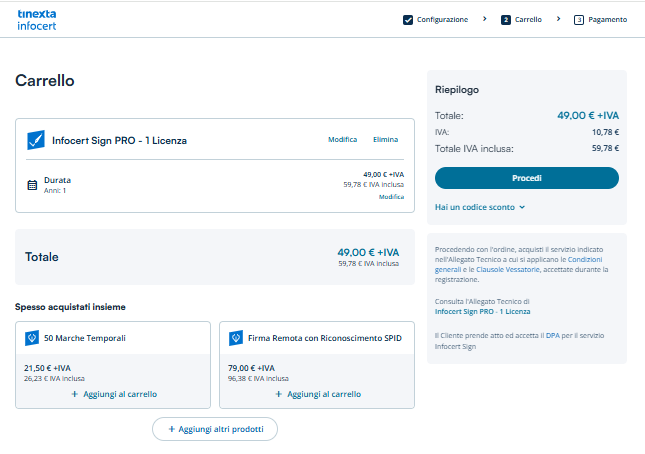
Nella pagina Carrello, oltre a rivedere il Riepilogo, puoi inserire un voucher o coupon - se posseduto - cliccando sulla voce: Hai un codice sconto > Applica sconto.
Clicca su Procedi per andare al pagamento.
Dati di accesso e conferma della mail
Per accedere alla sezione di pagamento ti verrà chiesto il tipo di account Area Clienti Tinexta Infocert da voler utilizzare per concludere l’acquisto.
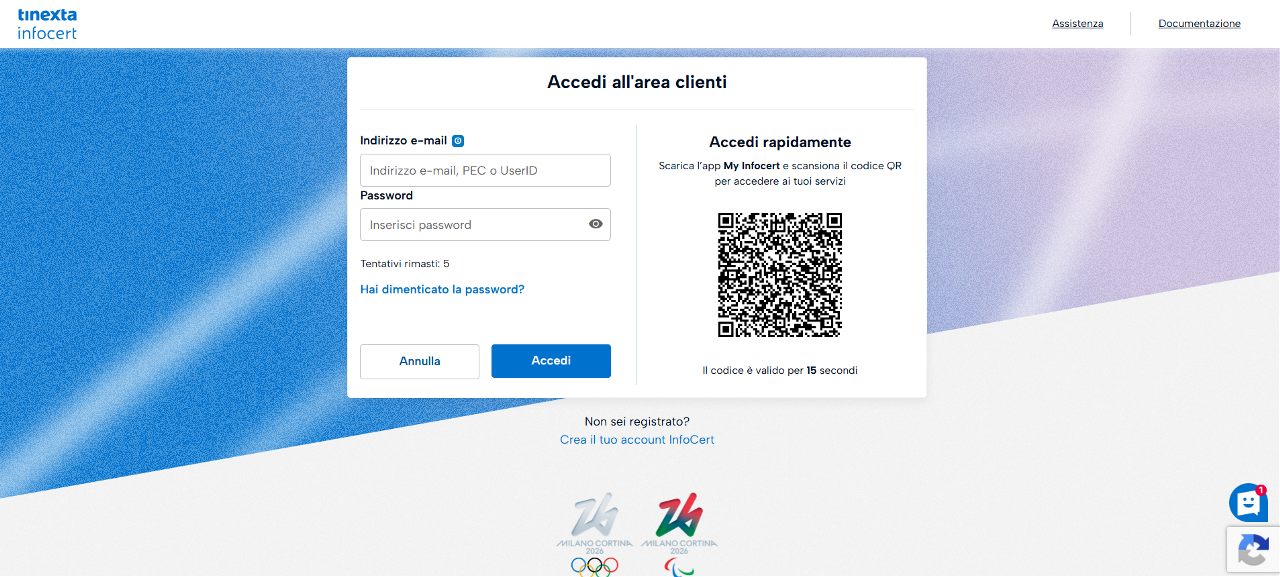
Se hai già acquistato dei servizi sul Negozio Tinexta Infocert e si è in possesso delle credenziali di accesso all'Area Clienti Tinexta Infocert, inseriscile nei campi indicati (oppure scansiona il QR Code con l’App MyInfoCert) e fai clic su Accedi.
Non hai un account Tinexta Infocert
Se è la prima volta che acquisti un servizio Tinexta Infocert ti verrà chiesto di creare un account Area Clienti Tinexta Infocert Fai clic su "Crea il tuo account InfoCert".
Verrai reindirizzato su questa pagina. Compilala nei campi richiesti e fai clic su Registrati.
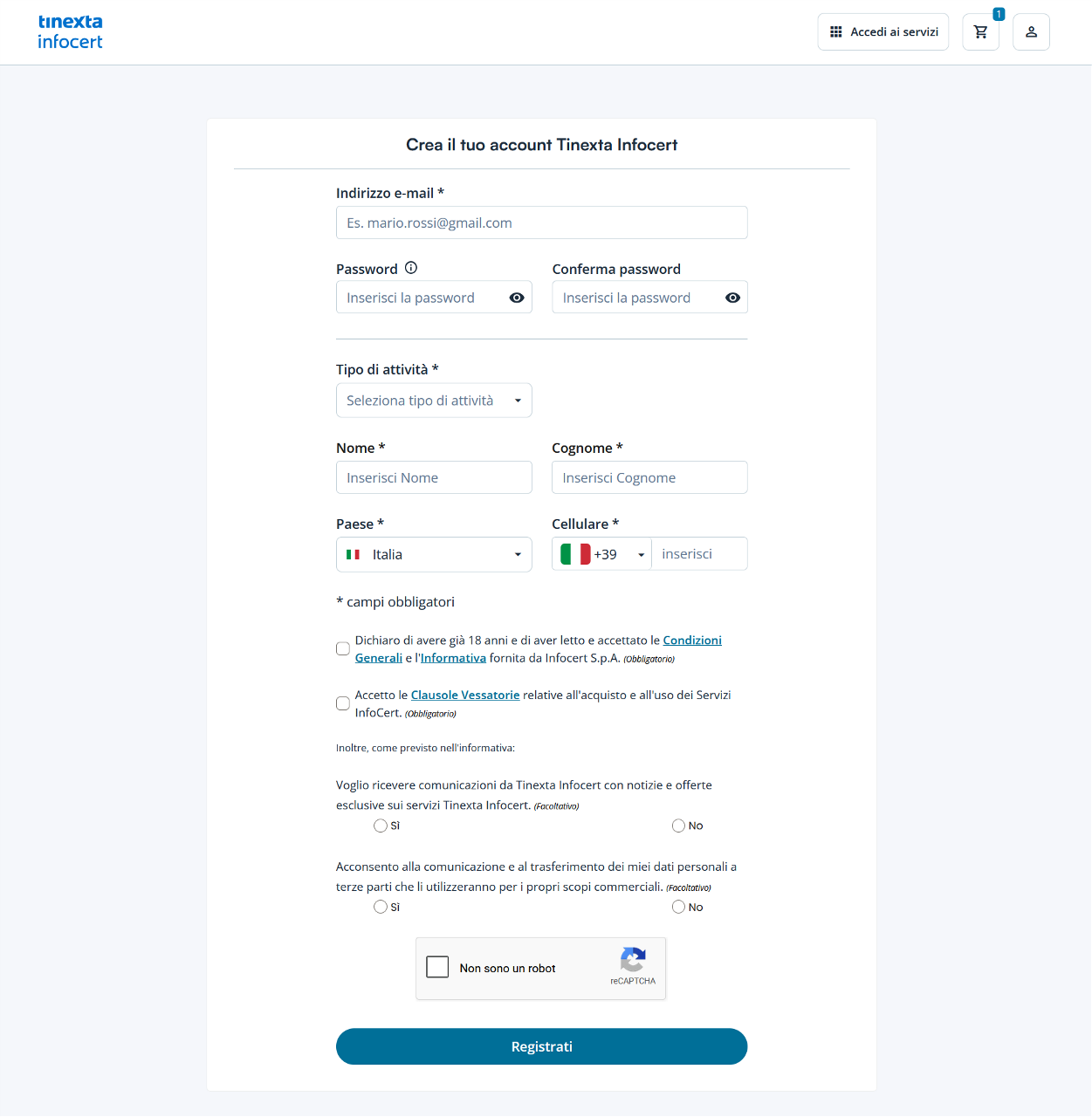
(*) NB: fai clic sul link ricevuto via mail per confermare la registrazione del nuovo account Area Clienti Tinexta Infocert.
Eseguito l'accesso su Tinexta Infocert, la procedura di acquisto passa per la selezione del metodo di pagamento che si intende utilizzare tra quelli presenti in pagina.
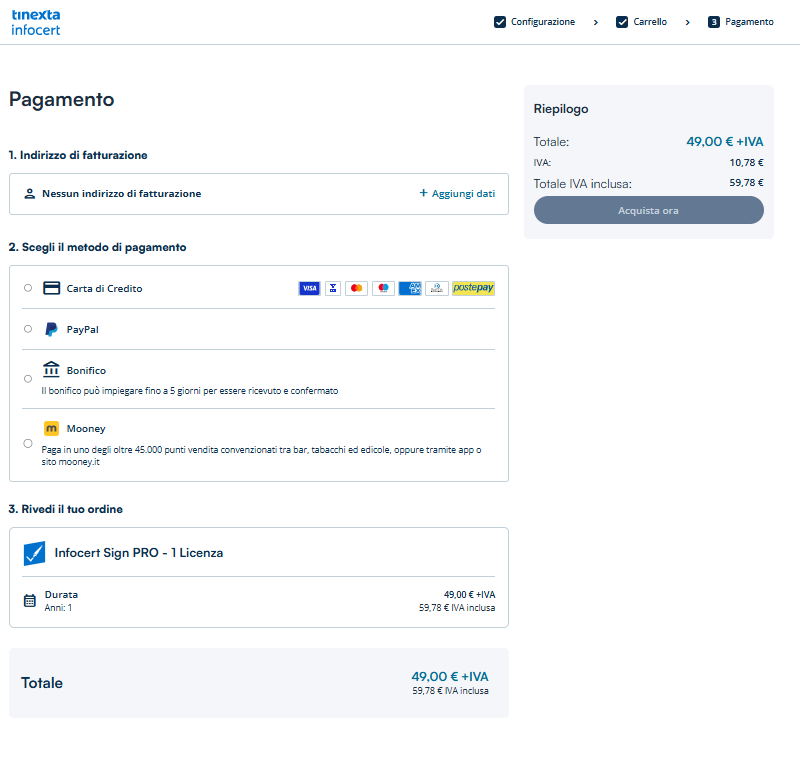
Prima di concludere l'acquisto sarà necessario inserire l'indirizzo di fatturazione.
Per inserirne uno nuovo, fai clic su + Aggiungi dati e compila i campi richiesti.

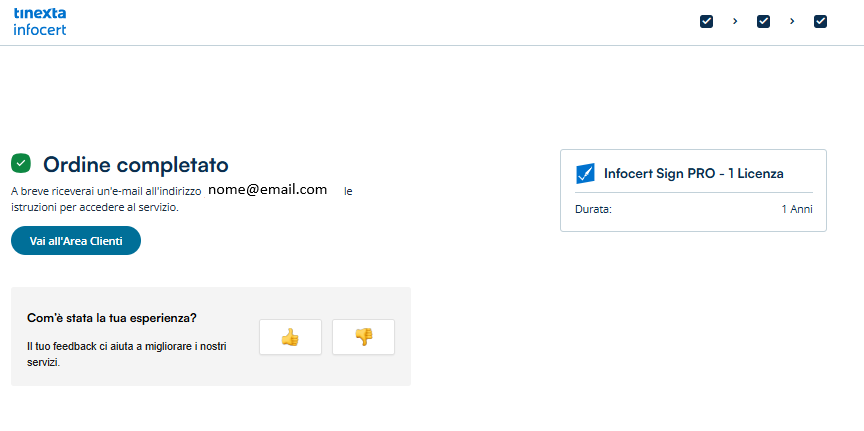
Dopo aver cliccato su Acquista ora, il portale controllerà i dati inseriti e al termine confermerà il buon esito dell’operazione: Ordine completato.
A breve riceverai 2 comunicazioni all'indirizzo mail associato all'account (Area Clienti) Tinexta Infocert utilizzato per fare l'ordine:
- Conferma d'acquisto – Infocert Sign PRO (da no-reply@infocert.it)
- Attivazione Infocert Sign PRO (da staff-prov@mail.infocert.it)
Mail: Conferma d'acquisto – Infocert Sign PRO
In questa prima mail è presente il numero d'ordine (es. 56-S2025-XXXXXXXXX) associato al tuo acquisto Infocert Sign PRO.

Mail: Attivazione Licenza Infocert Sign PRO
L'email ti dà conferma dell'attivazione della licenza Infocert Sign PRO e fornisce la chiave (codice licenza) necessaria per configurare la licenza sul software di firma (scaricalo gratuitamente Infocert Sign Desktop)

Area Clienti
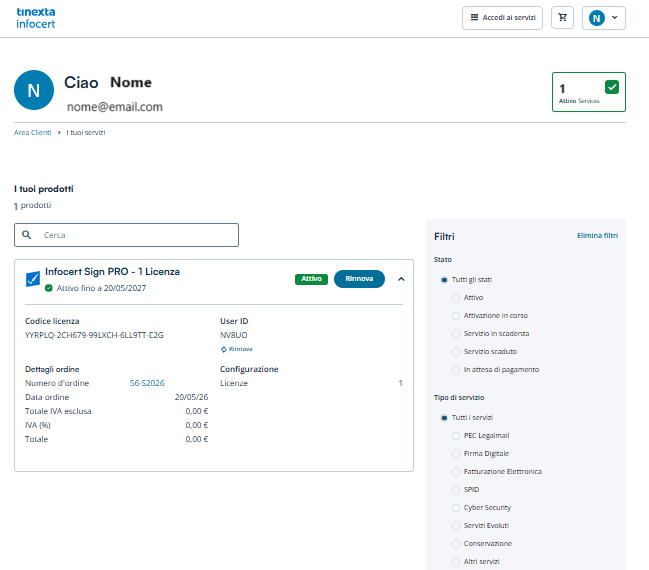
Accedendo all'Area Clienti con le credenziali del negozio Tinexta Infocert, puoi verificare:
- stato di attivazione del servizio
- gg/mm/aaaa di scadenza
- codice di licenza
- numero d'ordine
- numero di licenze attive
Configurazione Licenza su Infocert Sign Desktop
Dopo aver scaricato/aperto Infocert Sign Desktop, cliccare su Profilo Utente.
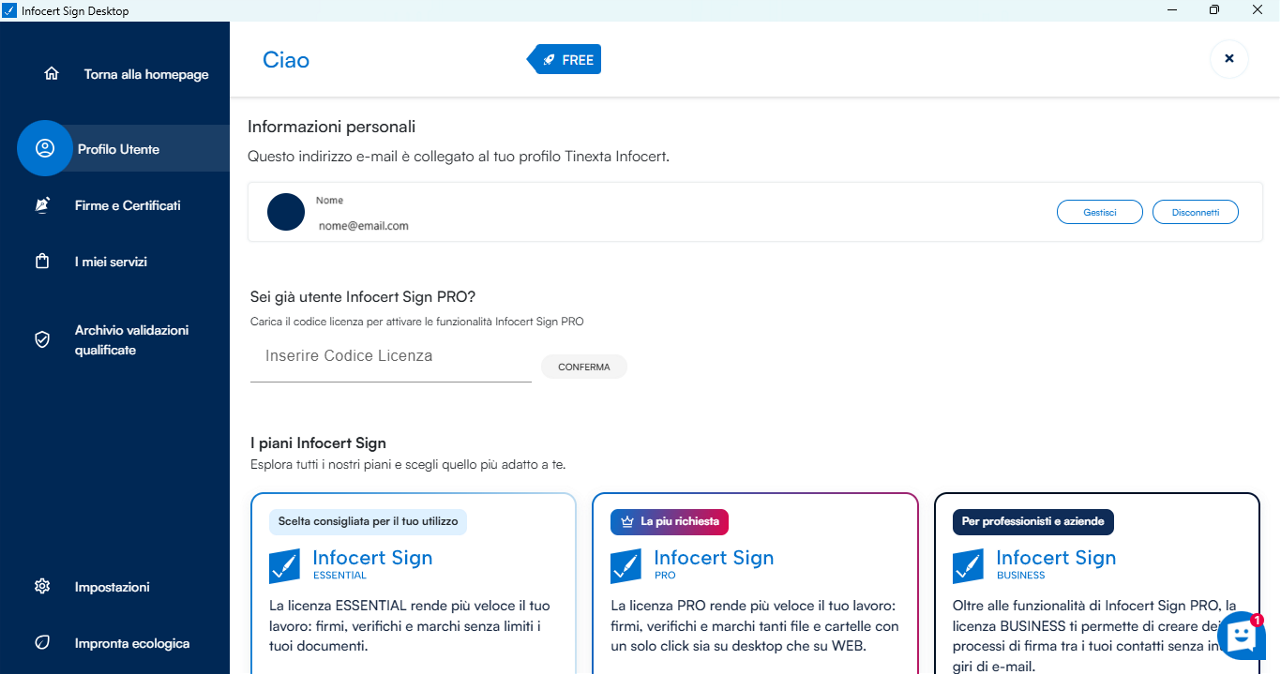
Inserisci il codice licenza nel riquadro evidenziato a schermo. Clicca su Conferma.
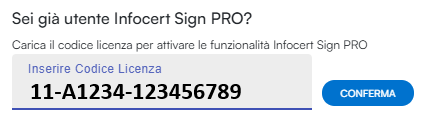
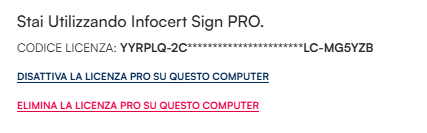
Dopo averla inserita, ti viene indicato a schermo che la licenza è stata attivata con successo.
La tua licenza scadrà il gg/mm/aaaa.
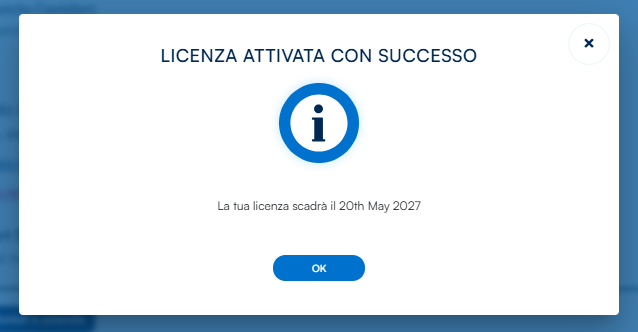
Operazione completata!
Per avere maggiori informazioni sulla differenza tra Disattivare ed Eliminare la licenza di Infocert Sign PRO, consulta questo contenuto.