
- Cosa occorre
- Accesso al Portale SelfCare
- Gestione delle Informazioni Personali
- Carica nuovo documento
 Guida all'aggiornamento del Documento d'Identità scaduto sul SelfCare per SPID Infocert ID
Cosa occorre
- Accedere al Portale SelfCare dedicato ai titolari di un'identità digitale SPID Infocert;
- La UserID e la password della propria Identità Digitale che coincidono con le credenziali di accesso al portale;
- Il telefono Cellulare sul quale ricevere i codici OTP, via SMS, se richiesti per validare le attività di modifica delle informazioni.
- Il nuovo Documento d'Identità (in corso di validità) da caricare utilizzando la fotocamera del proprio smartphone.
RICORDA: per motivi di sicurezza, l'account SPID InfoCert ID resterà sospeso fino al completamento delle verifiche, che potrebbero richiedere fino a 48 ore. In quel lasso di tempo, lo SPID non sarà utilizzabile per le consuete mansioni.
Accesso al Portale SelfCare
Per accedere al portale di gestione del proprio SPID InfoCert ID è necessario collegarsi al SelfCare e cliccare sul pulsante "Accedi al SelfCare SPID".

Gestione delle Informazioni Personali
Eseguito l'accesso e fatto clic sul primo riquadro "Informazioni personali" si accede all'area del SelfCare dove sono presenti i dati e i documenti con i quali si ha attivato lo SPID InfoCert ID.

Carica nuovo documento
Qualora si abbia la necessità di aggiornare il Documento d'Identità, prossimo alla scadenza, è possibile intervenire utilizzando il pulsante Carica nuovo documento.
Si aprirà una finestra con una serie di avvisi utili (tra cui una FAQ utile per comprendere come deve essere inqudarato il documento d'identità) per il proseguimento dell'operazione e la presenza di un codice QR al centro della pagina.
Il codice QR presente sulla pagina dovrà essere scansionato con la fotocamera del proprio smartphone, così da esser reindirizzati alla procedura di caricamento online.
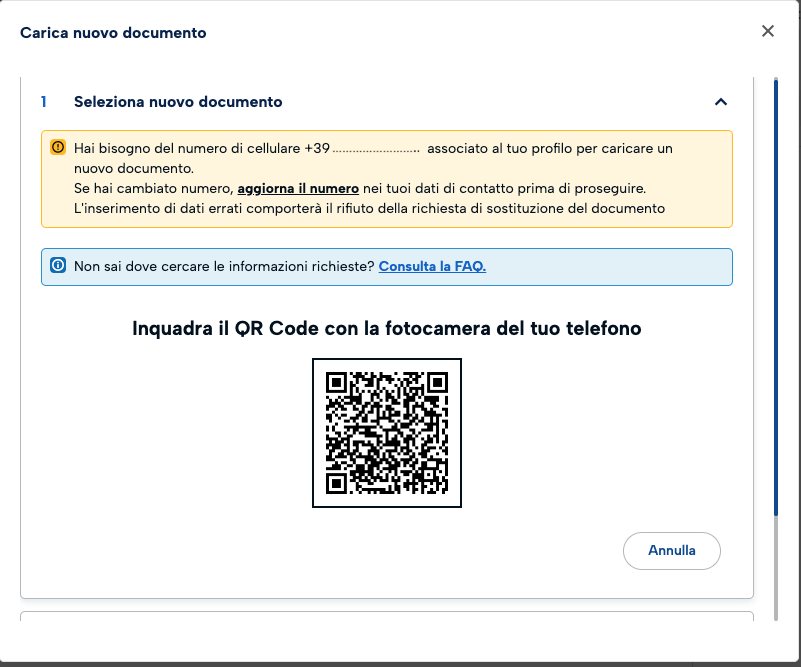
ATTENZIONE: La scansione del codice QR deve essere eseguita con la fotocamera del proprio smartphone. Non bisogna utilizzare la funzionalità QR Scan dell'App My Infocert.
ATTENZIONE: dal 4 Agosto 2026 NON sarà più consentito registrarsi utilizzando la Carta d'Identità "cartacea".
Inquadrando con il proprio smartphone il Codice QR si verrà reindirizzati sulla pagina per avviare la procedura online.
Per prima cosa viene richiesto di selezionare il Tipo di Documento, da caricare, disponibile tra quelli presenti nel menu a tendina (Carta d'identità elettronica; Passaporto; Patente di guida).

Cliccando su "Continua" vengono spiegate le istruzioni che sono necessarie per caricare correttamente il Documento d'Identità.
Assicurati di rispettare i requisti:
- Il documento è interamente viisbile (non deve essere tagliato sui bordi);
- L'immagine è nitida;
- I dati sono ben leggibili;
- Non ci sono riflessi sul documento.
Clicca su "Inizia acquisizione" per procedere con la foto del documento.

Segui le istruzioni a schermo per eseguire correttamente la foto FRONTE del documento.
Se credi che il documento caricato non sia ben visibile o leggibile, clicca sul pulsante "Ripreti", altrimenti procedi con "Continua".

Allo stesso modo carica la foto RETRO del documento.
Se credi che il documento caricato non sia ben visibile o leggibile, clicca sul pulsante "Ripreti", altrimenti procedi con "Continua".

Attendi qualche secondo mentre viene effettuato il controllo delle informazioni caricate, senza chiudere la pagina.

Verifica se i documenti caricati a sistema sono corretti o integra quelli assenti che il software di scansione non è riuscito a leggere ed inserire..
Quindi, clicca su "Prosegui".

Un avviso a schermo ti indica che l'operazione di caricamento del documento con fotocamera è stata completata con successo.

A questo punto, torna sulla pagina internet dove hai avviato la procedura sul SelfCare SPID e verifica che i dati estratti automaticamente dal software siano corretti prima di cliccare su "Conferma".

Per concludere le operazioni è necessario inserire il codice OTP ricevuto tramite SMS sul proprio cellulare associato all'account SPID InfoCert ID.
Clicca su "Conferma".

Al completamento dell'operazione di "Carica nuovo documento" sarà visibile all'interno della sezione "Informazioni Personali" l'informativa - in verde - sui tempi tecnicni necessari (fino a 48 ore), da parte degli operatori, per la verifica delle informazioni inserite.

Mail di Aggiornamento documento completato
Verifica la tua casella di posta (associata all'account SPID InfoCert ID) dove trovi l'email di Tinexta Infocert sull'aggiornamento del documento per SPID.

RICORDA: per motivi di sicurezza, l'account SPID InfoCert ID resterà sospeso fino al completamento delle verifiche, che potrebbero richiedere fino a 48 ore.
Mail di Validazione documento
Terminati i controlli e verificata la validità dei dati inseriti del nuovo Documento d'identità, lo SPID InfoCert ID sarà di nuovo riattivato.

