- Cosa occorre
- Avvio dell'attività
- Accesso a Infocert Sign Desktop
- Accesso alle funzioni web di Infocert Sign Cloud
 Guida alla registrazione di un account in Infocert Sign Desktop
Cosa occorre
- Aver installato la versione di Infocert Sign Desktop adatta al sistema operativo presente sulla propria stazione di lavoro.
Avvio dell'attività
Un doppio clic sull'icona avvia il programma Infocert Sign Desktop.
All'avvio di Infocert Sign Desktop verrà richiesto l'accesso con le proprie credenziali Tinexta Infocert (Area Clienti) o, qualora non se ne fosse in possesso, la registrazione di un nuovo account Tinexta Infocert.
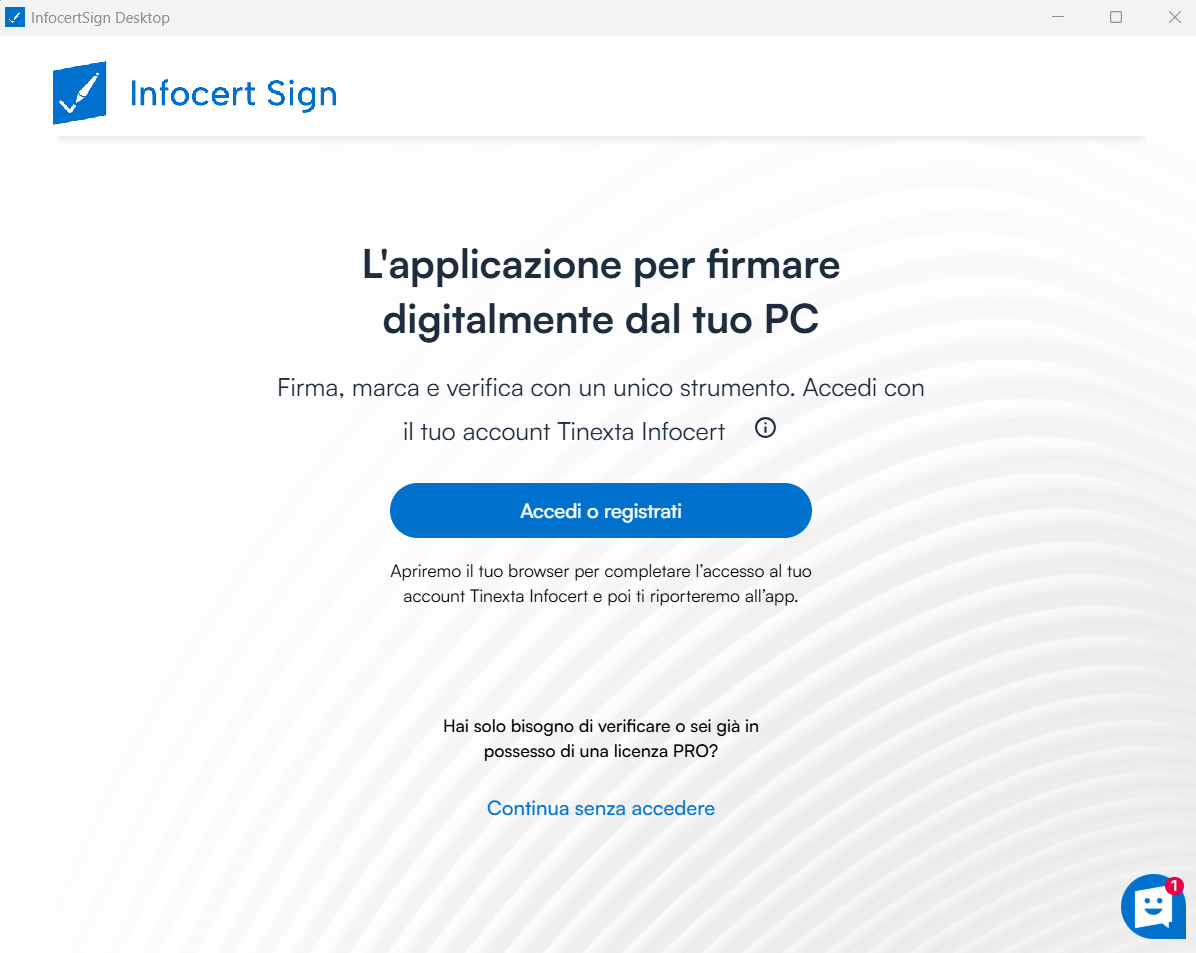
ATTENZIONE: se non viene effettuato l'accesso su Infocert Sign tramite l'account Negozio, sarà possibile utilizzare la sola funzione di Verifica.
Con la versione gratuita:
- Se scarichi Infocert Sign Desktop e non accedi tramite login, potrai solamente verificare un massimo di 5 documenti al mese.
- Se accedi e utilizzi un dispositivo Tinexta Infocert, puoi usarne quanti ne vuoi e puoi firmare e verificare illimitatamente documenti su singolo file.
- Se accedi e utilizzi un dispositivo di altri operatori, hai verifiche illimitate e 5 firme al mese incluse Attivando la nuova licenza Essential, potrai firmare senza limiti con qualunque dispositivo, oppure puoi scegliere le licenze PRO e Business che ti permettono, oltre a firmare senza limiti, anche di utilizzare funzionalità aggiuntive e richiedere firme ad altri utenti.
Nella home page di Infocert Sign Desktop sarà comunque disponibile il pulsante "ACCEDI O REGISTRATI ORA!".
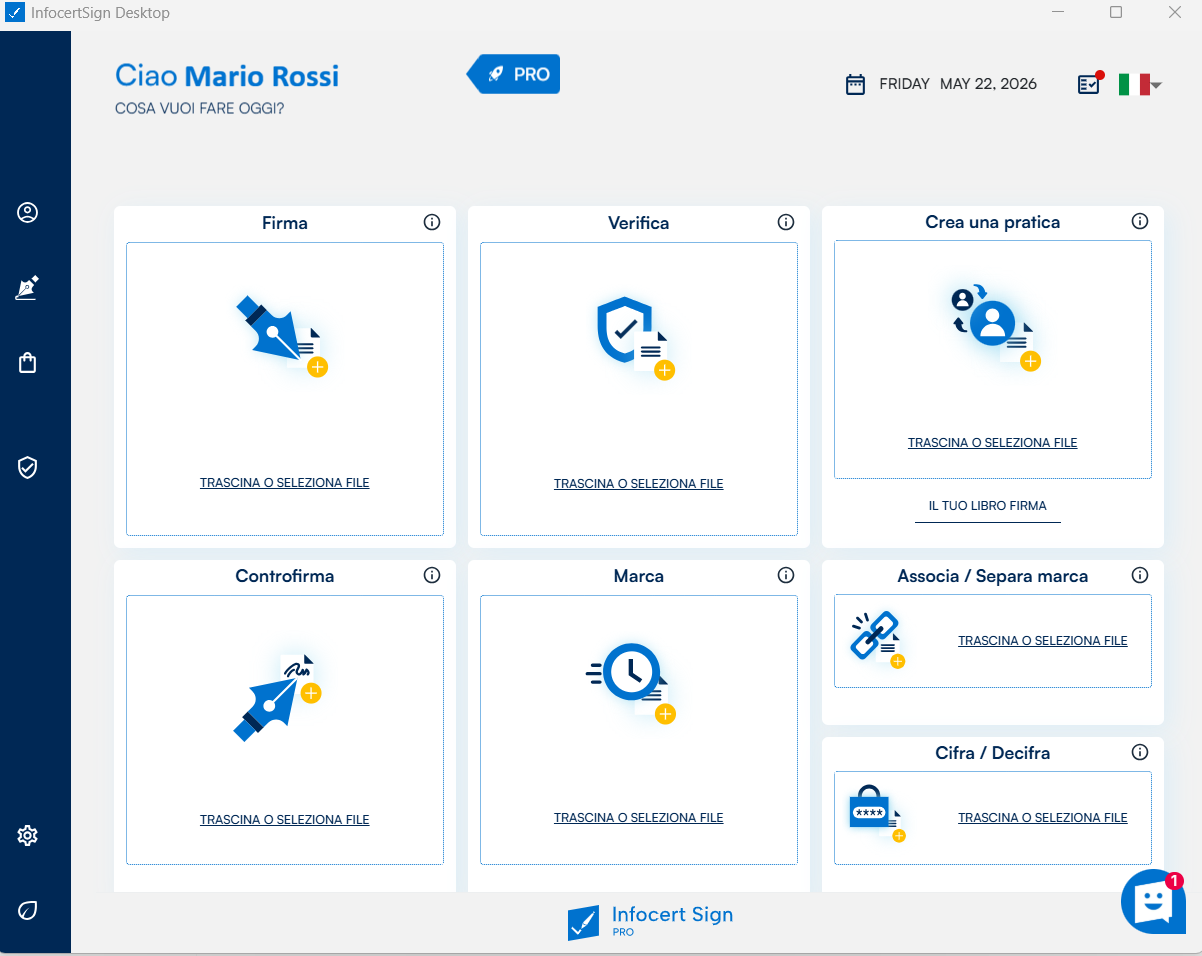
Un clic permette di essere reindirizzato alla pagina di autenticazione all'interno della quale sarà possibile registrare il nuovo account (Area Clienti) oppure accedere utilizzando uno degli account Tinexta Infocert di cui si è titolare.
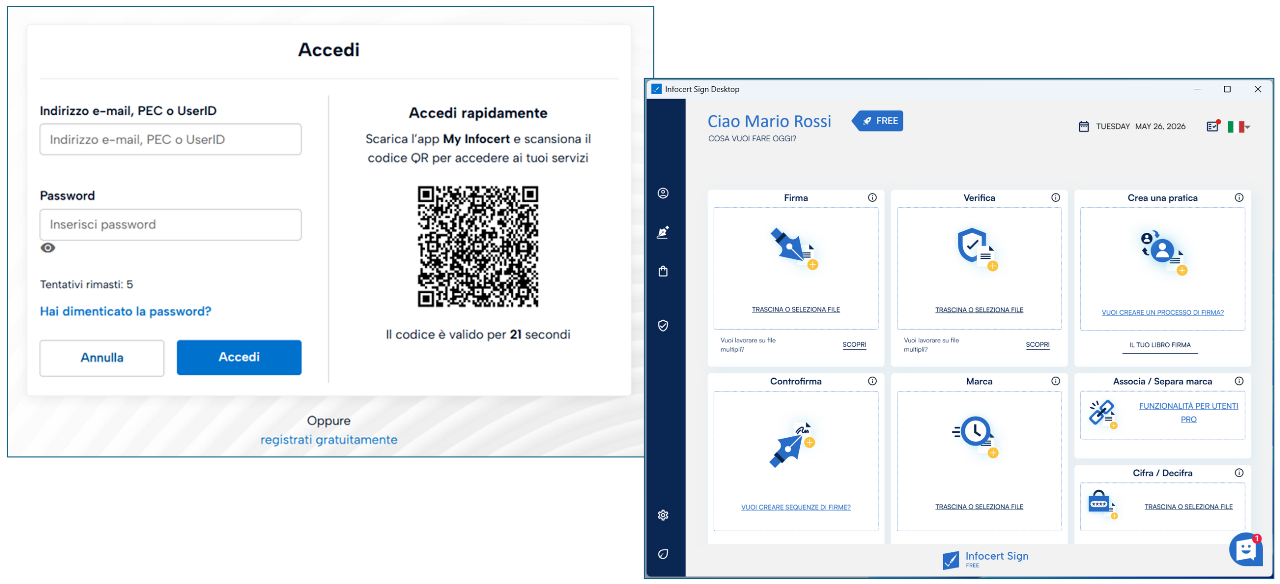
Registrazione di un nuovo account
Se non si è in possesso di un account Tinexta Infocert (Area Clienti), è possibile registrarne uno cliccando sul pulsante Registrati gratuitamente.
Un click su Crea il tuo account Tinexta Infocert reindirizzerà all'inserimento dei dati necessari alla registrazione:
nella successiva pagina di autenticazione sarà possibile inserire un indirizzo mail e scegliere una password che rispetti le indicazioni fornite a video.
Sarà necessario proseguire validando il controllo reCAPTCHA, indicando le proprie scelte in merito al trattamento dei dati facoltativi, e terminare l’operazione con un clic sul pulsante Registrati.
Il sistema invierà un’e-mail per confermare la creazione di un account.


Si verrà direttamente reindirizzati nella pagina di scelta del prodotto e sarà possibile aggiungere al carrello l'articolo Infocert Sign Free.
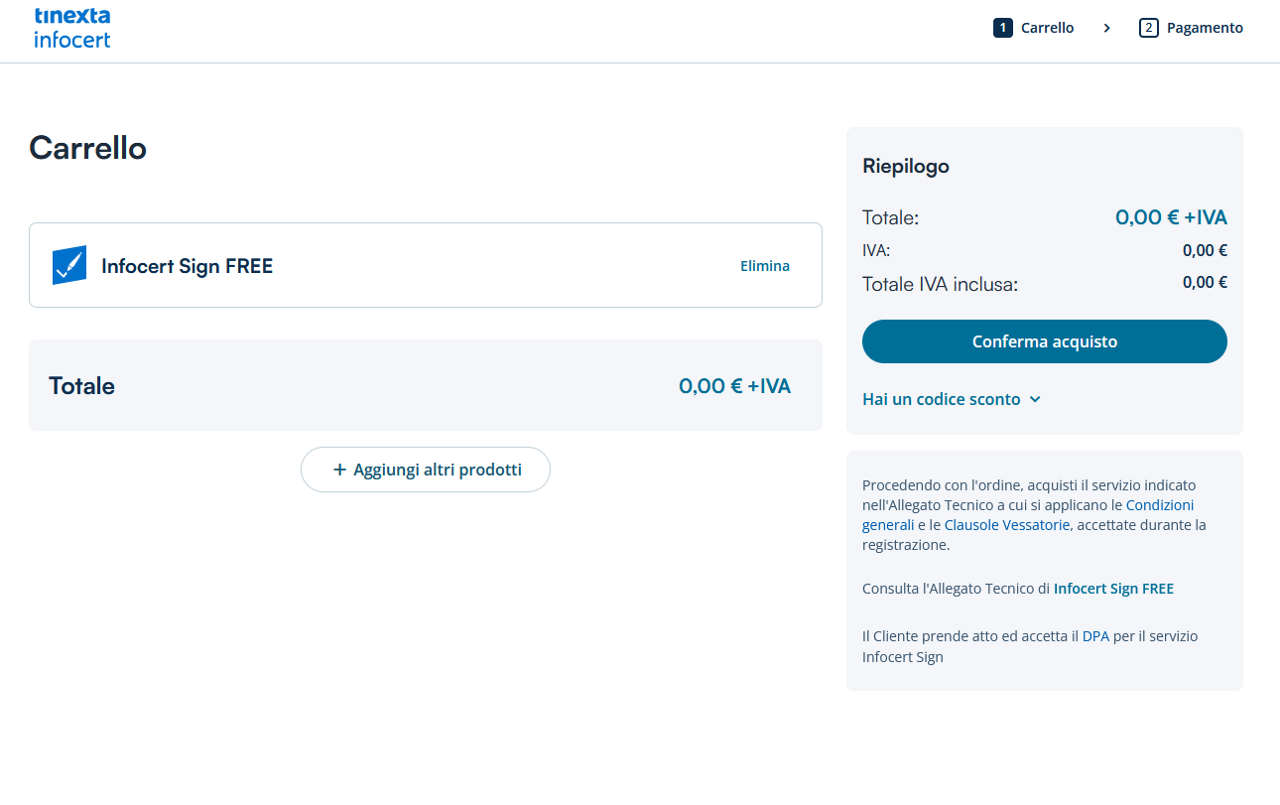
Cliccando sul tasto procedi si genera l’ordine gratuito e Infocert Sign Desktop sarà associato all’account del Negozio.
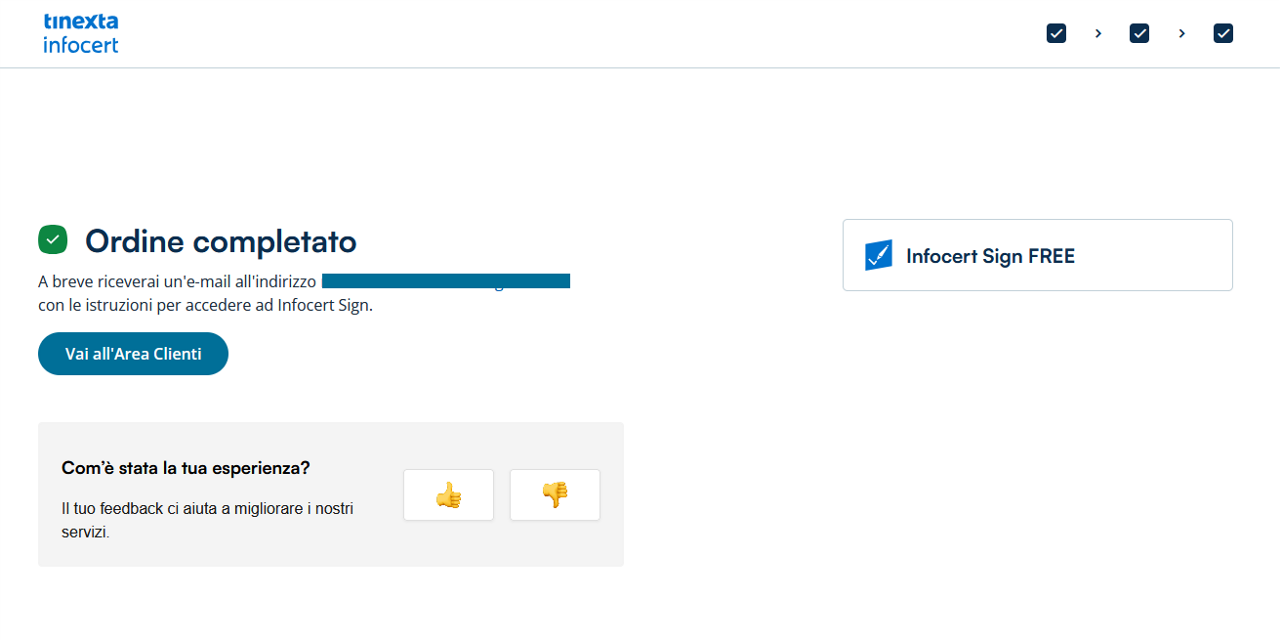
Accesso a Infocert Sign Desktop
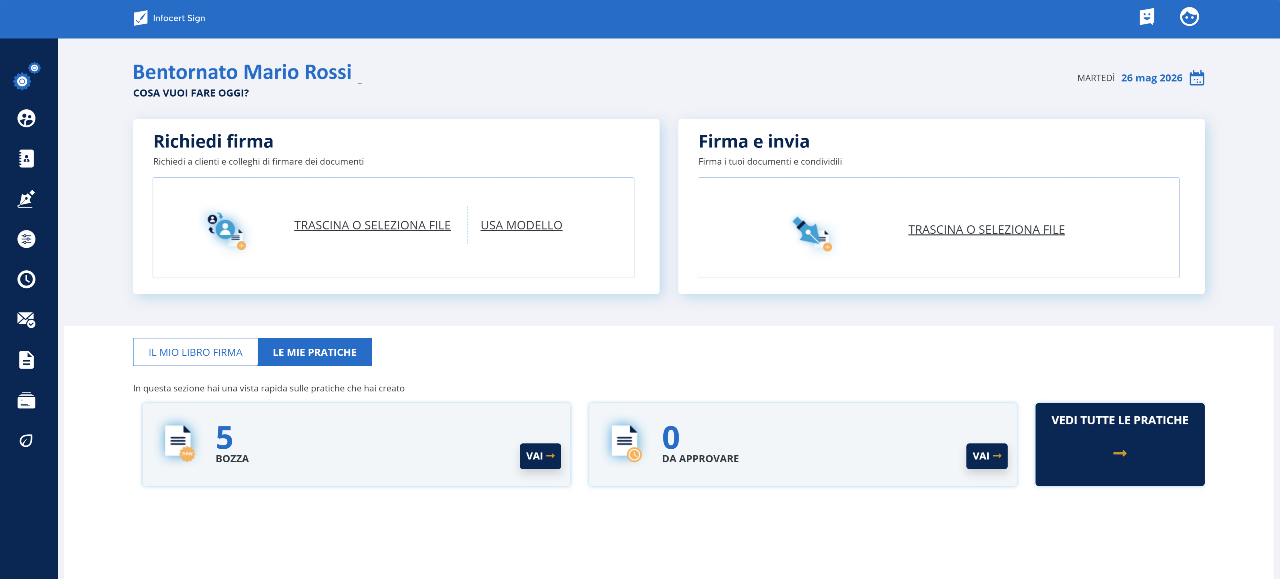
Tornando sulla homepage dell’applicazione Infocert Sign Desktop sarà possibile verificare che l’account sia stato correttamente registrato.
Sarà necessario fornire i consensi al browser per il reindirizzamento all'applicazione.
La pagina di autenticazione conferma che l’accesso è andato a buon fine.
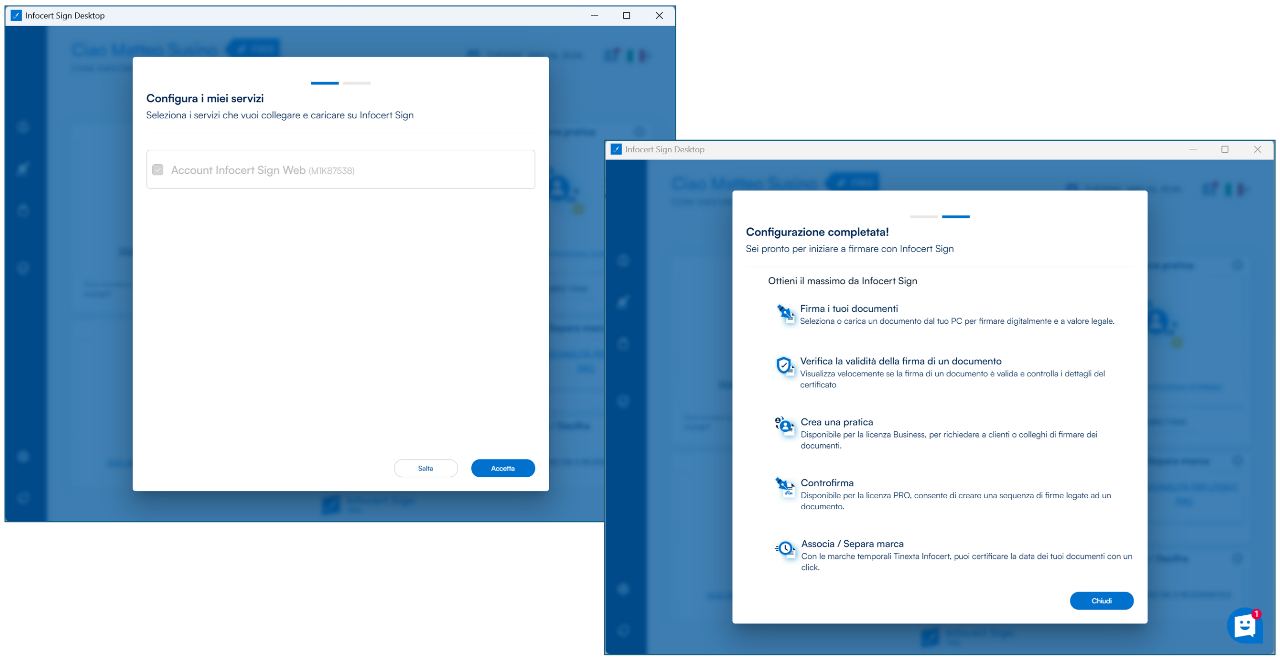
La pagina di autenticazione conferma che il nuovo account è stato registrato con successo.
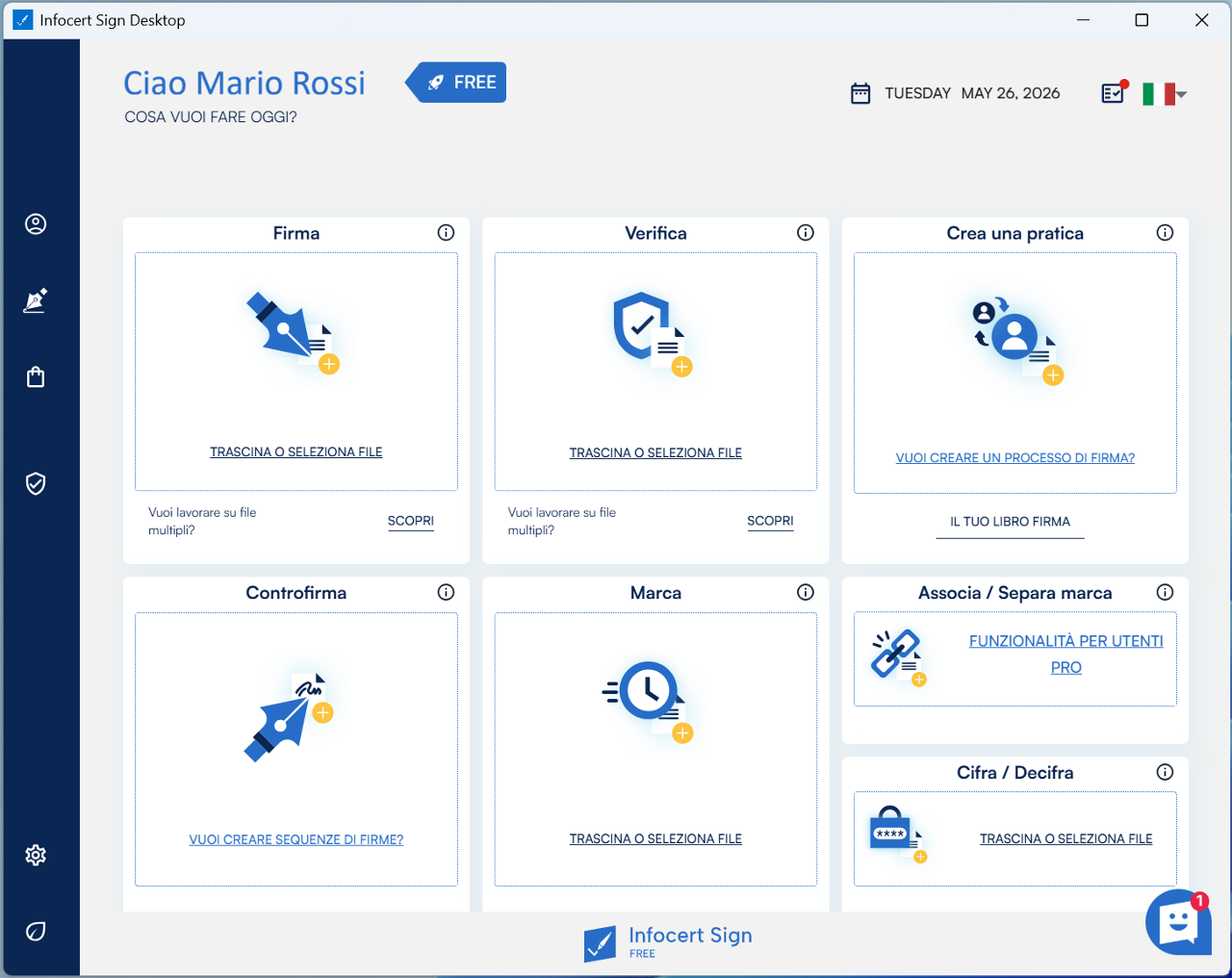
Accesso alle funzioni web di Infocert Sign Cloud
Accesso con un account Tinexta Infocert
E' possibile utilizzare anche le funzioni web disponibili collegandosi al portale di Infocert Sign Cloud oppure con un clic sul link Il Tuo Libro Firma presente nella home page della stessa applicazione.
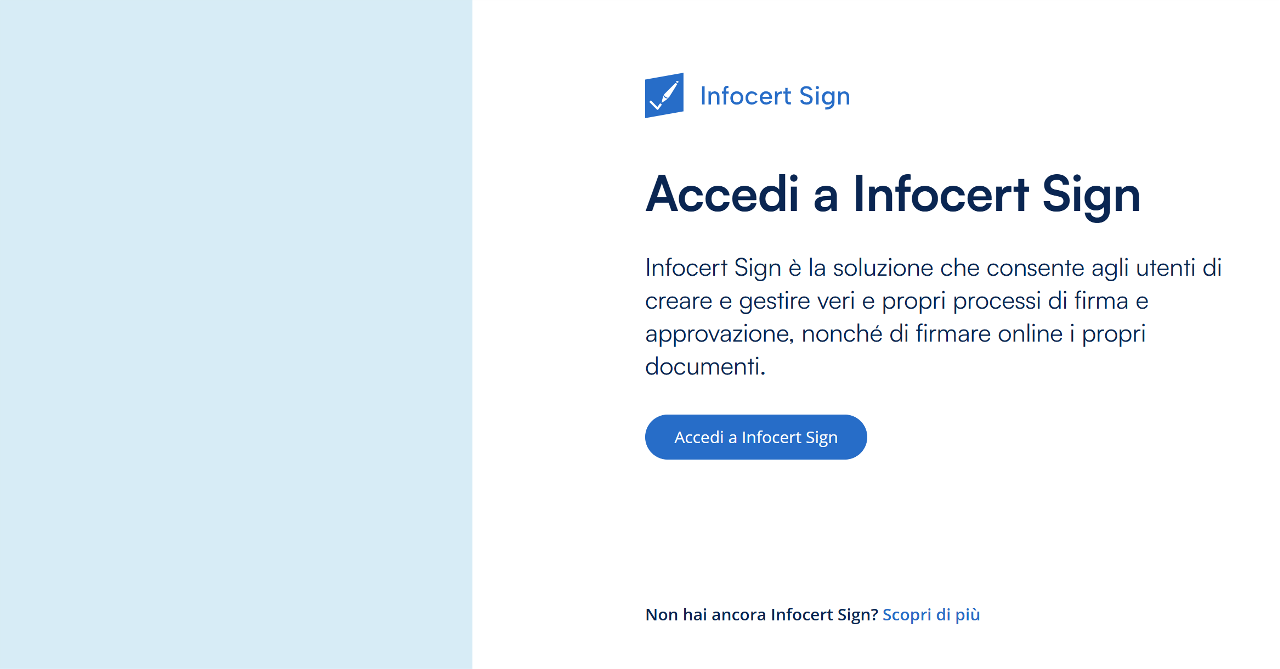
Se si è già in possesso di un account Tinexta Infocert, ad esempio quello che si utilizza per accedere al Negozio (Area Clienti) o per l'accesso alla casella PEC LegalMail o anche quello per i servizi SPID, Fatturazione Elettronica o Infocert Sign Cloud. Sarà sufficiente inserire l’indirizzo mail e la password e proseguire con un clic sul pulsante Accedi.

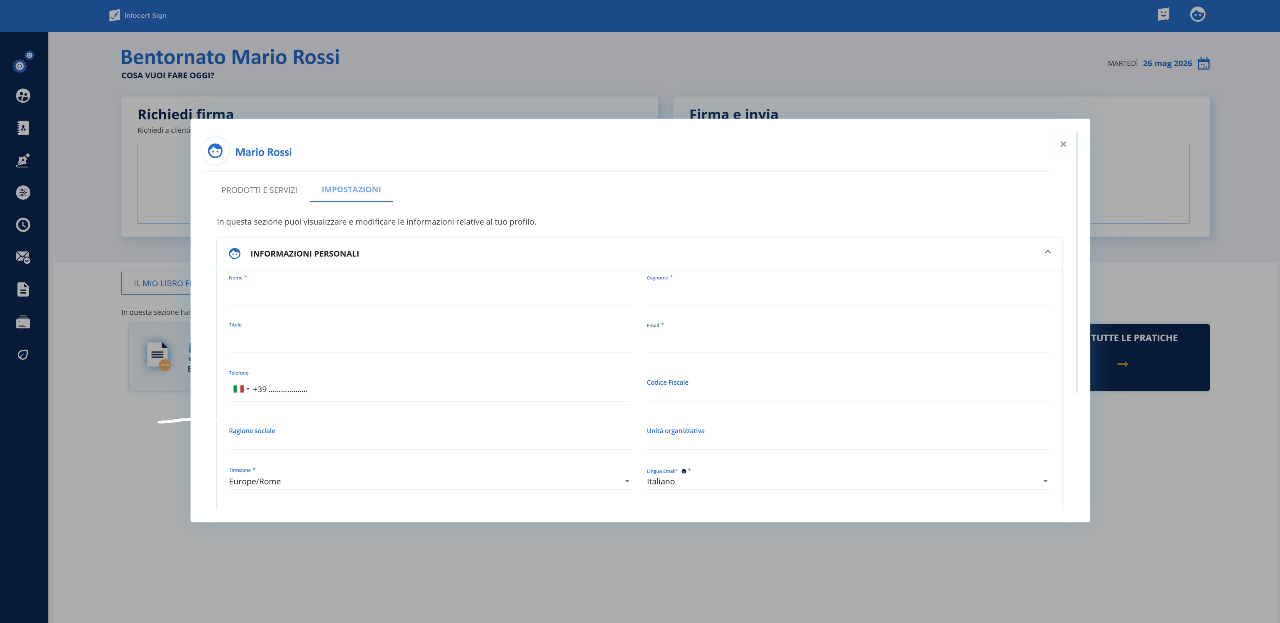
Al primo accesso si completare la registrazione inserendo i campi obbligatori.